
Come pubblicare come sito ciò che ha creato Qwen
Ultimo aggiornamento: 2026-11-11
In breve: copia il blocco di codice di Qwen, incollalo in “Incolla la tua pagina” nella schermata iniziale di htmltosite.com, scegli un indirizzo e premi “Pubblica”. Senza server, GitHub o carta, in uno o due minuti è online sul tuo link.
In breve
- Tempo necessario
- Circa 2 min
- Piano richiesto
- Gratis
- Conoscenze di codice
- Nessuna
- Dove si fa
- Le schede di caricamento nella home
Passo passo
- 1
Chiedi la pagina a Qwen
Descrivi la pagina e aggiungi “in un unico file HTML”, così stile e script arrivano insieme. Copia solo il blocco di codice: il testo intorno è spiegazione, non fa parte della pagina. Poi premi il pulsante di copia del blocco di codice: è tutto pronto.
Qwen
Crea una pagina di presentazione per il mio caffè in un unico file HTML. Includi orari e un pulsante di prenotazione.index.html Copia<!DOCTYPE html><html lang="it"><h1>Caffè Momo</h1><a class="reserve" href="#">…</a> - 2
Incollala nella schermata iniziale di HTMLtoSITE
Nella prima schermata premi “Incolla la tua pagina” e usa Ctrl+V (⌘V su Mac). L'anteprima compare subito, senza registrazione. Se hai salvato il codice come file, usa “Carica un file” e scegli index.html: si prosegue nella stessa schermata.
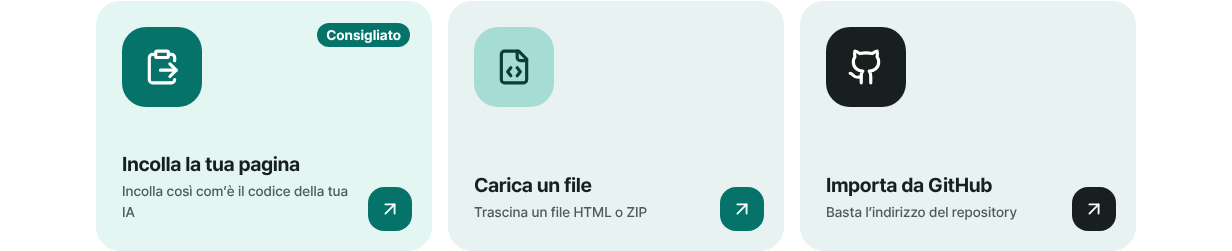
Incollare è la via più veloce. - 3
Scegli l'indirizzo e premi “Pubblica”
Sotto “Il tuo indirizzo” scrivi un nome nel campo (minuscole, numeri e trattini) e aspetta “Disponibile”. Premi “Pubblica”: il codice passa un controllo malware e va online. La prima volta ti registri solo con l'e-mail, senza password, e la pubblicazione prosegue. I siti gratuiti mostrano in un angolo un piccolo badge “Made with HTMLtoSITE”.
myname.html2site.com OnlineOnline a questo indirizzo appena pubblichi. I siti gratuiti mostrano in un angolo un piccolo badge “Made with HTMLtoSITE”.
- 4
La prossima volta, aggiorna lo stesso indirizzo
Chiedi le modifiche a Qwen, apri il tuo sito e scegli “Incolla nuova versione” sotto “Altro” nell'editor: lo stesso indirizzo si aggiorna subito. Per piccoli ritocchi, modifica i file in “Modifica” e premi “Pubblica”.
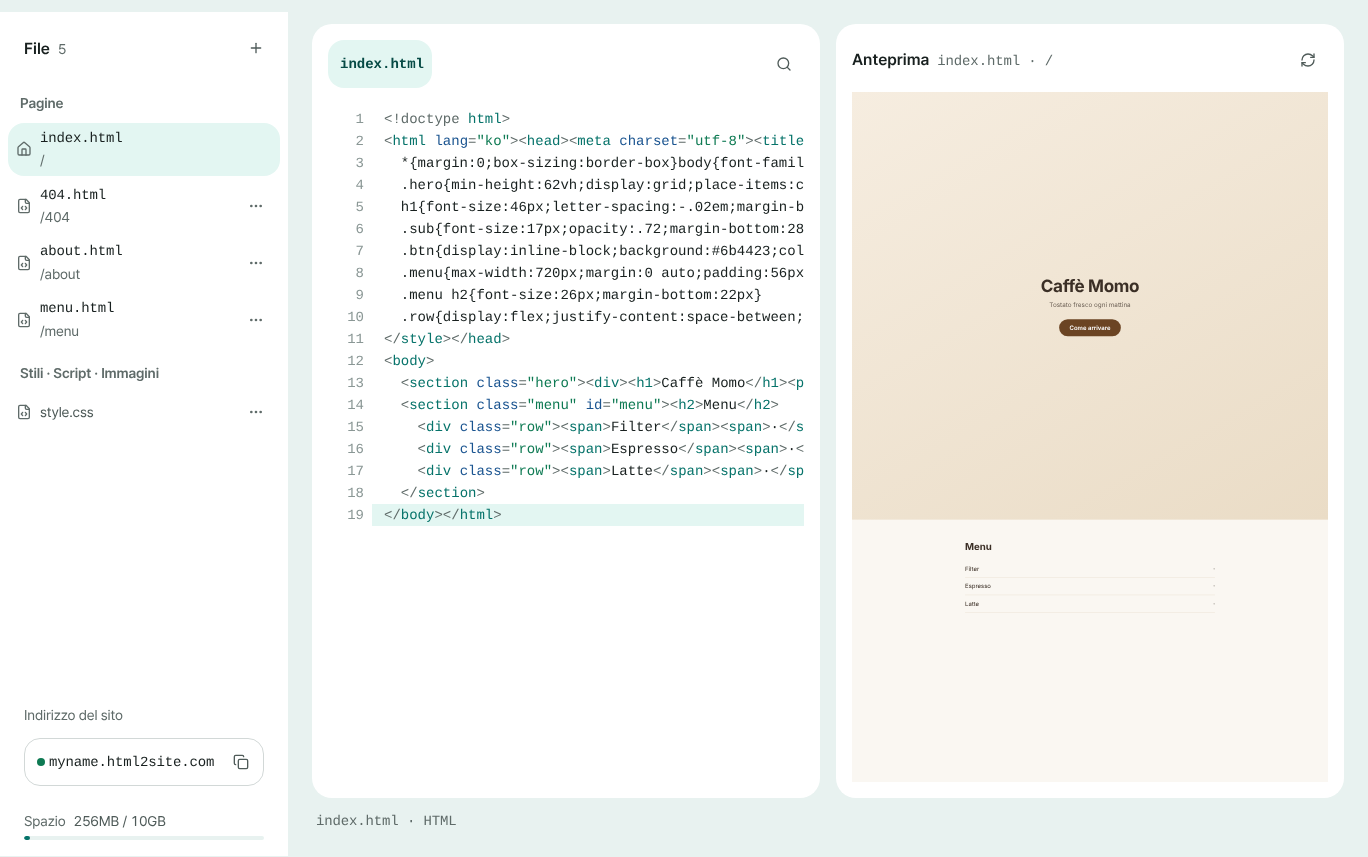
Modifica i file qui o incolla una versione completa nuova.
Domande frequenti
Serve un server, GitHub o un account di hosting?
No. Incolla il codice che ti ha dato Qwen e pubblica: basta. Nessun server da configurare, nessun repository, nessun contratto di hosting: ti registri solo con un'e-mail (senza password). “Importa da GitHub” serve solo se il sito è già lì.
In cosa è diverso dal link di condivisione di Qwen?
Il link di condivisione di Qwen si apre dentro il sito di Qwen, con il suo indirizzo. HTMLtoSITE pubblica la tua pagina sul tuo indirizzo (tuonome.html2site.com) e, da Plus, sul tuo dominio. È ciò che ti serve per un link da mettere su biglietti, profili o vetrina.
È davvero gratis?
Sì. Fino a 5 siti e 100 MB, senza limiti di tempo e senza carta. I siti gratuiti mostrano in un angolo un piccolo badge “Made with HTMLtoSITE”, che sparisce da Plus.
Il codice di Qwen funziona così com'è? E con più file?
Sì, ciò che incolli diventa la pagina. L'anteprima dopo l'incolla può omettere alcuni script e immagini esterne, quindi controlla il risultato finale sull'indirizzo pubblicato. Se CSS, JS o immagini sono separati, comprimi la cartella in ZIP e sceglila in “Carica un file”: l'index.html della cartella principale diventa la prima pagina.
Posso usare il mio dominio?
Sì, da Plus. Parti da un indirizzo gratuito tuonome.html2site.com e collega il tuo dominio dopo, in “Indirizzo e dominio”, sotto “Opzioni” dell'editor. Il sito resta lo stesso.
Posso evitare il copia e incolla?
Gli strumenti IA che si collegano via MCP (come Claude o Cursor) possono pubblicare l'HTML di una chat direttamente: vedi “Pubblica direttamente dal tuo strumento IA (MCP)”. Che Qwen possa collegarsi così dipende dallo strumento; un copia e un incolla funzionano sempre.
Leggi anche
- Come pubblicare come sito web ciò che hai creato con ChatGPT Guida passo passo per pubblicare gratis, al tuo indirizzo su html2site.com, l'HTML creato con ChatGPT, senza server, GitHub né account di hosting (italiano)
- Come pubblicare come sito ciò che ha creato DeepSeek Guida passo passo per pubblicare gratis l'HTML creato con DeepSeek sul tuo indirizzo, senza server (italiano)
- Metti online a un indirizzo vero un file HTML che hai già Guida passo passo per pubblicare un file HTML che hai già al tuo indirizzo, gratis e senza server, GitHub o account di hosting (italiano)
- Come collegare il tuo dominio al tuo sito Guida passo passo per collegare il tuo dominio a un sito HTML pubblicato: inserire l’indirizzo, aggiungere i valori CNAME e TXT dove hai comprato il dominio, attendere Collegato, HTTPS automatico (dal piano Plus)
Provare è più veloce che leggere: incolla il tuo HTML e pubblicalo subito.