
Dominio personalizzato collegato ma il sito non si apre: controlla in quest’ordine
Ultimo aggiornamento: 2026-11-12
Indice · 7
- 1. Leggi prima la parola di stato sulla riga del dominio
- 2. Premi [Controlla di nuovo] per trovare la metà mancante
- 3. I 10 errori più comuni: parti dal numero che corrisponde
- 4. Quanto aspettare e come controllare da fuori
- 5. Se ancora non va: scollega e rifai, e compila prima questa lista
- Domande frequenti
- Leggi anche
In sintesi — apri [Indirizzo e dominio] nell’editor, leggi lo stato del dominio e premi [Controlla di nuovo] per vedere quale tra ① Collegamento del sito e ② Verifica del dominio manca. Le cause più comuni sono un Host (nome) con il dominio scritto in più, un vecchio record rimasto sullo stesso nome o un tipo di record sbagliato, e le modifiche DNS di solito impiegano da pochi minuti ad alcune ore.
In breve
- Tempo necessario
- Circa 10 min
- Piano richiesto
- Plus
- Conoscenze di codice
- Nessuna
- Dove si fa
- Editor
Passo passo
- 1
Leggi prima la parola di stato sulla riga del dominio
Apri [Indirizzo e dominio] nel menu a sinistra dell’editor: ogni dominio mostra il suo stato in una parola. “In attesa di configurazione” significa che uno dei due valori non si vede ancora, e “Non collegato” che il collegamento non è andato a buon fine. “Sospeso per limite del piano” non è un problema di DNS ma del limite del piano: non toccare i record e controlla prima il limite. Se c’è scritto “Collegato” ma il sito non si apre, vai al passo 4.
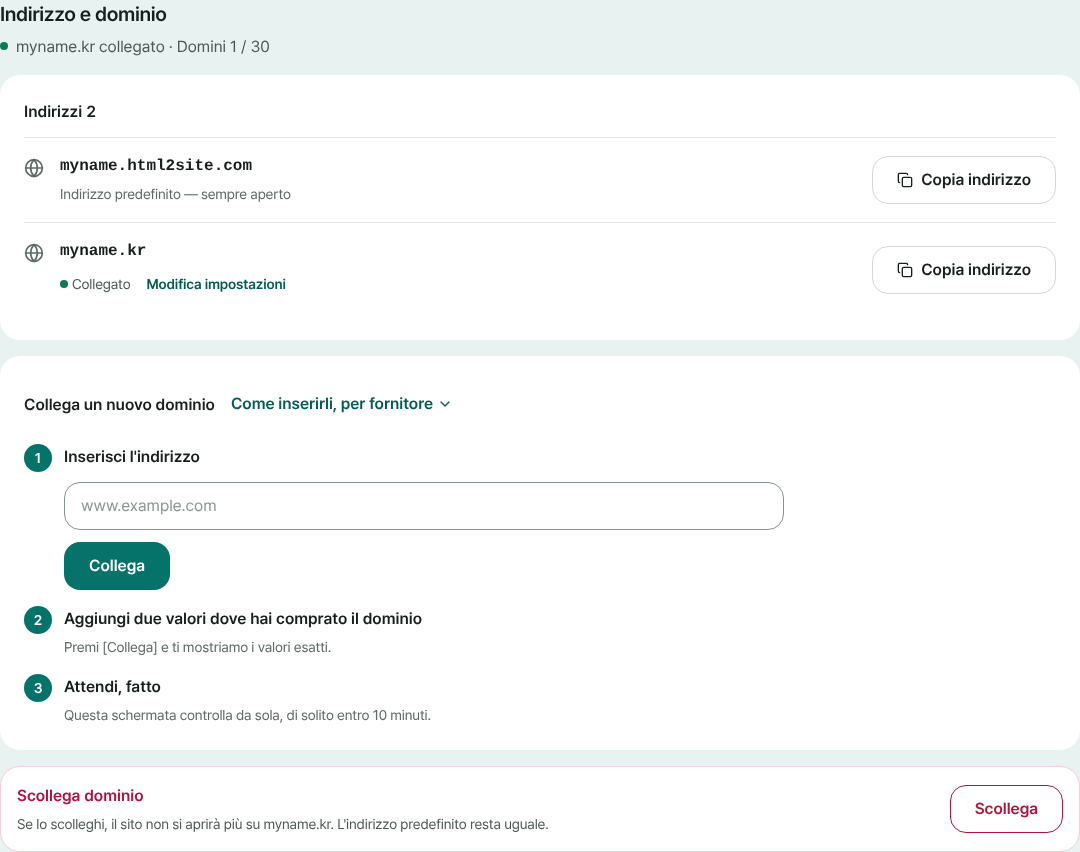
Il punto e la parola sulla riga del dominio sono il suo stato attuale. - 2
Premi [Controlla di nuovo] per trovare la metà mancante
Su una riga “In attesa di configurazione”, [Controlla di nuovo] interroga subito i due valori e ti dice quale tra ① Collegamento del sito e ② Verifica del dominio non vede. Finché la schermata resta aperta ricontrolla anche da sola ogni minuto, ma dopo una correzione è più rapido premere il pulsante. Apri [Rivedi i valori] per confrontare quello che hai inserito con quello che la schermata si aspetta.
Indirizzo e dominio › Risultato di Controlla di nuovo → da dove iniziareNessun valore è ancora visibile Inizia dal n. 8 e dal 10 del passo successivo, poi 1, 2 e 7① Collegamento del sito non visibile Inizia dal n. 3, 4 e 6, poi 1, 2 e 7② Verifica del dominio non visibile Inizia dal n. 5, poi 1, 2 e 7Entrambi i valori trovati L’HTTPS sicuro si sta preparando — di solito 1–2 minutiCollegato, ma il sito non si apre Guarda il n. 9, poi il passo 4 (controllare da fuori) - 3
I 10 errori più comuni: parti dal numero che corrisponde
Quasi ogni collegamento fallito è in questa lista. Parti dai numeri del passo precedente e premi [Controlla di nuovo] dopo ogni correzione. Cambia una sola cosa alla volta, così sai che cosa ha risolto davvero.
Gestione DNS dove hai comprato il dominio › 10 errori comuni1. Hai scritto anche il dominio in Host (nome) Host (nome) è solo la parte iniziale (per esempio www). Se il campo mostra già il tuo dominio dopo, scrivi solo la parte iniziale; altrimenti l’indirizzo completo che dà la schermata. Sbagliando, diventa tuo-dominio.it.tuo-dominio.it.2. Tipo di record sbagliato ① Collegamento del sito è un CNAME e ② Verifica del dominio è un TXT. Se li crei come A, MX o altro tipo, non vengono trovati.3. Resta un vecchio record sullo stesso nome Elimina l’A, l’AAAA o il CNAME di un hosting precedente e lascia solo il ①. Molti fornitori non permettono un CNAME accanto a un altro record con lo stesso nome.4. Proxy (nuvola arancione) o CDN attivo Disattiva proxy o CDN sul ① e lascia “solo DNS”. Se è attivo, la destinazione reale può restare nascosta e la verifica fallisce.5. Il valore TXT ha virgolette o spazi Porta il valore con [Copia], incollalo così com’è e controlla che non ci siano spazi o a capo alle estremità. Se il campo aggiunge da solo le virgolette, non scriverle tu.6. Hai collegato l’indirizzo senza www Senza www funziona solo se il fornitore supporta un “CNAME radice” (flattening o ALIAS). Passa a [Collega www.tuo-dominio.it] sulla riga e invia l’indirizzo senza www con il reindirizzamento del dominio.7. Refuso o valore troncato Non ricopiare a mano: usa [Copia]. Riapri il record salvato e confronta il valore con la schermata fino all’ultimo carattere.8. Il DNS è gestito altrove Se hai puntato i name server a un altro servizio, i record vanno nel DNS di quel servizio. Quello che aggiungi dove hai comprato il dominio viene ignorato.9. Hai aperto un indirizzo diverso da quello collegato Se hai collegato www.tuo-dominio.it, tuo-dominio.it senza www non si aprirà. Apri l’indirizzo esattamente come scritto sulla riga del dominio.10. I record non sono stati salvati Dopo averli aggiunti, hai premuto [Salva] o [Applica]? Nell’elenco devono comparire le due righe, ① e ②. A volte sono finiti in un altro dominio dalla grafia simile. - 4
Quanto aspettare e come controllare da fuori
I valori di solito si vedono dopo pochi minuti o alcune ore dall’aggiunta e, ogni tanto, un fornitore impiega un giorno o due: varia. Usa uno strumento di interrogazione DNS online o i comandi qui sotto per vedere se il tuo valore è visibile da fuori. Se compare il tuo valore, sta per collegarsi, quindi aspetta; se non compare nulla o ne compare uno vecchio, ricontrolla dove hai comprato il dominio. Quando i due valori sono trovati si prepara l’HTTPS (di solito 1–2 minuti), e nel frattempo può comparire un avviso.
Comandi di interrogazione DNS (terminale del tuo computer)nslookup -type=CNAME www.tuo-dominio.itnslookup -type=TXT <l’host TXT completo mostrato a schermo>dig CNAME www.tuo-dominio.it +shortdig TXT <l’host TXT completo mostrato a schermo> +short - 5
Se ancora non va: scollega e rifai, e compila prima questa lista
In [Scollega dominio] premi [Scollega] e poi [Collega] per ripartire da zero; i valori da inserire ricompaiono a schermo. Elimina le due vecchie righe aggiunte dove hai comprato il dominio e copia con [Copia] i valori che vedi ora. Nel frattempo l’indirizzo predefinito continua a funzionare. Se ancora non va, compila la lista qui sotto e incollala nel tuo messaggio; non scrivere mai la password del tuo account.
Lista prima di chiedere aiuto1. L’indirizzo che ho provato a collegare: 2. Dove ho comprato il dominio / dove è gestito il DNS: 3. Stato a schermo: (In attesa di configurazione · Non collegato · Collegato · Sospeso per limite del piano)4. Risultato di [Controlla di nuovo]: (quale manca: ① Collegamento del sito o ② Verifica del dominio)5. Quando ho aggiunto i valori: (data · ora)6. Che cosa ho scritto in Host (nome): 7. Altri record già presenti su quel nome (A · AAAA · CNAME): 8. Proxy (nuvola arancione) o CDN attivo o no: 9. Risultato dell’interrogazione da fuori (nslookup · dig):
Domande frequenti
Ho collegato il dominio ma il sito non si apre. Da dove comincio?
Leggi lo stato sulla riga del dominio in [Indirizzo e dominio] e premi [Controlla di nuovo] per vedere quale tra ① Collegamento del sito e ② Verifica del dominio manca. Confronta Host (nome), Tipo e Valore di quel record con [Rivedi i valori]. Le cause più comuni sono il dominio scritto in Host (nome), un vecchio record rimasto sullo stesso nome e un tipo di record sbagliato.
Quanto ci vuole perché un dominio personalizzato si colleghi?
Di solito da pochi minuti ad alcune ore dopo aver aggiunto i valori e, a volte, uno o due giorni; dipende da dove hai comprato il dominio, quindi non c’è un tempo fisso. La schermata di norma finisce di controllare in circa 10 minuti, ma se dopo diverse ore manca ancora un valore conviene rivedere i record invece di aspettare ancora.
Il sito si apre ma l’HTTPS (il lucchetto) non compare. Perché?
Subito dopo che i due valori sono stati trovati, l’HTTPS sicuro è ancora in preparazione, di solito 1–2 minuti: può comparire un avviso o l’indirizzo può non aprirsi ancora. Aggiorna dopo qualche minuto. Non devi comprare né configurare alcun certificato. Se resta così a lungo, premi [Controlla di nuovo] per verificare che entrambi i valori siano stati trovati.
Con www si apre, senza www no.
Un indirizzo senza www (dominio radice) si collega solo se il tuo fornitore supporta un “CNAME radice” (CNAME flattening o ALIAS). Di solito si collega l’indirizzo con www e si inoltra quello senza www con il “reindirizzamento del dominio” del fornitore.
Il mio sito resta a posto se scollego il dominio e lo ricollego?
Sì. Scollegando, il sito smette solo di aprirsi su quel dominio; l’indirizzo predefinito e i contenuti restano com’erano. Per ricollegarlo aggiungi di nuovo i valori dove hai comprato il dominio, da capo: elimina le vecchie righe e usa i nuovi valori mostrati a schermo.
C’è scritto “Sospeso per limite del piano”. Ho sbagliato il DNS?
No. Quello stato dipende dal limite di domini del tuo piano, non dai valori DNS. Non eliminare né modificare i record: controlla prima il tuo piano e quanti domini hai collegato.
Leggi anche
- Come collegare il tuo dominio al tuo sito Guida passo passo per collegare il tuo dominio a un sito HTML pubblicato: inserire l’indirizzo, aggiungere i valori CNAME e TXT dove hai comprato il dominio, attendere Collegato, HTTPS automatico (dal piano Plus)
- Parti con un indirizzo gratuito, aggiungi il tuo dominio più avanti Come partire con un indirizzo gratuito e aggiungere il dominio personalizzato dopo: quale ti serve, acquistare il dominio a parte, collegarlo da Plus, due valori DNS, attesa della propagazione, HTTPS automatico (italiano)
- La tua SPA dà 404 al ricaricamento? Si risolve con un’impostazione Come risolvere il 404 al ricaricamento nelle app a pagina singola (React, Vue) su hosting statico con l’opzione SPA e il suo rapporto con la pagina 404 (italiano)
- Come scegliere un hosting gratuito per siti HTML: 8 cose da controllare prima 8 cose da controllare prima di scegliere un hosting gratuito per HTML (pubblicità e badge, limite di tempo, dominio personalizzato, HTTPS, limiti di spazio e traffico, scaricare il sito, ripristino, uso commerciale e termini), 8 domande da copiare e la risposta di HTMLtoSITE (italiano)
Provare è più veloce che leggere: incolla il tuo HTML e pubblicalo subito.