
Come pubblicare come sito web ciò che hai creato con Copilot
Ultimo aggiornamento: 2026-11-11
In breve — copia il codice che ti ha dato Copilot, incollalo nella schermata iniziale di HTMLtoSITE con “Incolla la tua pagina”, scegli l'indirizzo e premi “Pubblica”. In circa due minuti il tuo link è online su html2site.com, gratis e senza server né carta.
In breve
- Tempo necessario
- Circa 2 min
- Piano richiesto
- Gratis
- Conoscenze di codice
- Nessuna
- Dove si fa
- Le schede di caricamento nella home
Passo passo
- 1
Chiedi la pagina a Copilot
Descrivi con parole tue la pagina che vuoi. Se aggiungi “in un unico file HTML”, anche il design (CSS) finisce nello stesso file e il passo successivo è più semplice. Quando risponde, premi una volta il pulsante di copia sul blocco di codice.
Copilot
Crea la pagina di presentazione del mio bar di quartiere in un unico file HTML. Inserisci il menu, la posizione e un link a Instagram.index.html Copia<body class="cafe"> <nav>…</nav> <h1>…</h1></body> - 2
Incollala in HTMLtoSITE
Nella schermata iniziale di htmltosite.com premi “Incolla la tua pagina”: il codice appena copiato viene incollato e l'anteprima si apre lì (funziona anche Ctrl+V in qualsiasi punto della pagina). Se Copilot ti ha dato un file, salvalo come index.html e caricalo con “Carica un file”; va bene anche uno ZIP.
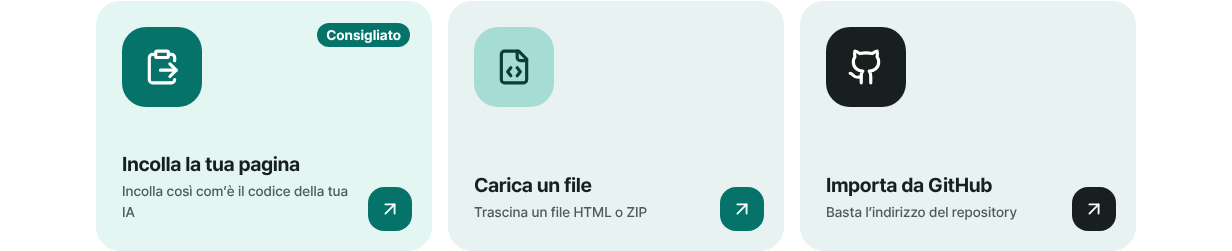
I tre modi per iniziare dalla schermata iniziale. Quello consigliato è incollare. - 3
Scegli l'indirizzo e premi “Pubblica”
In “Il tuo indirizzo” scrivi il nome che vuoi (a volte si compila da solo col titolo della pagina). Quando compare “Disponibile”, premi “Pubblica”. La prima volta ti registri solo con l'e-mail, senza password, e la pubblicazione prosegue da sola. Prima di andare online c'è un controllo antimalware, e i siti gratuiti mostrano in un angolo un piccolo badge “Made with HTMLtoSITE”.
myname.html2site.com OnlineUna volta pubblicata, la pagina si apre a questo indirizzo e ci resta finché non la elimini.
- 4
La prossima volta, pubblica la nuova versione allo stesso indirizzo
Chiedi la modifica a Copilot, copia il nuovo codice e scegli “Incolla nuova versione” dal menu “Altro” dell'editor: lo stesso indirizzo si aggiorna subito. Se vuoi ritoccare solo qualche riga da solo, apri la scheda “File” dell'editor, modifica il codice e premi “Pubblica”.
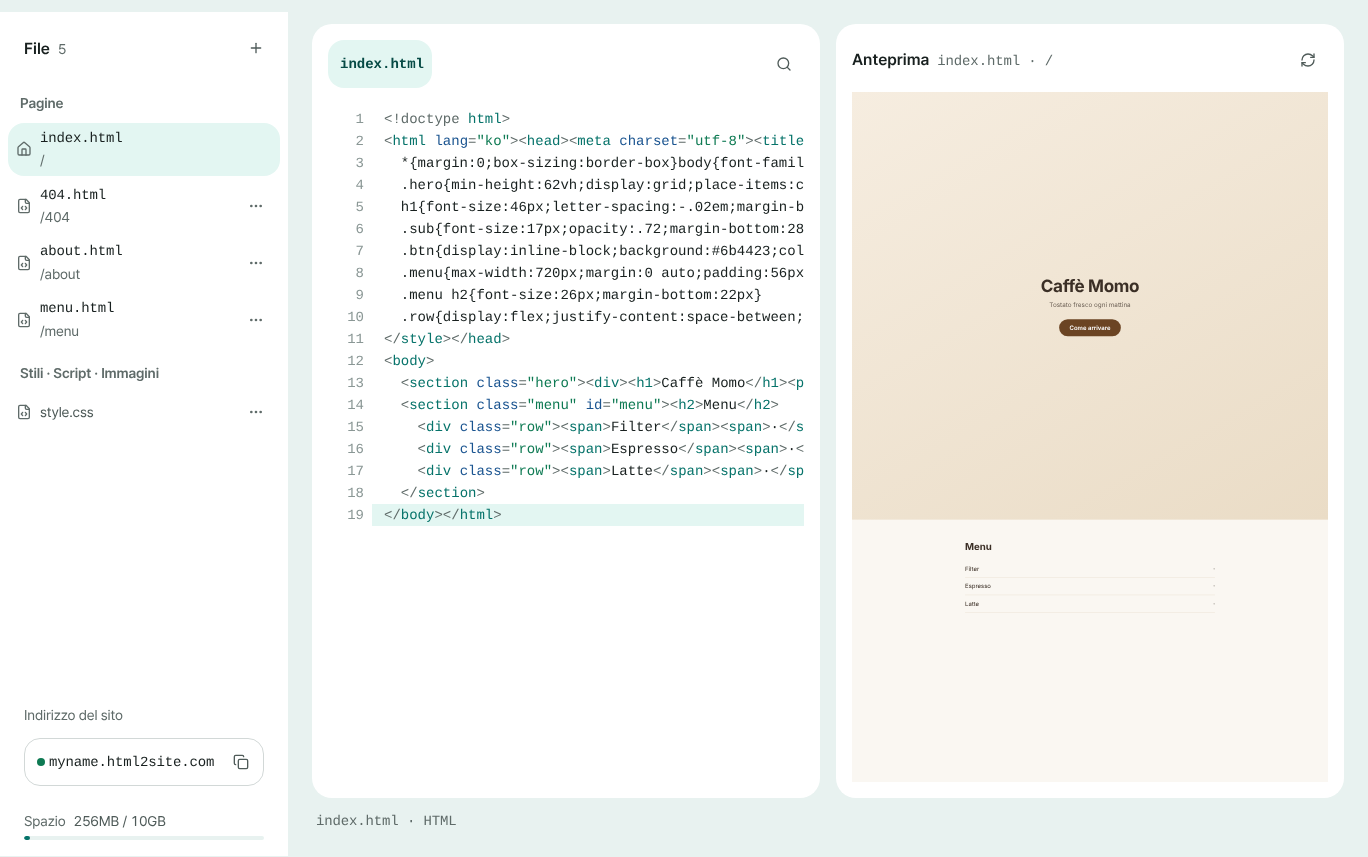
Dopo la modifica premi “Pubblica”: il cambiamento arriva allo stesso indirizzo.
Domande frequenti
Pubblicare l'HTML di Copilot è davvero gratis?
Sì. Il piano gratuito non ha limiti di tempo né chiede la carta e comprende fino a 5 siti e 100 MB. I siti gratuiti mostrano in un angolo un piccolo badge “Made with HTMLtoSITE”, che da Plus puoi togliere.
Servono un server, GitHub o un account di hosting?
No. Incolli il codice e pubblichi: per iscriverti basta un'e-mail. Niente server da affittare, niente repository da creare, niente build da lanciare.
In cosa è diverso dal link di condivisione di Copilot?
Il link di condivisione resta dentro il sito di Copilot. HTMLtoSITE apre la tua pagina come sito a sé, al tuo indirizzo su html2site.com, e puoi pubblicare nuove versioni allo stesso indirizzo. Il dominio personale è disponibile da Plus.
Il codice scritto da Copilot funziona così com'è?
Di solito sì. Le pagine fatte di HTML, CSS e JavaScript si aprono così come sono, anche con Tailwind e web font. L'anteprima prima della pubblicazione, però, è una finestra limitata per sicurezza: script inline o immagini esterne potrebbero non comparire. Controlla l'indirizzo pubblicato e, se qualcosa non va, correggi nell'editor. Il codice che richiede un server (PHP, Node) non viene eseguito.
Copilot mi ha dato più file o uno ZIP. Come faccio?
Nella schermata iniziale premi “Carica un file” e scegli lo ZIP. L'index.html della cartella principale diventa la prima pagina e il resto mantiene la struttura delle cartelle. Puoi anche aggiungere i file uno alla volta dalla scheda “File” dell'editor.
Posso pubblicare direttamente da Copilot, senza copia e incolla?
Se in Copilot puoi indicare l'indirizzo di un server MCP e un token, il collegamento funziona allo stesso modo; vedi la guida “Pubblica direttamente dal tuo strumento IA (MCP)”. Senza questa opzione, copia e incolla è la via più rapida: pochi secondi.
Leggi anche
- Come pubblicare come sito web ciò che hai creato con ChatGPT Guida passo passo per pubblicare gratis, al tuo indirizzo su html2site.com, l'HTML creato con ChatGPT, senza server, GitHub né account di hosting (italiano)
- Come pubblicare come sito web ciò che hai creato con Grok Guida passo passo per pubblicare gratis, al tuo indirizzo su html2site.com, l'HTML creato con Grok, senza server, GitHub né account di hosting (italiano)
- Metti online a un indirizzo vero un file HTML che hai già Guida passo passo per pubblicare un file HTML che hai già al tuo indirizzo, gratis e senza server, GitHub o account di hosting (italiano)
- Come collegare il tuo dominio al tuo sito Guida passo passo per collegare il tuo dominio a un sito HTML pubblicato: inserire l’indirizzo, aggiungere i valori CNAME e TXT dove hai comprato il dominio, attendere Collegato, HTTPS automatico (dal piano Plus)
Provare è più veloce che leggere: incolla il tuo HTML e pubblicalo subito.