
Cara menerbitkan halaman buatan Mistral jadi website
Terakhir diperbarui: 2026-11-11
Singkatnya: salin blok kode dari Mistral, tempel di “Tempel halamanmu” pada layar awal htmltosite.com, pilih alamat, lalu klik “Terbitkan”. Tanpa server, GitHub, atau kartu — dalam satu-dua menit halaman sudah tayang di tautan Anda sendiri.
Sekilas
- Waktu yang dibutuhkan
- Sekitar 2 menit
- Paket yang dibutuhkan
- Gratis
- Pengetahuan kode
- Tidak perlu
- Tempat melakukannya
- Kartu unggah di beranda
Langkah demi langkah
- 1
Minta Mistral membuat halamannya
Jelaskan halaman yang Anda mau dan tambahkan “dalam satu file HTML” supaya gaya dan skrip datang sekaligus. Jika kode datang diringkas (“sisanya sama”), minta “berikan kode lengkap, tanpa ada yang dilewati”. Lalu tekan tombol salin pada blok kode, beres.
Mistral Le Chat
Buatkan halaman perkenalan kafe saya dalam satu file HTML. Sertakan daftar menu dan tautan Instagram.index.html Salin<!DOCTYPE html><style> … </style><main> <h1>Kafe Momo</h1></main> - 2
Tempel di layar awal HTMLtoSITE
Di layar pertama, klik “Tempel halamanmu” lalu tekan Ctrl+V (⌘V di Mac). Pratinjau langsung muncul tanpa daftar. Kalau kode sudah disimpan sebagai file, pilih “Unggah file” dan pilih index.html — lanjut di layar yang sama.
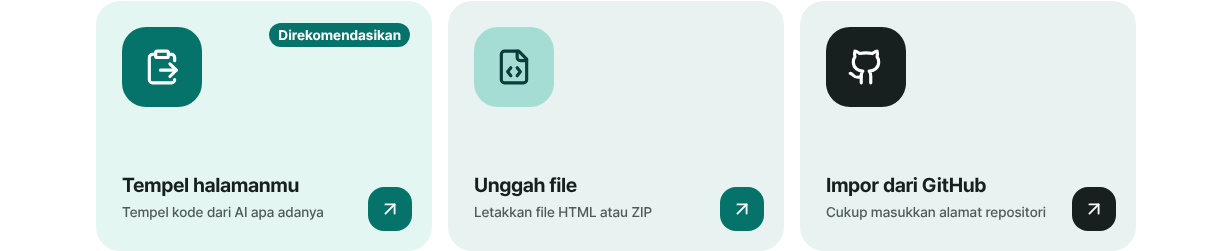
Menempel adalah jalur tercepat. - 3
Pilih alamat lalu klik “Terbitkan”
Di bawah “Alamat Anda”, ketik nama pada kolom alamat (huruf kecil, angka, dan tanda hubung) lalu tunggu tulisan “Tersedia”. Klik “Terbitkan”: kode dipindai malware lalu langsung tayang. Pertama kali, Anda cukup daftar dengan email tanpa kata sandi, dan penerbitan berlanjut. Situs gratis memakai lencana kecil “Made with HTMLtoSITE” di pojok.
myname.html2site.com TerbitLangsung terbuka di alamat ini begitu diterbitkan. Situs gratis memakai lencana kecil “Made with HTMLtoSITE” di pojok.
- 4
Lain kali, perbarui alamat yang sama
Minta Mistral mengubah halaman, buka situs Anda, lalu pilih “Tempel versi baru” di “Lainnya” pada editor — alamat yang sama langsung berubah. Untuk perubahan kecil, edit file langsung di “Edit” lalu klik “Terbitkan”.
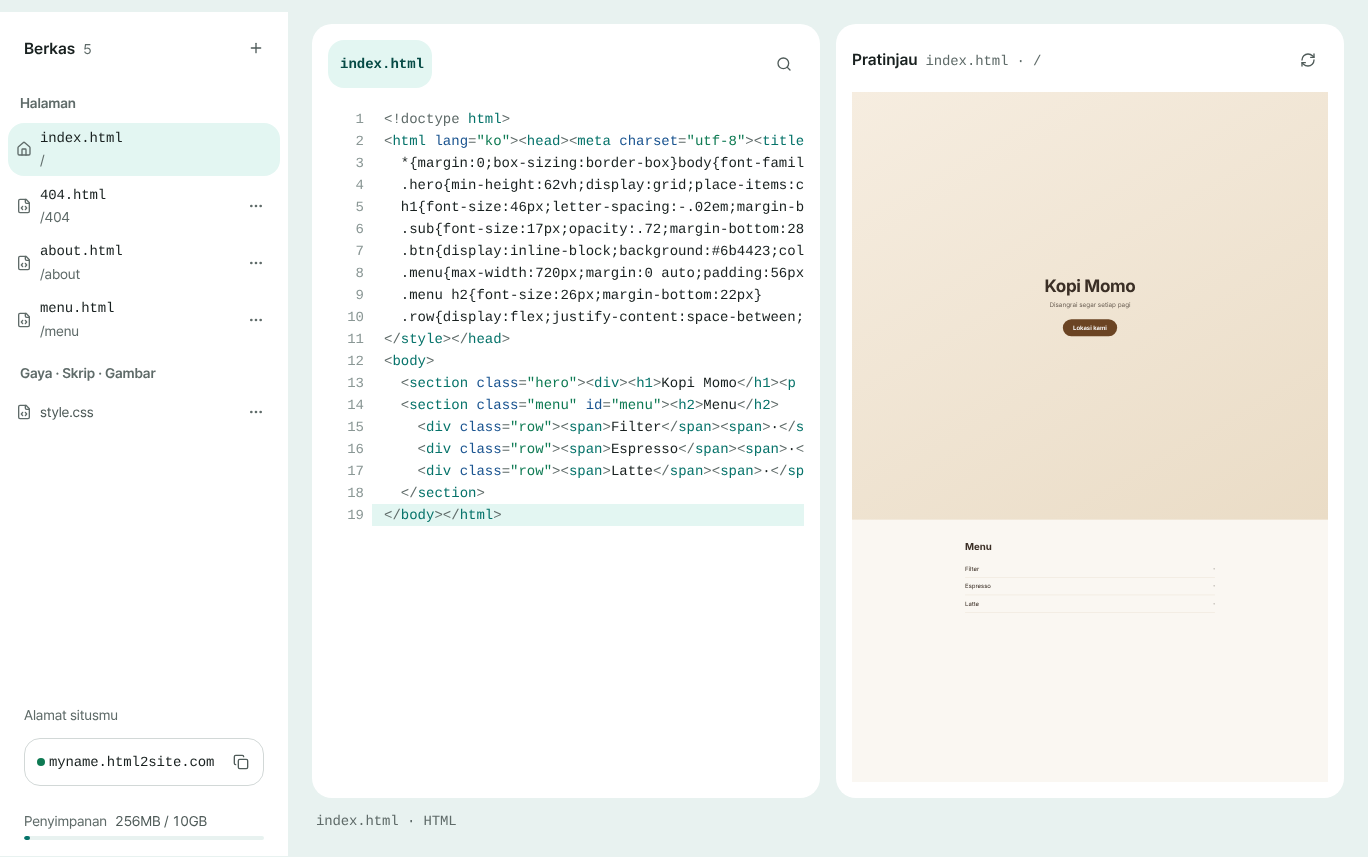
Edit file di sini atau tempel satu versi baru utuh.
Pertanyaan umum
Apakah perlu server, GitHub, atau akun hosting?
Tidak. Tempel kode dari Mistral lalu terbitkan, selesai. Tidak ada server untuk disiapkan, tanpa repositori, tanpa kontrak hosting; Anda hanya daftar dengan email (tanpa kata sandi). “Impor dari GitHub” hanya untuk situs yang memang sudah ada di sana.
Apa bedanya dengan tautan bagikan Mistral?
Tautan bagikan Mistral terbuka di dalam situs Mistral dengan alamat milik mereka. HTMLtoSITE menayangkan halaman Anda di alamat sendiri (namaanda.html2site.com) dan, mulai Plus, di domain Anda sendiri. Cocok untuk tautan yang akan terus dipakai di kartu nama, profil, atau etalase toko.
Apakah benar-benar gratis?
Ya. Hingga 5 situs dan 100 MB, tanpa batas waktu dan tanpa kartu. Situs gratis memakai lencana kecil “Made with HTMLtoSITE” di pojok, yang hilang mulai Plus.
Apakah kode dari Mistral langsung berfungsi? Bagaimana kalau banyak file?
Ya, yang Anda tempel menjadi halamannya. Pratinjau setelah menempel bisa saja tidak menampilkan sebagian skrip dan gambar eksternal, jadi cek hasil akhirnya di alamat yang sudah terbit. Jika CSS, JS, atau gambar terpisah, kompres foldernya jadi ZIP dan pilih lewat “Unggah file”: index.html di folder teratas menjadi halaman pertama.
Bisakah memakai domain sendiri?
Bisa, mulai Plus. Mulailah dengan alamat gratis namaanda.html2site.com, lalu sambungkan domain Anda di “Alamat & domain” pada “Setelan” editor. Situs Anda tetap sama.
Bisakah melewati salin-tempel?
Alat AI yang terhubung lewat MCP (seperti Claude atau Cursor) dapat langsung menerbitkan HTML dari obrolan — lihat “Terbitkan langsung dari alat AI (MCP)”. Apakah Mistral bisa terhubung begitu tergantung alatnya; sekali salin dan sekali tempel selalu berhasil.
Baca selanjutnya
- Cara menerbitkan hasil buatan ChatGPT menjadi website sungguhan Panduan langkah demi langkah menerbitkan HTML buatan ChatGPT secara gratis di alamat sendiri di html2site.com, tanpa server, GitHub, atau akun hosting (Bahasa Indonesia)
- Cara menerbitkan halaman buatan Qwen jadi website Panduan langkah demi langkah menerbitkan HTML buatan Qwen gratis di alamat sendiri tanpa server (Bahasa Indonesia)
- Tayangkan file HTML yang sudah Anda punya di alamat sungguhan Panduan langkah demi langkah untuk menayangkan file HTML yang sudah ada di alamat Anda sendiri, gratis tanpa server, GitHub, atau akun hosting (bahasa Indonesia)
- Cara menghubungkan domain sendiri ke situs Anda Panduan langkah demi langkah menghubungkan domain sendiri ke situs HTML yang diterbitkan: masukkan alamat, tambahkan nilai CNAME dan TXT di tempat membeli domain, tunggu Terhubung, HTTPS otomatis (mulai Plus)
Mencoba lebih cepat daripada membaca — tempel HTML Anda dan terbitkan sekarang.