
Terbitkan situs langsung dari alat AI dengan MCP
Terakhir diperbarui: 2026-11-11
Singkatnya — buat token di pengaturan akun, tambahkan ke konfigurasi server MCP alat AI Anda, lalu cukup ucapkan “terbitkan ini” di chat agar situs dibuat dan diterbitkan. Tanpa salin-tempel, tanpa server, dan paket gratis pun bisa.
Sekilas
- Waktu yang dibutuhkan
- Sekitar 5 menit
- Paket yang dibutuhkan
- Gratis
- Pengetahuan kode
- Tidak perlu
- Tempat melakukannya
- Akun saya
Langkah demi langkah
- 1
Buat token di pengaturan akun
Dari [Kelola akun], buka “Pengaturan akun” lalu masuk ke tab [Alat AI]. Di kartu “Token akses API”, beri nama token (misalnya Claude Desktop) dan tekan [Kirim kode verifikasi] — kode 6 digit dikirim ke email. Masukkan kodenya lalu tekan [Buat token]. Token hanya tampil sekali, jadi tekan [Salin] dan simpan di tempat aman.
Pengaturan akun › Alat AI › Token akses APINama token Claude DesktopKode 6 digit dari email 000000Buat token hts_pat_… → Salin - 2
Salin konfigurasi untuk alat Anda dari layar koneksi
Di tab yang sama, tekan [Cara menghubungkan →] untuk membuka layar “Terbitkan langsung dari alat AI (MCP)”. Di sana ada endpoint MCP dan konfigurasi siap pakai untuk Claude Desktop, Claude Code, dan Cursor — tekan [Salin] pada alat yang Anda pakai. Layar ini bisa dilihat tanpa login.
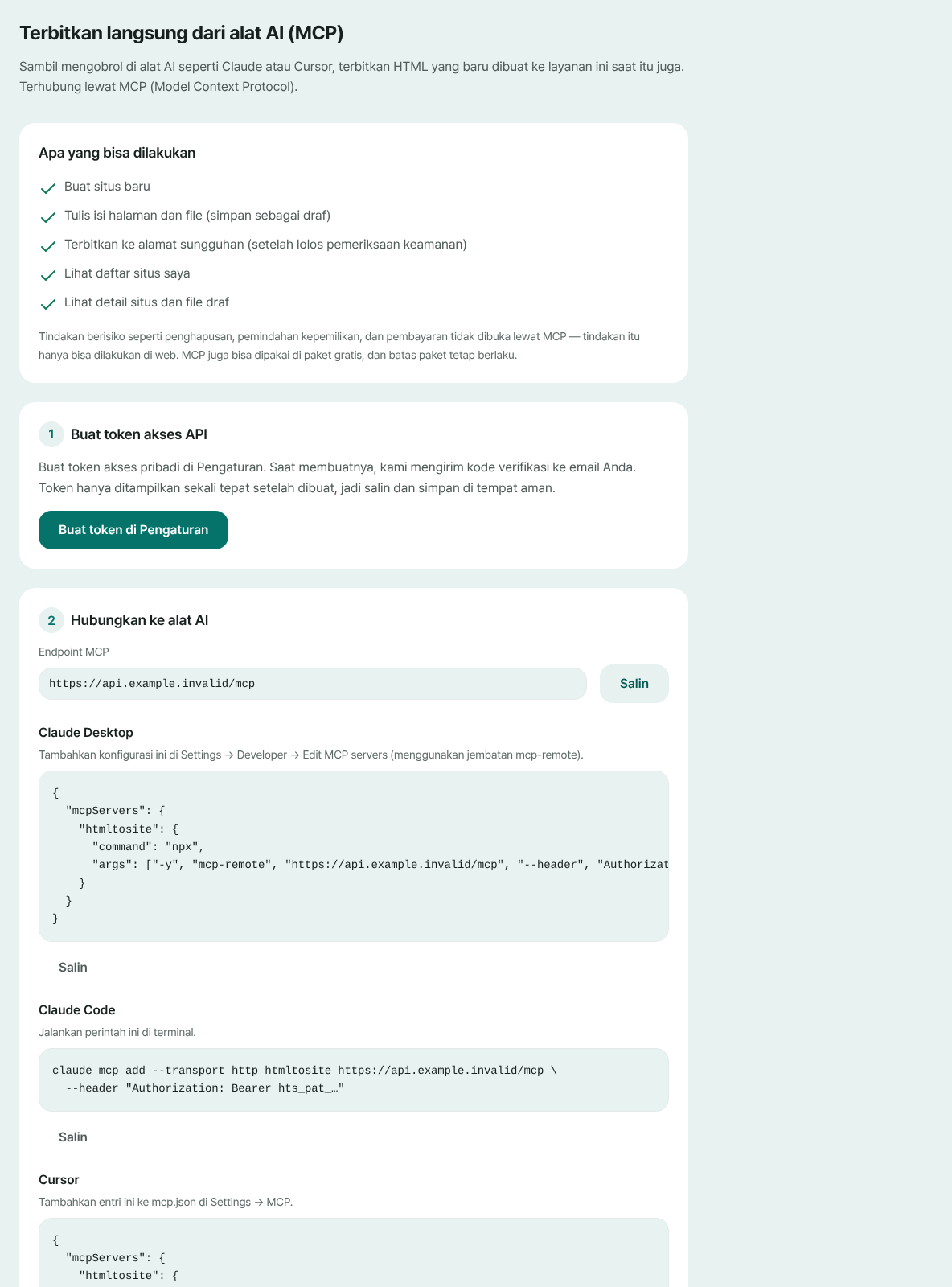
Endpoint dan konfigurasi tiap alat ada di satu layar. Hanya bagian token (hts_pat_…) yang perlu diganti dengan nilai Anda. - 3
Tempel ke alat AI dan isi tokennya
Tempel konfigurasi ke pengaturan server MCP alat Anda, lalu ganti hts_pat_… dengan token dari langkah 1. Claude Code cukup satu perintah di terminal; konfigurasi Claude Desktop memakai npx sehingga butuh Node.js. Simpan, mulai ulang alatnya, dan server htmltosite pun terhubung.
mcp.json{ "mcpServers": { "htmltosite": { "url": "alamat yang disalin dari layar /mcp", "headers": { "Authorization": "Bearer hts_pat_…" } } }} - 4
Minta penerbitan lewat chat
Teruslah membuat seperti biasa, lalu ucapkan “terbitkan ke HTMLtoSITE”. AI membuat situs baru, menulis file ke draf-nya, lalu meminta penerbitan. Isinya dipindai keamanannya dulu; jika lolos, alamat aslinya langsung terbuka.
Claude DesktopBuatkan halaman untuk Momo Coffee dan terbitkan ke HTMLtoSITE. Sudah terbit. Situs aktif di myname.html2site.com. - 5
Periksa alamatnya, dan cabut token yang tak dipakai
Alamat yang diberikan AI adalah alamat situs Anda. Situs itu juga muncul di daftar situs Anda dan bisa terus diedit di editor. Jika Anda berhenti memakai alat itu atau token bocor, tekan [Cabut token] di tab yang sama — apa pun yang memakai token itu langsung terputus.
myname.html2site.com TerbitMenerbitkan dari AI langsung menghasilkan alamat seperti ini. Domain sendiri bisa dihubungkan mulai paket Plus.
Pertanyaan umum
Bisakah menerbitkan dengan MCP di paket gratis?
Bisa, paket gratis pun dapat memakainya. Batas paket seperti jumlah situs dan penyimpanan berlaku sama seperti di web, dan jika mencapainya, AI akan meneruskan pesan paket kepada Anda.
Apakah bisa dipakai dengan ChatGPT atau claude.ai di web?
Belum. Bisa dipakai di alat yang mendukung MCP dan memungkinkan Anda mengisi alamat serta header token Bearer, seperti Claude Desktop, Claude Code, dan Cursor. Untuk AI lain, gunakan tombol salin pada blok kodenya, tempel HTML di layar pertama, lalu terbitkan dari sana.
Bisakah AI menghapus situs saya atau melakukan pembayaran?
Tidak. Lewat MCP, AI hanya bisa membuat situs, menulis file, menerbitkan, serta melihat daftar dan detail situs Anda. Tindakan berisiko seperti menghapus, memindahkan kepemilikan, dan membayar hanya bisa dilakukan di web.
Token saya hilang. Bisakah dilihat lagi?
Tidak — token hanya tampil saat dibuat. Buat token baru, ganti di konfigurasi alat Anda, dan putuskan yang lama dengan [Cabut token]. Jumlah token aktif ada batasnya, jadi cabut yang tidak dipakai.
Bisakah mengunggah gambar dan file biner lain lewat MCP?
Lewat MCP hanya file teks seperti HTML, CSS, dan JS yang bisa ditulis. Unggah gambar dan file biner lain lewat editor web.
Baca selanjutnya
- Cara menerbitkan hasil buatan Claude menjadi website sungguhan Panduan langkah demi langkah menerbitkan HTML buatan Claude secara gratis di alamat sendiri di html2site.com, tanpa server, GitHub, atau akun hosting (Bahasa Indonesia)
- Tayangkan file HTML yang sudah Anda punya di alamat sungguhan Panduan langkah demi langkah untuk menayangkan file HTML yang sudah ada di alamat Anda sendiri, gratis tanpa server, GitHub, atau akun hosting (bahasa Indonesia)
- Cara menghubungkan domain sendiri ke situs Anda Panduan langkah demi langkah menghubungkan domain sendiri ke situs HTML yang diterbitkan: masukkan alamat, tambahkan nilai CNAME dan TXT di tempat membeli domain, tunggu Terhubung, HTTPS otomatis (mulai Plus)
Mencoba lebih cepat daripada membaca — tempel HTML Anda dan terbitkan sekarang.