
Cara menerbitkan hasil buatan Copilot menjadi website sungguhan
Terakhir diperbarui: 2026-11-11
Singkatnya — salin kode dari Copilot, tempel di layar awal HTMLtoSITE lewat “Tempel halamanmu”, pilih alamat, lalu tekan “Terbitkan”. Sekitar 2 menit, tautan aktif di html2site.com sudah jadi, gratis tanpa server dan tanpa kartu.
Sekilas
- Waktu yang dibutuhkan
- Sekitar 2 menit
- Paket yang dibutuhkan
- Gratis
- Pengetahuan kode
- Tidak perlu
- Tempat melakukannya
- Kartu unggah di beranda
Langkah demi langkah
- 1
Minta Copilot membuatkan halamannya
Jelaskan halaman yang kamu mau dengan kata-katamu sendiri. Tambahkan “dalam satu file HTML” agar desain (CSS) ikut berada di file yang sama sehingga langkah berikutnya lebih mudah. Setelah jawabannya muncul, tekan tombol salin di blok kode satu kali.
Copilot
Buatkan halaman perkenalan kafe di dekat rumahku dalam satu file HTML. Sertakan menu, lokasi dan tautan Instagram.index.html Salin<body class="cafe"> <nav>…</nav> <h1>…</h1></body> - 2
Tempel ke HTMLtoSITE
Di layar awal htmltosite.com, tekan “Tempel halamanmu”: kode yang baru kamu salin langsung tertempel dan pratinjau muncul di tempat yang sama (Ctrl+V di mana saja pada halaman juga bisa). Kalau Copilot memberi file, simpan sebagai index.html lalu unggah lewat “Unggah file”; ZIP juga bisa.
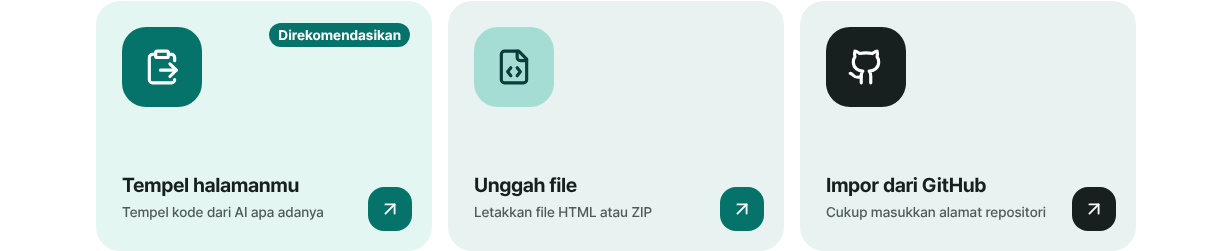
Tiga cara memulai di layar awal. Yang direkomendasikan adalah menempel. - 3
Pilih alamat lalu tekan “Terbitkan”
Di “Alamat Anda”, ketik nama yang kamu inginkan (kadang terisi otomatis dari judul halaman). Saat muncul “Tersedia”, tekan “Terbitkan”. Pertama kali, kamu cukup daftar dengan email tanpa kata sandi, lalu penerbitan berlanjut sendiri. Sebelum tayang ada pemeriksaan malware, dan situs gratis menampilkan lencana kecil “Made with HTMLtoSITE” di pojok.
myname.html2site.com TerbitSetelah terbit, halaman terbuka di alamat ini dan tetap di sana sampai kamu hapus.
- 4
Lain kali, terbitkan versi baru di alamat yang sama
Minta Copilot mengubahnya, salin kode barunya, lalu pilih “Tempel versi baru” di menu “Lainnya” pada editor: alamat yang sama langsung diperbarui. Kalau mau mengubah beberapa baris sendiri, buka tab “File” di editor, edit kodenya, lalu tekan “Terbitkan”.
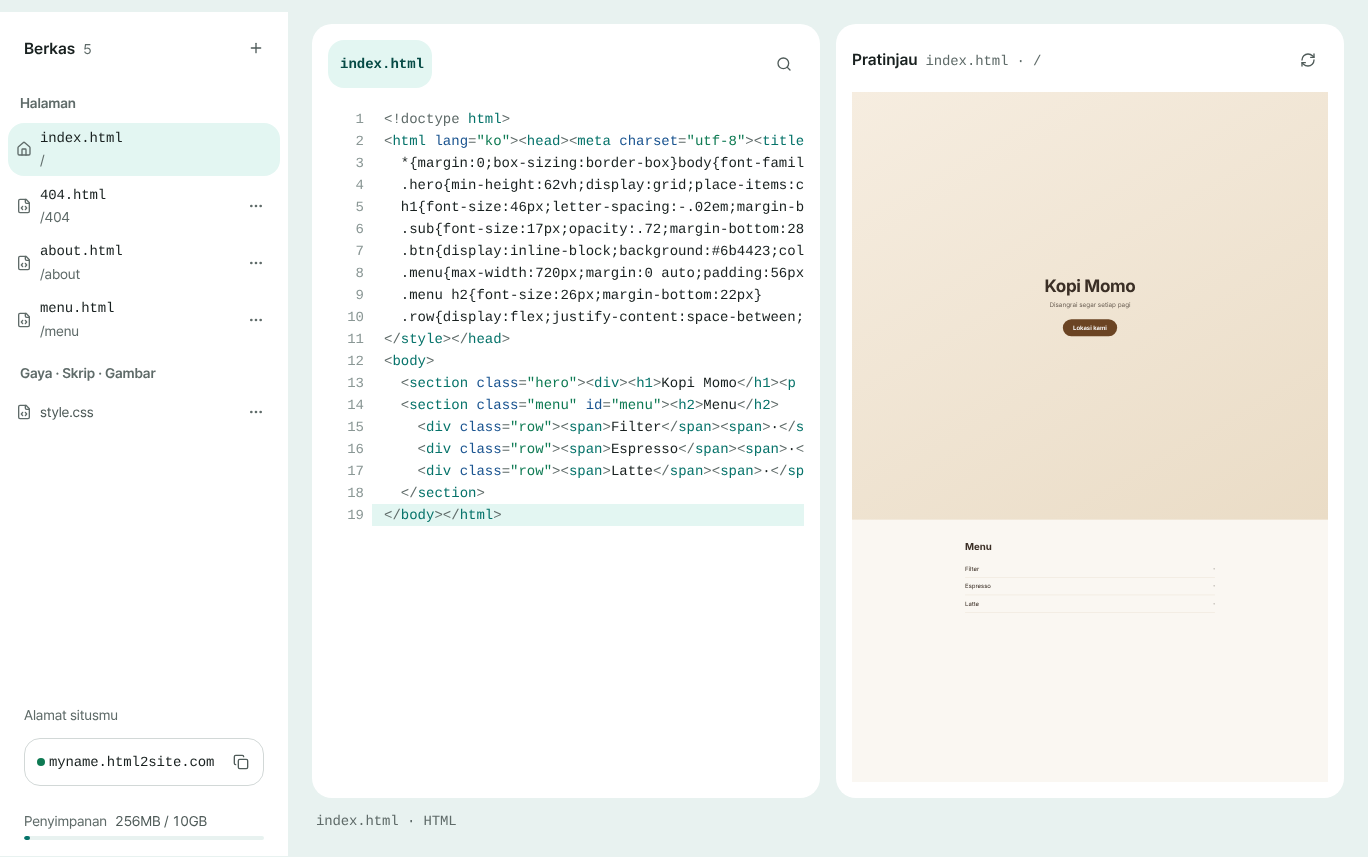
Setelah diedit, tekan “Terbitkan” dan perubahan sampai di alamat yang sama.
Pertanyaan umum
Apakah menerbitkan HTML dari Copilot benar-benar gratis?
Ya. Paket gratis tanpa batas waktu dan tanpa kartu, mencakup hingga 5 situs dan 100 MB. Situs gratis menampilkan lencana kecil “Made with HTMLtoSITE” di pojok; mulai Plus bisa dihapus.
Apakah perlu server, GitHub, atau akun hosting?
Tidak. Tempel kode lalu terbitkan; untuk mendaftar cukup satu email. Tidak ada server yang perlu disewa, repositori yang perlu dibuat, atau build yang perlu dijalankan.
Apa bedanya dengan tautan bagikan di Copilot?
Tautan bagikan tetap berada di situs Copilot. HTMLtoSITE membuka halamanmu sebagai website sendiri di alamatmu di html2site.com, dan kamu bisa menerbitkan versi baru di alamat yang sama. Domain sendiri bisa dipakai mulai Plus.
Apakah kode buatan Copilot langsung berfungsi?
Biasanya ya. Halaman berbasis HTML, CSS, dan JavaScript terbuka apa adanya, termasuk Tailwind dan font web. Hanya saja pratinjau sebelum terbit adalah jendela terbatas demi keamanan, jadi skrip inline atau gambar eksternal bisa tidak tampil di sana. Periksa di alamat yang sudah terbit dan perbaiki di editor bila perlu. Kode yang membutuhkan server (PHP, Node) tidak bisa dijalankan.
Copilot memberi beberapa file atau ZIP. Bagaimana?
Di layar awal tekan “Unggah file” lalu pilih ZIP-nya. File index.html di folder paling atas menjadi halaman pertama, sisanya tetap mengikuti struktur folder. Kamu juga bisa menambah file satu per satu di tab “File” pada editor.
Bisakah langsung menerbitkan dari Copilot tanpa salin-tempel?
Kalau di Copilot kamu bisa memasukkan alamat server MCP dan token, koneksinya bekerja dengan cara yang sama; lihat panduan “Terbitkan langsung dari alat AI (MCP)”. Jika opsinya tidak ada, salin-tempel adalah cara tercepat: hanya beberapa detik.
Baca selanjutnya
- Cara menerbitkan hasil buatan ChatGPT menjadi website sungguhan Panduan langkah demi langkah menerbitkan HTML buatan ChatGPT secara gratis di alamat sendiri di html2site.com, tanpa server, GitHub, atau akun hosting (Bahasa Indonesia)
- Cara menerbitkan hasil buatan Grok menjadi website sungguhan Panduan langkah demi langkah menerbitkan HTML buatan Grok secara gratis di alamat sendiri di html2site.com, tanpa server, GitHub, atau akun hosting (Bahasa Indonesia)
- Tayangkan file HTML yang sudah Anda punya di alamat sungguhan Panduan langkah demi langkah untuk menayangkan file HTML yang sudah ada di alamat Anda sendiri, gratis tanpa server, GitHub, atau akun hosting (bahasa Indonesia)
- Cara menghubungkan domain sendiri ke situs Anda Panduan langkah demi langkah menghubungkan domain sendiri ke situs HTML yang diterbitkan: masukkan alamat, tambahkan nilai CNAME dan TXT di tempat membeli domain, tunggu Terhubung, HTTPS otomatis (mulai Plus)
Mencoba lebih cepat daripada membaca — tempel HTML Anda dan terbitkan sekarang.