
Meta AI से बने पेज को वेबसाइट के रूप में पब्लिश करने का तरीका
आख़िरी अपडेट: 2026-11-11
सीधी बात — Meta AI के जवाब से कोड ब्लॉक कॉपी करें, htmltosite.com की पहली स्क्रीन पर “अपना पेज पेस्ट करें” में पेस्ट करें, पता चुनें और “पब्लिश करें” दबाएँ। सर्वर, GitHub या कार्ड के बिना, एक-दो मिनट में आपका पेज आपके अपने लिंक पर खुल जाता है।
एक नज़र में
- लगने वाला समय
- लगभग 2 मिनट
- ज़रूरी प्लान
- मुफ़्त
- कोड की जानकारी
- ज़रूरी नहीं
- कहाँ करें
- होम पेज के अपलोड कार्ड
स्टेप बाय स्टेप
- 1
Meta AI से पेज बनवाएँ
जैसा पेज चाहिए उसे बताएँ और “एक ही HTML फ़ाइल में” जोड़ दें, ताकि डिज़ाइन और स्क्रिप्ट एक साथ आएँ। अगर जवाब में HTML, CSS और JS अलग-अलग ब्लॉक में आएँ, तो कहें “सब कुछ एक फ़ाइल में मिला दो”। फिर कोड ब्लॉक का कॉपी बटन दबाएँ, बस तैयार।
Meta AI
मेरे कैफ़े के लिए एक ही HTML फ़ाइल में लैंडिंग पेज बनाओ, जिसमें मेन्यू, पता और संपर्क बटन हों।index.html कॉपी करें<!DOCTYPE html><header class="top"> <h1>मोमो कैफ़े</h1></header><section class="hours"> … </section> - 2
HTMLtoSITE की पहली स्क्रीन पर पेस्ट करें
पहली स्क्रीन पर “अपना पेज पेस्ट करें” दबाएँ और Ctrl+V (Mac पर ⌘V) से पेस्ट करें। बिना साइन-अप के प्रीव्यू तुरंत दिख जाता है। अगर कोड को फ़ाइल में सेव किया है, तो “फ़ाइल अपलोड करें” में index.html चुनें — आगे उसी स्क्रीन पर पहुँचेंगे।
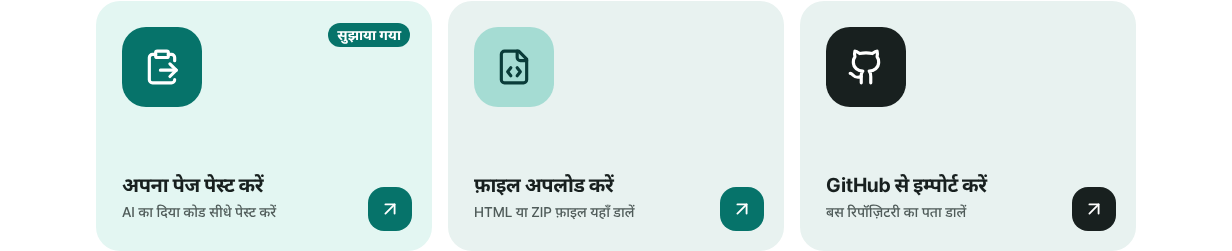
पेस्ट करना सबसे तेज़ रास्ता है। - 3
पता चुनें और “पब्लिश करें” दबाएँ
“आपका पता” के नीचे वाले खाने में नाम लिखें (छोटे अक्षर, अंक और हाइफ़न) और “उपलब्ध” दिखने तक रुकें। “पब्लिश करें” दबाते ही कोड की मैलवेयर जाँच होती है और पेज चालू हो जाता है। पहली बार सिर्फ़ ईमेल से साइन अप करना होता है, पासवर्ड नहीं, और पब्लिश आगे बढ़ता रहता है। मुफ़्त साइट के कोने में छोटा-सा “Made with HTMLtoSITE” बैज रहता है।
myname.html2site.com लाइवपब्लिश होते ही यह पता खुल जाता है। मुफ़्त साइट के कोने में छोटा-सा “Made with HTMLtoSITE” बैज रहता है।
- 4
अगली बार उसी पते को अपडेट करें
Meta AI से बदलाव करवाएँ, अपनी साइट खोलें और एडिटर में “और” के अंदर “नया वर्शन पेस्ट करें” चुनें — वही पता तुरंत बदल जाता है। छोटे बदलाव के लिए “संपादन” में फ़ाइलें सीधे बदलकर “पब्लिश करें” भी दबा सकते हैं।
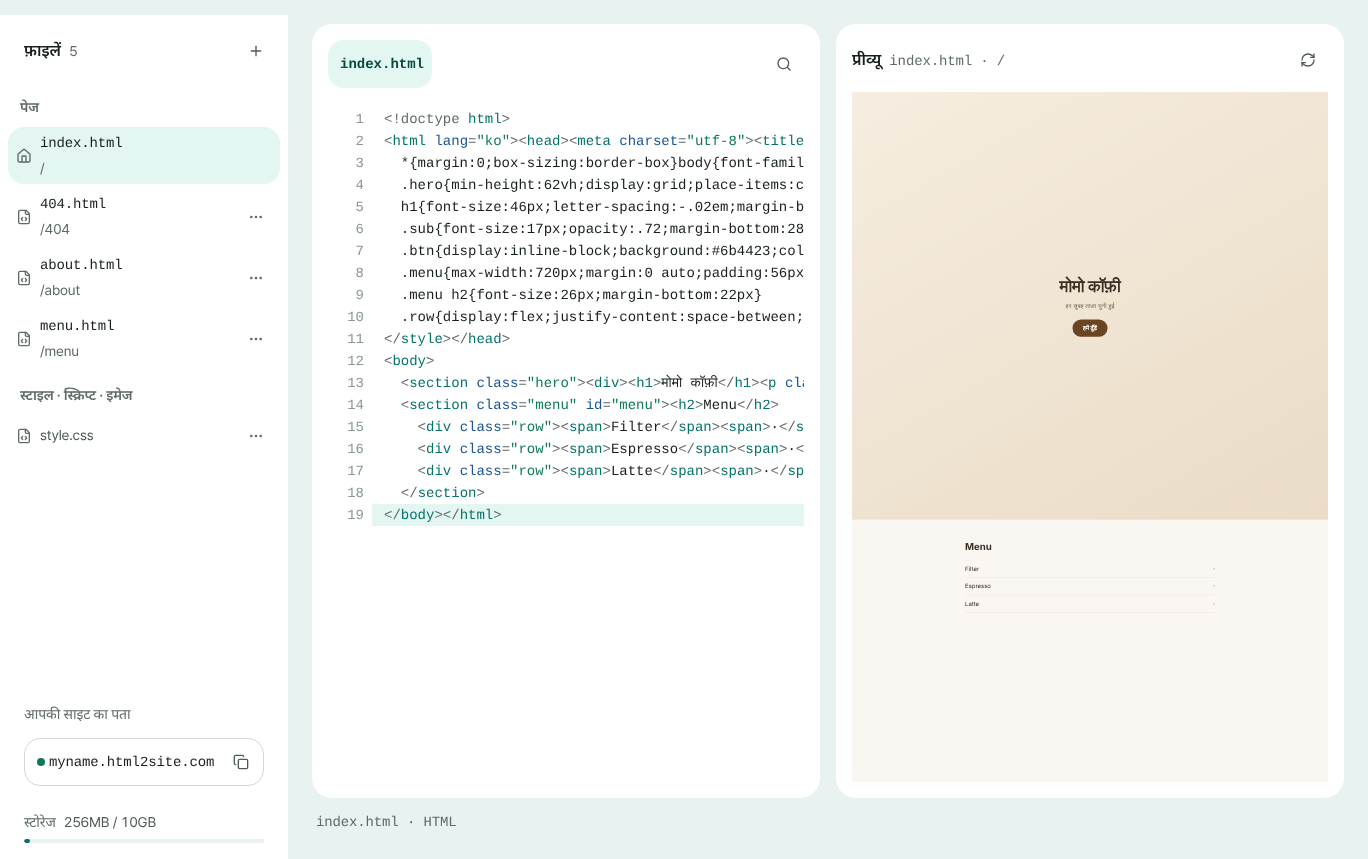
यहीं फ़ाइलें बदलें, या पूरा नया वर्शन पेस्ट करें।
अक्सर पूछे जाने वाले सवाल
क्या सर्वर, GitHub या होस्टिंग अकाउंट चाहिए?
नहीं। Meta AI का दिया कोड पेस्ट करें और पब्लिश करें — बस। न सर्वर सेट करना है, न रिपॉज़िटरी, न होस्टिंग का अनुबंध; सिर्फ़ ईमेल से साइन अप करना है (पासवर्ड नहीं)। “GitHub से इम्पोर्ट करें” तभी काम आता है जब आपकी साइट पहले से वहाँ रखी हो।
यह Meta AI के शेयर लिंक से कैसे अलग है?
Meta AI का शेयर लिंक Meta AI की अपनी साइट के अंदर, उन्हीं के पते पर खुलता है। HTMLtoSITE आपका पेज आपके अपने पते (myname.html2site.com) से चलाता है, और Plus से आप अपना डोमेन भी लगा सकते हैं। विज़िटिंग कार्ड, प्रोफ़ाइल या दुकान के बोर्ड पर लंबे समय तक रखने लायक लिंक के लिए यही ठीक रहता है।
क्या यह सच में मुफ़्त है?
हाँ। 5 साइट और 100 MB तक, बिना समय-सीमा और बिना कार्ड के। मुफ़्त साइट के कोने में छोटा-सा “Made with HTMLtoSITE” बैज रहता है, जो Plus से हट जाता है।
क्या Meta AI का कोड जैसा है वैसा चलेगा? कई फ़ाइलें हों तो?
हाँ, जो पेस्ट करते हैं वही पेज बनता है। पेस्ट के बाद दिखने वाले प्रीव्यू में कुछ स्क्रिप्ट और बाहरी इमेज नहीं दिख सकतीं, इसलिए आख़िरी नतीजा पब्लिश हुए पते पर जाँचें। CSS, JS या इमेज अलग फ़ाइलों में हों तो पूरे फ़ोल्डर का ZIP बनाकर “फ़ाइल अपलोड करें” से चुनें; सबसे ऊपरी फ़ोल्डर की index.html पहला पेज बनती है।
क्या मैं अपना डोमेन लगा सकता हूँ?
हाँ, Plus से। मुफ़्त myname.html2site.com पते से शुरू करें और बाद में एडिटर की “सेटिंग” के अंदर “पता और डोमेन” में अपना डोमेन जोड़ें। आपकी साइट वैसी ही रहती है।
क्या कॉपी-पेस्ट के बिना सीधे पब्लिश हो सकता है?
MCP से जुड़ने वाले AI टूल (जैसे Claude या Cursor) चैट में बना HTML सीधे पब्लिश कर सकते हैं — “AI टूल से सीधे पब्लिश करें (MCP)” देखें। Meta AI इस तरह जुड़ सकता है या नहीं, यह टूल पर निर्भर है; एक बार कॉपी और एक बार पेस्ट हमेशा चलता है।
आगे पढ़ें
- ChatGPT से बनाए पेज को असली वेबसाइट के रूप में पब्लिश करने का तरीका ChatGPT से बने HTML को बिना सर्वर, GitHub या होस्टिंग अकाउंट के, मुफ़्त में html2site.com पर अपने पते से पब्लिश करने की चरण-दर-चरण गाइड (हिन्दी)
- Mistral से बने पेज को वेबसाइट के रूप में पब्लिश करने का तरीका Mistral से बने HTML को बिना सर्वर के, मुफ़्त में अपने पते पर पब्लिश करने की चरण-दर-चरण गाइड (हिन्दी)
- पहले से बनी HTML फ़ाइल को असली पते पर चालू करें पहले से मौजूद HTML फ़ाइल को बिना सर्वर, GitHub या होस्टिंग अकाउंट के मुफ़्त में अपने पते पर चालू करने की चरण-दर-चरण गाइड (हिन्दी)
- अपना डोमेन साइट से कैसे जोड़ें पब्लिश की गई HTML साइट से अपना डोमेन जोड़ने की चरण-दर-चरण गाइड: पता डालना, डोमेन खरीदने की जगह CNAME और TXT मान जोड़ना, कनेक्ट होने का इंतज़ार, HTTPS अपने-आप (Plus से)
पढ़ने से तेज़ है करके देखना — अपना HTML पेस्ट करें और अभी पब्लिश करें।