
ChatGPT से बनाए पेज को असली वेबसाइट के रूप में पब्लिश करने का तरीका
आख़िरी अपडेट: 2026-11-11
सीधी बात — ChatGPT का दिया कोड कॉपी करें, HTMLtoSITE की पहली स्क्रीन पर “अपना पेज पेस्ट करें” से पेस्ट करें, अपना पता चुनें और “पब्लिश करें” दबाएँ। लगभग 2 मिनट में html2site.com पर आपका लिंक चालू हो जाता है — मुफ़्त, बिना सर्वर और बिना कार्ड के।
एक नज़र में
- लगने वाला समय
- लगभग 2 मिनट
- ज़रूरी प्लान
- मुफ़्त
- कोड की जानकारी
- ज़रूरी नहीं
- कहाँ करें
- होम पेज के अपलोड कार्ड
स्टेप बाय स्टेप
- 1
ChatGPT से पेज बनवाइए
जो पेज चाहिए उसे अपने शब्दों में बताइए। साथ में “एक ही HTML फ़ाइल में” जोड़ दें, तो डिज़ाइन (CSS) भी उसी फ़ाइल में आ जाता है और अगला चरण आसान हो जाता है। जवाब आने पर कोड ब्लॉक का कॉपी बटन एक बार दबाएँ।
ChatGPT
मेरे मोहल्ले के कैफ़े का परिचय पेज एक ही HTML फ़ाइल में बनाओ। उसमें मेन्यू, खुलने का समय और संपर्क बटन भी रखो।index.html कॉपी करें<div class="wrap"> <h1>…</h1> <p>…</p></div> - 2
HTMLtoSITE में पेस्ट करें
htmltosite.com की पहली स्क्रीन पर “अपना पेज पेस्ट करें” दबाइए: अभी कॉपी किया कोड पेस्ट हो जाता है और प्रीव्यू वहीं खुल जाता है (पेज पर कहीं भी Ctrl+V भी चलता है)। अगर ChatGPT ने फ़ाइल दी है, तो उसे index.html नाम से सेव करके “फ़ाइल अपलोड करें” से अपलोड करें; ZIP भी चलती है।
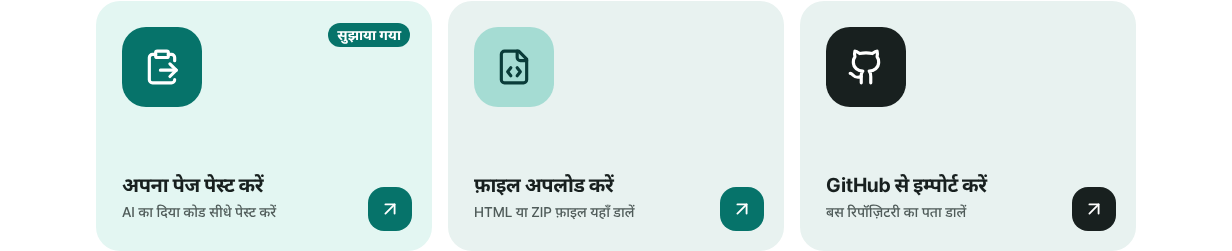
पहली स्क्रीन पर शुरू करने के तीन तरीके। सुझाया गया तरीका पेस्ट करना है। - 3
पता चुनें और “पब्लिश करें” दबाएँ
“आपका पता” में मनचाहा नाम लिखिए (कभी-कभी पेज के शीर्षक से अपने आप भर जाता है)। “उपलब्ध” दिखे तो “पब्लिश करें” दबाइए। पहली बार सिर्फ़ ईमेल से साइन अप करना होता है, पासवर्ड नहीं चाहिए, और पूरा होते ही पब्लिश आगे बढ़ जाता है। लाइव होने से पहले एक बार मैलवेयर जाँच होती है, और मुफ़्त साइट के कोने में छोटा-सा “Made with HTMLtoSITE” बैज रहता है।
myname.html2site.com लाइवपब्लिश होने पर पेज इसी पते पर खुलता है और आपके हटाने तक वहीं रहता है।
- 4
अगली बार उसी पते पर नया वर्शन डालें
ChatGPT से बदलाव करवाइए, नया कोड कॉपी कीजिए, फिर एडिटर के “और” मेन्यू में “नया वर्शन पेस्ट करें” चुनिए: वही पता तुरंत अपडेट हो जाता है। कुछ लाइनें खुद बदलनी हों तो एडिटर का “फ़ाइलें” टैब खोलिए, कोड बदलिए और “पब्लिश करें” दबाइए।
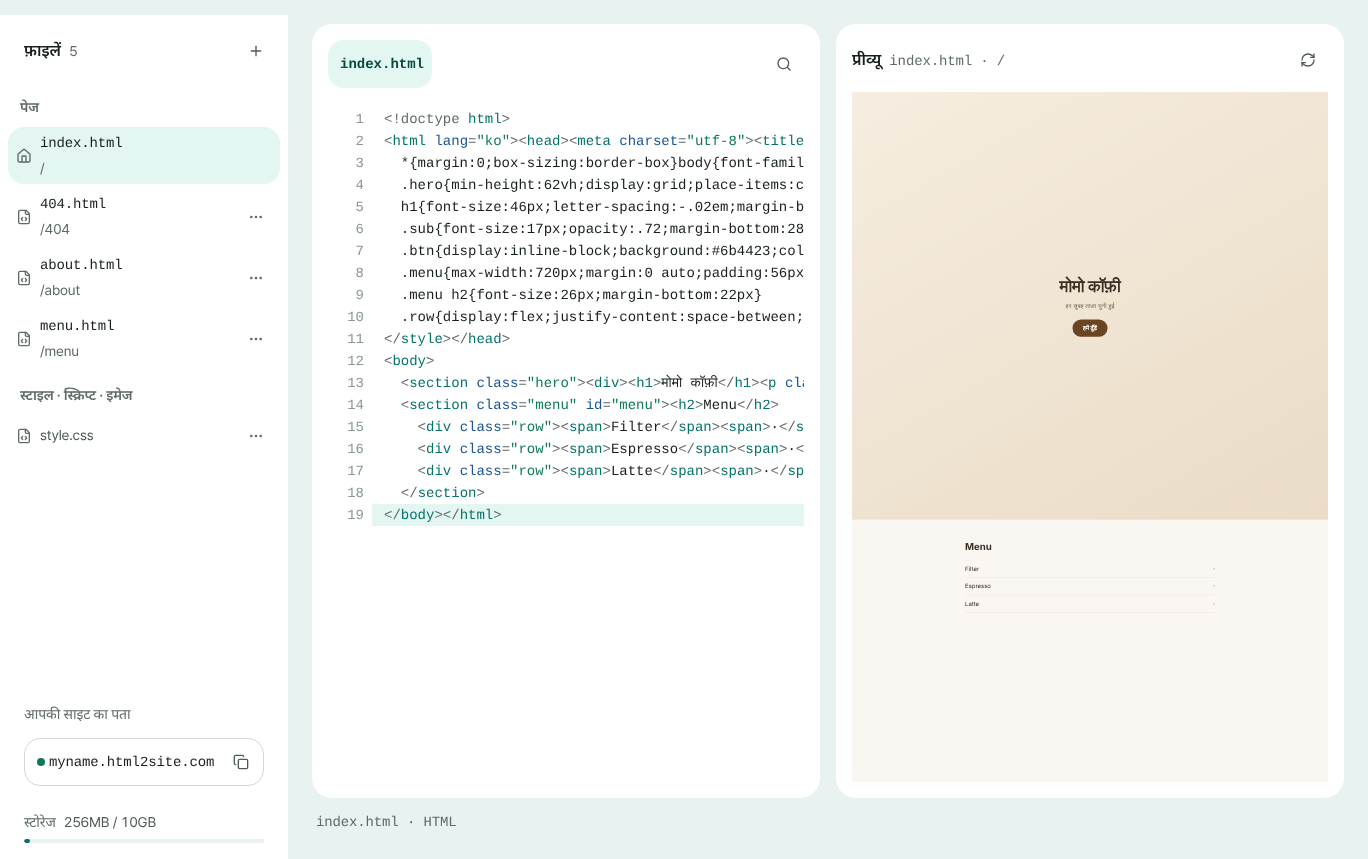
बदलने के बाद “पब्लिश करें” दबाएँ; बदलाव उसी पते पर पहुँच जाता है।
अक्सर पूछे जाने वाले सवाल
क्या ChatGPT से बना HTML सच में मुफ़्त में पब्लिश हो जाता है?
हाँ। मुफ़्त प्लान में समय की कोई सीमा नहीं और कार्ड नहीं चाहिए; इसमें 5 साइट और 100 MB तक मिलते हैं। मुफ़्त साइट के कोने में छोटा-सा “Made with HTMLtoSITE” बैज दिखता है, जिसे Plus से हटाया जा सकता है।
क्या सर्वर, GitHub या होस्टिंग अकाउंट चाहिए?
नहीं। कोड पेस्ट करके पब्लिश कीजिए; साइन अप के लिए बस एक ईमेल चाहिए। न सर्वर किराये पर लेना है, न रिपॉज़िटरी बनानी है, न बिल्ड चलाना है।
यह ChatGPT के शेयर लिंक से कैसे अलग है?
शेयर लिंक ChatGPT की अपनी साइट के अंदर ही रहता है। HTMLtoSITE आपके पेज को html2site.com पर आपके अपने पते से अलग वेबसाइट की तरह खोलता है, और आप उसी पते पर नए वर्शन डाल सकते हैं। अपना डोमेन Plus से जोड़ा जा सकता है।
क्या ChatGPT का लिखा कोड जैसा है वैसा चल जाता है?
ज़्यादातर चल जाता है। HTML, CSS और JavaScript से बने पेज Tailwind और वेब फ़ॉन्ट समेत ज्यों के त्यों खुलते हैं। बस पब्लिश से पहले का प्रीव्यू सुरक्षा के लिए सीमित विंडो है, इसलिए इनलाइन स्क्रिप्ट या बाहरी इमेज वहाँ न दिखें। पब्लिश हुए पते पर जाँच लें और ज़रूरत हो तो एडिटर में ठीक करें। जिस कोड को सर्वर चाहिए (PHP, Node), वह नहीं चलता।
ChatGPT ने कई फ़ाइलें या ZIP दी है, तो क्या करें?
पहली स्क्रीन पर “फ़ाइल अपलोड करें” दबाकर ZIP चुनिए। सबसे ऊपर वाले फ़ोल्डर की index.html पहला पेज बन जाती है और बाकी फ़ाइलें फ़ोल्डर ढाँचे के साथ चढ़ जाती हैं। एडिटर के “फ़ाइलें” टैब में फ़ाइलें एक-एक करके भी जोड़ी जा सकती हैं।
क्या कॉपी-पेस्ट के बिना सीधे ChatGPT से पब्लिश हो सकता है?
अभी नहीं। सीधा कनेक्शन (MCP) फ़िलहाल ChatGPT को सपोर्ट नहीं करता, इसलिए कॉपी-पेस्ट ही सबसे तेज़ तरीका है; कुछ सेकंड लगते हैं। Claude Code और Claude Desktop जैसे टूल जुड़ सकते हैं; “AI टूल से सीधे पब्लिश करें (MCP)” गाइड देखें।
आगे पढ़ें
- Claude से बनाए पेज को असली वेबसाइट के रूप में पब्लिश करने का तरीका Claude से बने HTML को बिना सर्वर, GitHub या होस्टिंग अकाउंट के, मुफ़्त में html2site.com पर अपने पते से पब्लिश करने की चरण-दर-चरण गाइड (हिन्दी)
- Gemini से बनाए पेज को असली वेबसाइट के रूप में पब्लिश करने का तरीका Gemini से बने HTML को बिना सर्वर, GitHub या होस्टिंग अकाउंट के, मुफ़्त में html2site.com पर अपने पते से पब्लिश करने की चरण-दर-चरण गाइड (हिन्दी)
- पहले से बनी HTML फ़ाइल को असली पते पर चालू करें पहले से मौजूद HTML फ़ाइल को बिना सर्वर, GitHub या होस्टिंग अकाउंट के मुफ़्त में अपने पते पर चालू करने की चरण-दर-चरण गाइड (हिन्दी)
- अपना डोमेन साइट से कैसे जोड़ें पब्लिश की गई HTML साइट से अपना डोमेन जोड़ने की चरण-दर-चरण गाइड: पता डालना, डोमेन खरीदने की जगह CNAME और TXT मान जोड़ना, कनेक्ट होने का इंतज़ार, HTTPS अपने-आप (Plus से)
पढ़ने से तेज़ है करके देखना — अपना HTML पेस्ट करें और अभी पब्लिश करें।