
AI से अपना बायो लिंक पेज बनाएँ और मुफ़्त पब्लिश करें
आख़िरी अपडेट: 2026-11-12
सीधी बात: किसी भी AI से ऐसा HTML पेज बनवाएँ जिसमें आपका नाम, एक वाक्य का परिचय और पाँच लिंक बटन हों, उसे HTMLtoSITE की पहली स्क्रीन के “अपना पेज पेस्ट करें” कार्ड में पेस्ट करें और पब्लिश करें। आपको myname.html2site.com जैसा मुफ़्त पता मिलेगा, जिसे Instagram, YouTube या TikTok प्रोफ़ाइल में लगाया जा सकता है।
एक नज़र में
- लगने वाला समय
- लगभग 5 मिनट
- ज़रूरी प्लान
- मुफ़्त
- कोड की जानकारी
- ज़रूरी नहीं
- कहाँ करें
- होम पेज के अपलोड कार्ड
स्टेप बाय स्टेप
- 1
अच्छे लिंक पेज में बस ये सात चीज़ें चाहिए
लिंक पेज का एक ही काम है: आने वाला तीन सेकंड में समझ जाए कि कहाँ टैप करना है। बटन 4–7 रखें और सबसे ज़रूरी बटन सबसे ऊपर। बटन पर लिखा शब्द आगे चलकर “सबसे ज़्यादा क्लिक किए गए बटन” की रैंकिंग में ज्यों का त्यों दिखता है, इसलिए “यहाँ क्लिक करें” की जगह लिखें कि बटन क्या करता है।
लिंक पेज की चेकलिस्टनाम प्रोफ़ाइल जैसा ही (फ़ोटो न हो तो गोले में पहला अक्षर)एक वाक्य का परिचय आप क्या करते हैं, एक वाक्य मेंलिंक बटन 4–7, सबसे ज़रूरी सबसे ऊपरबटन पर लिखा शब्द “बुकिंग करें”, “यहाँ क्लिक करें” नहींटैप का आकार कम से कम 48px ऊँचा, पूरी चौड़ाईसंपर्क एक बटन जो सीधे कॉल या ईमेल खोलेसोशल आइकन छोटे, सबसे नीचे (ज़रूरी नहीं) - 2
यह प्रॉम्प्ट जैसा है वैसा ही AI को भेजें
सिर्फ़ [चौकोर कोष्ठक] वाला हिस्सा बदलें। अगर कोई लिंक अभी नहीं है तो खाली छोड़ दें और बाद में भर लें। जवाब आने पर कोड ब्लॉक का कॉपी बटन दबाएँ।
ChatGPT · Claude · Gemini
मेरी प्रोफ़ाइल के लिए बायो लिंक पेज एक HTML फ़ाइल (index.html) में बनाओ। CSS और JS उसी फ़ाइल के अंदर रखो, कोई बाहरी फ़ाइल नहीं। पहले मोबाइल के लिए डिज़ाइन करो और सब कुछ बीच में रखो: सबसे ऊपर पहले अक्षर [अ] वाला गोल प्रोफ़ाइल, मेरा नाम [नाम] और एक वाक्य का परिचय [परिचय]। उसके नीचे ऊपर से नीचे पाँच बड़े लिंक बटन: [दुकान] [न्यूज़लेटर] [YouTube] [बुकिंग करें] [संपर्क]। हर लिंक को [URL] ही रहने दो। बटन 52px ऊँचे, गोल कोनों वाले, और टैप करने पर हल्का दबने का असर। सबसे नीचे टेक्स्ट में सोशल लिंक की एक छोटी पंक्ति। बैकग्राउंड [हल्का क्रीम], टेक्स्ट आसानी से पढ़ने लायक। कोई बाहरी इमेज नहीं, सिर्फ़ CSS। title टैग में [नाम] डालो और बिना समझाइश के सिर्फ़ एक कोड ब्लॉक दो।index.html कॉपी<!doctype html><main class="wrap"> <h1>[नाम]</h1> <a class="btn" href="[URL]">बुकिंग करें</a></main> - 3
“अपना पेज पेस्ट करें” में पेस्ट करें
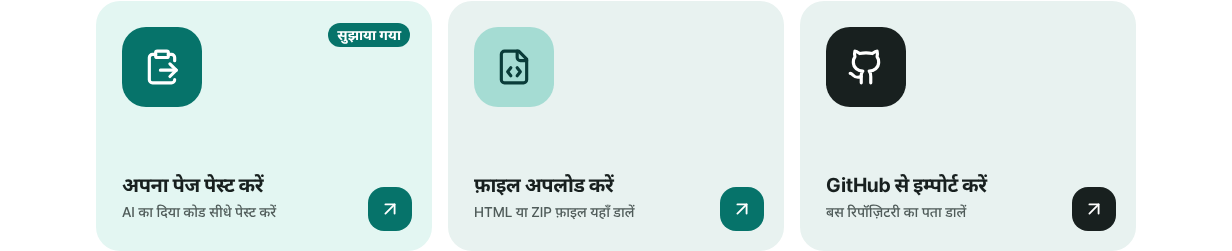
htmltosite.com की पहली स्क्रीन पर कोड को “अपना पेज पेस्ट करें” कार्ड में पेस्ट करें, कंप्यूटर और मोबाइल दोनों के प्रीव्यू खुल जाएँगे। लिंक पेज लगभग हमेशा मोबाइल पर खुलते हैं, इसलिए पहले मोबाइल वाला प्रीव्यू देखें। प्रीव्यू एक सीमित फ़्रेम है, इसलिए कुछ स्क्रिप्ट या बाहरी इमेज वहाँ ग़ायब दिख सकती हैं।
AI से बना लिंक पेज “अपना पेज पेस्ट करें” कार्ड में पेस्ट करें। - 4
छोटा पता चुनें और प्रोफ़ाइल में लगाएँ
“आपका पता” में कोई छोटा, याद रखने लायक नाम लिखें: छोटे अक्षर, अंक और हाइफ़न, कम से कम 3 अक्षर। “उपलब्ध” दिखे तो “पब्लिश करें” दबाएँ। “पब्लिश हो गया” स्क्रीन पर “पता कॉपी करें” दबाकर उसे Instagram, YouTube या TikTok प्रोफ़ाइल की वेबसाइट वाली जगह में पेस्ट कर दें। ऐसा नाम चुनें जो हमेशा चले, ताकि जो लिंक आप बाँट चुके हैं उसे बदलना न पड़े।
myname.html2site.com लाइवयही पता प्रोफ़ाइल की लिंक वाली जगह में जाता है। जितना छोटा, विज़िटिंग कार्ड पर उतना अच्छा बैठता है।
- 5
लिंक भेजने पर दिखने वाला कार्ड सँवारें
“पब्लिश हो गया” स्क्रीन पर “एडिट करें” दबाएँ, “साइट सेटिंग” खोलें और “खोज और साझा” टैब पर जाएँ। तीनों जगहें भरते ही “शेयर करने पर लिंक ऐसा दिखेगा” वाला प्रीव्यू तुरंत बदल जाता है। बदलाव अपने-आप सहेजे जाते हैं। अभी अपलोड की गई इमेज ड्राफ़्ट फ़ाइल होती है, इसलिए असली कार्ड पर दिखाने के लिए एक बार फिर “पब्लिश करें” दबाएँ। एक बात: अगर पेज के कोड में पहले से अपना टाइटल (title टैग) है, तो सर्च रिज़ल्ट वाले टाइटल की जगह वही टाइटल इस्तेमाल होता है। शेयर कार्ड का टाइटल बदलना हो तो पेज के कोड में टाइटल बदलें।
साइट सेटिंग › खोज और साझासर्च रिज़ल्ट में शीर्षक नाम · आप क्या करते हैं (जैसे: नाम · इलस्ट्रेटर)एक पंक्ति का विवरण आप किसकी, कैसे मदद करते हैं, एक वाक्य मेंलिंक प्रीव्यू इमेज सुझाव: 1200×630, 2MB से कमशेयर करने पर लिंक ऐसा दिखेगा कार्ड का लाइव प्रीव्यू
अक्सर पूछे जाने वाले सवाल
लिंक पेज पब्लिश करने के लिए सर्वर, GitHub या होस्टिंग अकाउंट चाहिए?
नहीं। पेस्ट करें, पता चुनें और वह मुफ़्त चालू हो जाता है। साइन-अप सिर्फ़ ईमेल से होता है और मुफ़्त अकाउंट में 5 साइट मिलती हैं। मुफ़्त साइट के कोने में एक छोटा “Made with HTMLtoSITE” बैज रहता है। बैज हटाना और अपना डोमेन जोड़ना Plus से शुरू होता है।
यह लिंक-इन-बायो की ख़ास सेवाओं से कैसे अलग है?
वे सेवाएँ चुनने के लिए एक तय टेम्पलेट देती हैं। यहाँ आप डिज़ाइन AI को बताते हैं और तैयार कोड अपने पते पर चढ़ा देते हैं। बदले में किसी लिंक को बदलने के लिए एडिटर में टेक्स्ट सुधारना पड़ता है, या AI से नया कोड लेकर “नया वर्शन पेस्ट करें” इस्तेमाल करना पड़ता है। फ़ाइल आपकी अपनी होती है, इसलिए बाद में उसे कहीं और ले जाना भी आसान है।
क्या मैं गिन सकता/सकती हूँ कि मेरे लिंक कितनी बार क्लिक हुए?
हाँ। एडिटर में “विज़िट विश्लेषण” खोलकर “बटन क्लिक” का कुल आँकड़ा देखें। हर बटन की रैंकिंग “सबसे ज़्यादा क्लिक किए गए बटन” Plus से दिखती है। क्लिक हर बटन पर लिखे शब्द के हिसाब से जुड़ते हैं, इसलिए हर बटन पर अलग शब्द रखें। सिर्फ़ गिनती दर्ज होती है, विज़िटर की पहचान कराने वाला कुछ नहीं।
मैंने लिंक शेयर किया पर प्रीव्यू कार्ड नहीं बदला।
मैसेजिंग ऐप अक्सर पहले पढ़ा हुआ प्रीव्यू कुछ समय तक याद रखते हैं, और यह ऐप के हिसाब से अलग होता है। पहले “खोज और साझा” के प्रीव्यू में शीर्षक, विवरण और इमेज जाँचें। अगर अभी नई इमेज अपलोड की है, तो पक्का कर लें कि उसके बाद “पब्लिश करें” दबाया था।
बटन बाद में कैसे बदलूँ या प्रोफ़ाइल फ़ोटो कैसे जोड़ूँ?
एडिटर के “फ़ाइलें” टैब में बटन वाली पंक्तियाँ सुधारकर “पब्लिश करें” दबाएँ, या AI से कहें “एक और बटन जोड़ो और पूरा कोड दोबारा भेजो” और फिर “नया वर्शन पेस्ट करें” इस्तेमाल करें। पता वही रहता है। फ़ोटो के लिए उसे index.html वाले फ़ोल्डर में रखें, फ़ोल्डर को ZIP करके अपलोड करें और AI से वह फ़ोटो लोड करवाएँ।
क्या इस लिंक को विज़िटिंग कार्ड या पोस्टर पर लगा सकते हैं?
हाँ। एडिटर के “साझा करें” में “QR डाउनलोड करें” दबाकर आपके पते वाला QR कोड मिल जाता है। यह साइट पब्लिश होने के बाद ही बनता है, इसलिए पहले पब्लिश करें।
आगे पढ़ें
- ChatGPT या Claude से एक पेज की वेबसाइट बनाने वाले प्रॉम्प्ट (कॉपी करके इस्तेमाल करें) ChatGPT, Claude, Gemini और दूसरे AI टूल के लिए प्रॉम्प्ट संग्रह: एक बेस प्रॉम्प्ट, पेज के प्रकार के हिसाब से 12 प्रॉम्प्ट, सुधार के वाक्य और HTML फ़ाइल को मुफ़्त पब्लिश करने का तरीक़ा (हिन्दी)
- पहले से बनी HTML फ़ाइल को असली पते पर चालू करें पहले से मौजूद HTML फ़ाइल को बिना सर्वर, GitHub या होस्टिंग अकाउंट के मुफ़्त में अपने पते पर चालू करने की चरण-दर-चरण गाइड (हिन्दी)
- मुफ़्त पते से शुरू करें, अपना डोमेन बाद में जोड़ें मुफ़्त पते से शुरू करके बाद में अपना डोमेन जोड़ने का तरीका: कौन-सा चाहिए, डोमेन अलग से खरीदना, Plus से कनेक्ट करना, दो DNS मान, DNS अपडेट का इंतज़ार, HTTPS अपने-आप (हिन्दी)
- वेबसाइट का लिंक भेजने से पहले जाँचने वाली 15 बातें (हर एक 30 सेकंड की) एक पेज की या छोटी HTML साइट शेयर करने से पहले 15 बातों की चेकलिस्ट: फ़ोन पर दिखावट, लिंक, फ़ाइल के रास्ते, शीर्षक, विवरण और शेयर इमेज, मौजूद न होने वाले पते, सर्च, गुप्त कुंजियाँ और वर्शन (हिन्दी)
पढ़ने से तेज़ है करके देखना — अपना HTML पेस्ट करें और अभी पब्लिश करें।