
ChatGPT या Claude से एक पेज की वेबसाइट बनाने वाले प्रॉम्प्ट (कॉपी करके इस्तेमाल करें)
आख़िरी अपडेट: 2026-11-12
सीधी बात: हर रिक्वेस्ट की शुरुआत एक बेस प्रॉम्प्ट से करें जिसमें लिखा हो “सिर्फ़ एक HTML फ़ाइल, पहले मोबाइल, असली टेक्स्ट”। फिर कोई भी AI ऐसा index.html देगा जो सीधे पब्लिश हो सके। नीचे के 12 प्रॉम्प्ट में से एक कॉपी करें, सिर्फ़ [चौकोर कोष्ठक] वाला हिस्सा बदलें, कोड को HTMLtoSITE की पहली स्क्रीन पर पेस्ट करें और पब्लिश करें।
एक नज़र में
- लगने वाला समय
- लगभग 5 मिनट
- ज़रूरी प्लान
- मुफ़्त
- कोड की जानकारी
- ज़रूरी नहीं
- कहाँ करें
- होम पेज के अपलोड कार्ड
स्टेप बाय स्टेप
- 1
सबसे पहले बेस प्रॉम्प्ट पेस्ट करें
AI से बने पेज आम तौर पर तीन वजहों से ऑनलाइन नहीं चढ़ पाते: जवाब कई फ़ाइलों में बँट जाता है, वह ऐसी फ़ाइलें लोड करता है जो आपके पास नहीं हैं, या मोबाइल पर बिगड़ जाता है। नीचे के छह नियम तीनों को पहले ही रोक देते हैं। फिर भी टूल फ़ाइलें अलग करे, तो जवाब दें “सब कुछ एक ही index.html में मिलाकर दो”।
ChatGPT · Claude · Gemini
नीचे के नियमों के अनुसार एक वेब पेज बनाओ। 1) सिर्फ़ एक HTML फ़ाइल (index.html)। CSS style टैग में और JS script टैग में, उसी फ़ाइल के अंदर। कोई दूसरी फ़ाइल, npm या build स्टेप नहीं। 2) डिज़ाइन पहले मोबाइल के लिए करो (viewport meta टैग, मुख्य टेक्स्ट कम से कम 16px, बटन की ऊँचाई कम से कम 48px, साइड में स्क्रॉल नहीं), फिर बड़ी स्क्रीन पर बीच में रखो। 3) lorem ipsum नहीं: मेरी दी हुई जानकारी से असली टेक्स्ट लिखो और जो पता न हो उसे [चौकोर कोष्ठक] में छोड़ दो। 4) बाहरी URL से कोई इमेज नहीं: CSS ग्रेडिएंट, इमोजी या इनलाइन SVG इस्तेमाल करो। 5) title टैग और meta description भरो। 6) सिर्फ़ एक कोड ब्लॉक दो जो doctype से शुरू हो, कोई समझाइश नहीं। इसे कई फ़ाइलों में मत बाँटना।index.html कॉपी<!doctype html><meta name="viewport" content="width=device-width, initial-scale=1"><style>…</style><main>…</main><script>…</script> - 2
दुकान, प्रोफ़ाइल और इवेंट के लिए 6 प्रॉम्प्ट
इनमें से एक को बेस प्रॉम्प्ट के ठीक बाद चिपकाएँ और सिर्फ़ [चौकोर कोष्ठक] वाला हिस्सा बदलें। जो जानकारी न हो उसे खाली छोड़ दें, AI उसकी जगह रख देगा। नतीजे में कीमतें और खुलने का समय हमेशा ख़ुद जाँच लें।
prompts-1-6.txt1. चाय की दुकान या मिठाई की दुकान — [दुकान का नाम] का पेज। कीमत के साथ 4 ख़ास आइटम, खुलने का समय, “हम तक कैसे पहुँचें” वाला हिस्सा, कॉल बटन और WhatsApp बटन (लिंक [URL])। माहौल: [अपनापन भरा और शांत]।2. पोर्टफ़ोलियो — [नाम] का एक पेज का पोर्टफ़ोलियो, पेशा [पेशा]। एक लाइन का परिचय, 6 काम (शीर्षक, मेरी भूमिका, एक वाक्य), और ईमेल से संपर्क वाला “मुझसे बात करें” बटन। थंबनेल की जगह रंगीन ब्लॉक रखो।3. मेन्यू या रेट लिस्ट — [दुकान का नाम] का मेन्यू। 3 श्रेणियाँ (जैसे नाश्ता, थाली, पेय) जिनमें आइटम का नाम, कीमत और एक लाइन का विवरण हो। “ख़त्म हो गया” का टैग-स्टाइल और एलर्जी की जानकारी की एक लाइन भी जोड़ो।4. इवेंट — [तारीख़] को होने वाले [इवेंट का नाम] का पेज। समय, जगह, कार्यक्रम, साथ लाने की चीज़ें, और सबसे ऊपर आने की पुष्टि का बड़ा बटन (लिंक [URL])।5. बायो में लिंक — मेरे Instagram बायो के लिए लिंक पेज: नाम, एक वाक्य का परिचय और ऊपर से नीचे पाँच बड़े लिंक बटन (दुकान, न्यूज़लेटर, YouTube, बुकिंग, संपर्क)।6. रेज़्यूमे — [पद] के लिए आवेदन वाला एक पेज का रेज़्यूमे: सार, 3 अनुभव (कंपनी, अवधि, हर एक की एक उपलब्धि), कौशल, संपर्क। प्रिंट करने पर एक A4 पन्ने में आना चाहिए। - 3
लॉन्च, टाइमटेबल, FAQ और सूचना के लिए 6 प्रॉम्प्ट
ये छोटे पेज हैं जो एक ही काम करते हैं। जिनका फ़ाइल नाम तय होता है (404 और धन्यवाद पेज), उनका नाम प्रॉम्प्ट में लिखा है। किसी को भी बेस प्रॉम्प्ट के बाद लगाकर इस्तेमाल करें।
prompts-7-12.txt7. लॉन्च या वेटलिस्ट — [प्रोडक्ट] का “जल्द आ रहा है” पेज। एक लाइन का वादा, 3 ख़ूबियाँ, लॉन्च की तारीख़ और सिर्फ़ एक बड़ा बटन जो मेरे साइन-अप फ़ॉर्म पर ले जाए (लिंक [URL])। कोई दूसरा बटन नहीं।8. क्लास टाइमटेबल — [क्लास का नाम] का साप्ताहिक टाइमटेबल: दिन, समय, शिक्षक, सीटें। कंप्यूटर पर टेबल और मोबाइल पर हर दिन का एक कार्ड। संपर्क बटन मेरे नंबर पर कॉल करे।9. FAQ — [सेवा] के बारे में 8 अक्सर पूछे जाने वाले सवाल। सवाल पर टैप करने से जवाब खुले। सबसे नीचे “अब भी सवाल है?” वाला संपर्क बटन।10. 404 पेज — फ़ाइल का नाम 404.html। “यह पेज नहीं मिला” का संदेश, माफ़ी की एक छोटी लाइन, होम पर लौटने का बड़ा बटन और लोकप्रिय पेजों के 3 लिंक। ब्रांड का रंग [रंग]।11. धन्यवाद पेज — फ़ाइल का नाम thanks.html। किसी के संपर्क करने के बाद दिखे: मैं कब तक जवाब दूँगा/दूँगी, इंतज़ार में पढ़ने के 2 लिंक और होम पर लौटने का बटन।12. छुट्टी की सूचना — [तारीख़ें] की छुट्टी का पेज: बंद रहने की तारीख़ें सबसे बड़े अक्षरों में, दोबारा खुलने का दिन, ज़रूरी काम के लिए संपर्क और नियमित ग्राहकों के लिए एक छोटा धन्यवाद। - 4
पसंद न आए तो इनमें से कोई एक वाक्य भेजकर सुधरवाएँ
पहली बार में शायद ही कुछ पूरी तरह सही निकलता है, और यह ठीक है। उसी चैट में नीचे की कोई एक लाइन भेजें। हर रिक्वेस्ट के अंत में “पूरा कोड दोबारा भेजो” जोड़ देंगे तो आधे-अधूरे टुकड़े नहीं मिलेंगे।
sudhar.txtA. जाँचो कि 360px चौड़े मोबाइल पर कुछ बाहर निकल रहा है या कट रहा है, और उसे ठीक करो। पूरा कोड दोबारा भेजो।B. मुख्य रंग [रंग] कर दो और मुख्य टेक्स्ट एक साइज़ बड़ा करो। पूरा कोड दोबारा भेजो।C. बाहरी इमेज के सारे URL हटाओ और उनकी जगह CSS या इनलाइन SVG लगाओ। पूरा कोड दोबारा भेजो।D. अगर एक से ज़्यादा फ़ाइलें हैं तो सबको एक ही index.html में मिलाओ, CSS और JS उसी के अंदर रहें।E. टेक्स्ट को और छोटा और अपनापन भरा लिखो। संख्याएँ और नाम जैसे हैं वैसे रहने दो।F. बटनों को कॉल (tel:), ईमेल (mailto:) और मेरे मैसेंजर लिंक से जोड़ो, जो पता न हो उसे [चौकोर कोष्ठक] में छोड़ दो। - 5
कोड को “अपना पेज पेस्ट करें” में पेस्ट करके पब्लिश करें
कोड ब्लॉक का कॉपी बटन दबाएँ और htmltosite.com की पहली स्क्रीन के “अपना पेज पेस्ट करें” कार्ड में पेस्ट करें। खुले प्रीव्यू में “आपका पता” चुनें और “पब्लिश करें” दबाएँ। प्रीव्यू सुरक्षा के लिए एक सीमित फ़्रेम में बनता है, इसलिए वहाँ कुछ स्क्रिप्ट या बाहरी इमेज ग़ायब दिख सकती हैं। पब्लिश हुआ पता मोबाइल पर खोलें और हर चीज़ पर एक बार टैप करके देखें।
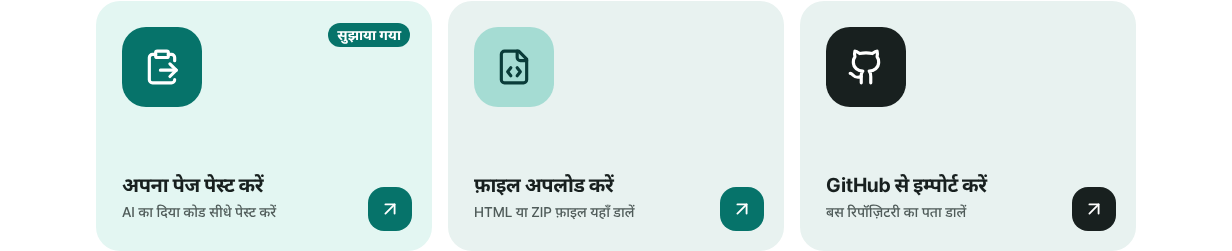
AI का दिया कोड सीधे “अपना पेज पेस्ट करें” कार्ड में पेस्ट होता है।
अक्सर पूछे जाने वाले सवाल
AI से बना HTML पब्लिश करने के लिए क्या सर्वर, GitHub या होस्टिंग अकाउंट चाहिए?
नहीं। कोड पेस्ट करें, पता चुनें, और वह myname.html2site.com जैसे पते पर मुफ़्त चालू हो जाता है। साइन-अप सिर्फ़ ईमेल से होता है, और मुफ़्त प्लान में 5 साइट बिना समय-सीमा के मिलती हैं। अपना डोमेन Plus से जोड़ा जा सकता है।
यह ChatGPT या Claude के अंदर वाले शेयर लिंक से कैसे अलग है?
किसी AI सेवा के अंदर का शेयर लिंक उसी सेवा के पते पर रहता है। यहाँ वही कोड आपके अपने पते (html2site.com, या जुड़ने के बाद आपका डोमेन) पर खुलता है। चूँकि यह आपकी अपनी HTML फ़ाइल है, आप उसे बाद में कहीं भी ले जा सकते हैं।
अगर AI एक की जगह कई फ़ाइलें दे दे तो क्या करूँ?
जवाब दें: “सब कुछ एक ही index.html में मिलाओ, CSS और JS उसी के अंदर रखो, और दोबारा भेजो।” अगर सच में इमेज या CSS की अलग फ़ाइलें हैं, तो पूरा फ़ोल्डर ZIP करके “फ़ाइल अपलोड करें” से चढ़ाएँ। index.html सबसे ऊपरी स्तर पर रखें ताकि वही पहला पेज बने।
अपनी फ़ोटो या लोगो कैसे जोड़ूँ?
फ़ोटो को index.html वाले फ़ोल्डर में ही रखें और फ़ोल्डर को ZIP के रूप में अपलोड करें। फिर AI से कहें: “उसी फ़ोल्डर की photo.jpg को img टैग से लोड करो और स्क्रीन की चौड़ाई के हिसाब से बैठाओ।” बिना फ़ोटो के शुरू करना हो तो बेस प्रॉम्प्ट का CSS ग्रेडिएंट, इमोजी और इनलाइन SVG वाला नियम वैसा ही रहने दें।
प्रीव्यू में मेन्यू बटन काम नहीं कर रहा, क्या कुछ गड़बड़ है?
शायद नहीं। प्रीव्यू सुरक्षा के लिए सीमित फ़्रेम में बनता है, इसलिए पेज की स्क्रिप्ट और बाहरी इमेज वहाँ ग़ायब दिख सकती हैं। पब्लिश हुआ पता मोबाइल पर खोलकर सच में दबाकर देखें। फिर भी न चले तो ऊपर के सुधार वाले वाक्यों में से कोई एक AI को भेजें।
आगे पढ़ें
- पहले से बनी HTML फ़ाइल को असली पते पर चालू करें पहले से मौजूद HTML फ़ाइल को बिना सर्वर, GitHub या होस्टिंग अकाउंट के मुफ़्त में अपने पते पर चालू करने की चरण-दर-चरण गाइड (हिन्दी)
- ChatGPT से बनाए पेज को असली वेबसाइट के रूप में पब्लिश करने का तरीका ChatGPT से बने HTML को बिना सर्वर, GitHub या होस्टिंग अकाउंट के, मुफ़्त में html2site.com पर अपने पते से पब्लिश करने की चरण-दर-चरण गाइड (हिन्दी)
- Claude से बनाए पेज को असली वेबसाइट के रूप में पब्लिश करने का तरीका Claude से बने HTML को बिना सर्वर, GitHub या होस्टिंग अकाउंट के, मुफ़्त में html2site.com पर अपने पते से पब्लिश करने की चरण-दर-चरण गाइड (हिन्दी)
- वेबसाइट का लिंक भेजने से पहले जाँचने वाली 15 बातें (हर एक 30 सेकंड की) एक पेज की या छोटी HTML साइट शेयर करने से पहले 15 बातों की चेकलिस्ट: फ़ोन पर दिखावट, लिंक, फ़ाइल के रास्ते, शीर्षक, विवरण और शेयर इमेज, मौजूद न होने वाले पते, सर्च, गुप्त कुंजियाँ और वर्शन (हिन्दी)
पढ़ने से तेज़ है करके देखना — अपना HTML पेस्ट करें और अभी पब्लिश करें।