
डोमेन कनेक्ट कर दिया पर साइट नहीं खुल रही? इस क्रम में जाँचें
आख़िरी अपडेट: 2026-11-12
विषय-सूची · 7
- 1. पहले डोमेन की पंक्ति पर लिखा एक शब्द का स्टेटस पढ़ें
- 2. [फिर से जाँचें] दबाकर न दिख रहा हिस्सा ढूँढें
- 3. सबसे आम 10 गलतियाँ — जो नंबर मेल खाए, वहीं से शुरू करें
- 4. कितना इंतज़ार करें, और बाहर से कैसे जाँचें
- 5. फिर भी न बने: डिस्कनेक्ट करके दोबारा करें — और पहले यह सूची भरें
- अक्सर पूछे जाने वाले सवाल
- आगे पढ़ें
सीधी बात — एडिटर में [पता और डोमेन] खोलें, डोमेन का स्टेटस पढ़ें और [फिर से जाँचें] दबाकर देखें कि ① साइट कनेक्शन और ② डोमेन की पुष्टि में से कौन-सा मान नहीं दिख रहा। सबसे आम कारण हैं: होस्ट (नाम) में डोमेन भी लिख देना, उसी नाम पर पुराना रिकॉर्ड बचा रहना, या रिकॉर्ड का प्रकार गलत चुनना; DNS बदलाव आमतौर पर कुछ मिनट से कुछ घंटों में दिखते हैं।
एक नज़र में
- लगने वाला समय
- लगभग 10 मिनट
- ज़रूरी प्लान
- Plus
- कोड की जानकारी
- ज़रूरी नहीं
- कहाँ करें
- एडिटर
स्टेप बाय स्टेप
- 1
पहले डोमेन की पंक्ति पर लिखा एक शब्द का स्टेटस पढ़ें
एडिटर के बाएँ मेनू में [पता और डोमेन] खोलें, हर डोमेन का स्टेटस एक शब्द में दिखता है। “सेटअप का इंतज़ार” का मतलब है कि दो में से कम-से-कम एक मान अभी नहीं दिखा, और “कनेक्ट नहीं” का मतलब है कि कनेक्शन नहीं बन पाया। “प्लान सीमा के कारण रुका” DNS की समस्या नहीं, प्लान की सीमा है — रिकॉर्ड न छेड़ें, पहले सीमा देखें। अगर “कनेक्ट है” लिखा है पर साइट नहीं खुल रही, तो चरण 4 पर जाएँ।
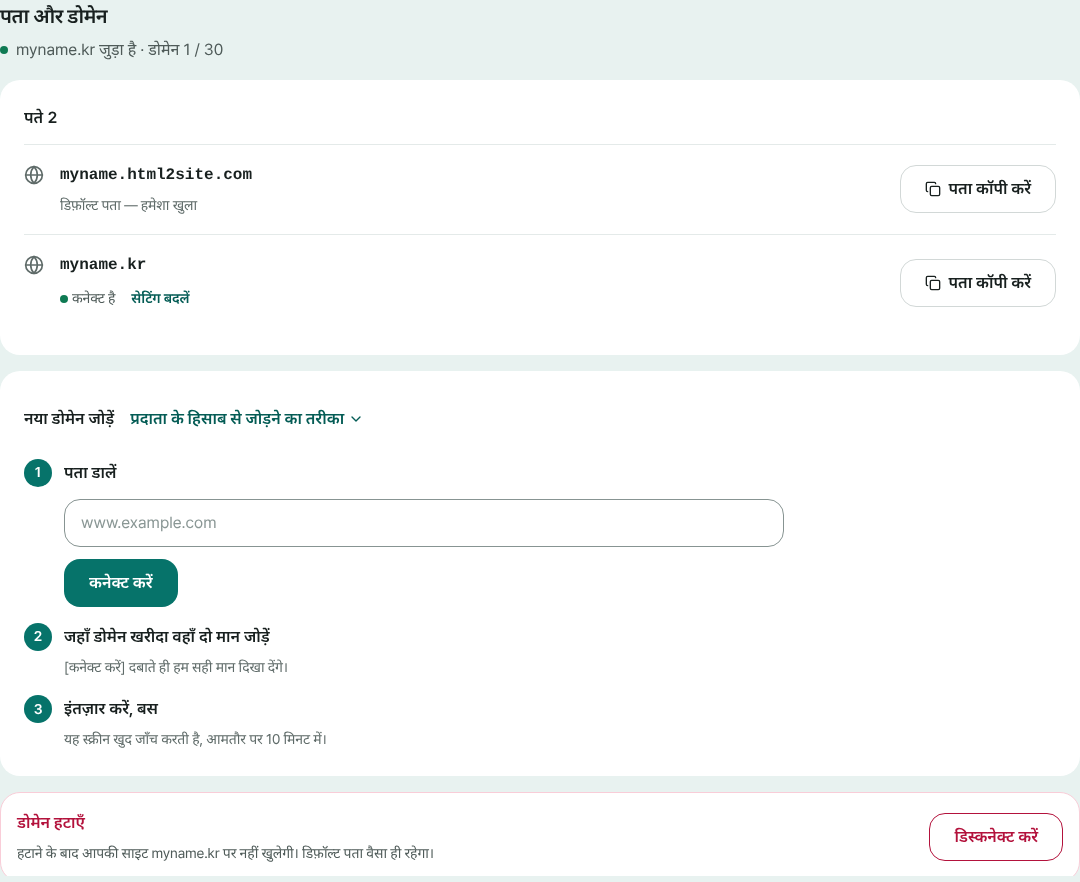
डोमेन की पंक्ति पर बिंदु और एक शब्द ही उसका अभी का स्टेटस है। - 2
[फिर से जाँचें] दबाकर न दिख रहा हिस्सा ढूँढें
“सेटअप का इंतज़ार” वाली पंक्ति पर [फिर से जाँचें] दबाते ही दोनों मान अभी दोबारा खोजे जाते हैं और बताया जाता है कि ① साइट कनेक्शन और ② डोमेन की पुष्टि में से कौन-सा नहीं दिख रहा। यह स्क्रीन खुली रहने तक हर मिनट अपने-आप भी जाँचती है, पर कुछ सुधारने के बाद बटन दबाना ज़्यादा तेज़ है। आपने जो डाला है उसे स्क्रीन के अपेक्षित मान से मिलाने के लिए [डालने वाले मान फिर से देखें] खोलें।
पता और डोमेन › फिर से जाँचें का नतीजा → कहाँ से देखना शुरू करेंअभी कोई मान नहीं दिख रहा अगले चरण के नंबर 8 और 10 से शुरू करें, फिर 1, 2 और 7① साइट कनेक्शन नहीं दिख रहा नंबर 3, 4 और 6 से शुरू करें, फिर 1, 2 और 7② डोमेन की पुष्टि नहीं दिख रही नंबर 5 से शुरू करें, फिर 1, 2 और 7दोनों मान मिल गए सुरक्षित HTTPS तैयार हो रहा है — आमतौर पर 1–2 मिनटकनेक्ट है पर साइट नहीं खुल रही नंबर 9 देखें, फिर चरण 4 (बाहर से जाँच) - 3
सबसे आम 10 गलतियाँ — जो नंबर मेल खाए, वहीं से शुरू करें
लगभग हर असफल कनेक्शन इसी सूची में मिलता है। पिछले चरण में मिले नंबरों से शुरू करें और हर सुधार के बाद [फिर से जाँचें] दबाएँ। एक बार में एक ही चीज़ बदलें, ताकि पता चले कि असल में किससे ठीक हुआ।
जहाँ डोमेन खरीदा वहाँ का DNS प्रबंधन › 10 आम गलतियाँ1. होस्ट (नाम) में डोमेन भी लिख दिया होस्ट (नाम) सिर्फ़ आगे का हिस्सा है (जैसे www)। अगर खाने के बाद आपका डोमेन पहले से लिखा दिख रहा है तो सिर्फ़ आगे का हिस्सा डालें; नहीं दिख रहा तो स्क्रीन का दिया पूरा पता डालें। गलत होने पर यह your-domain.com.your-domain.com बन जाता है।2. रिकॉर्ड का प्रकार गलत है ① साइट कनेक्शन CNAME है और ② डोमेन की पुष्टि TXT है। A, MX या किसी और प्रकार में बनाने पर वे नहीं मिलते।3. उसी नाम पर पुराना रिकॉर्ड बचा है पुरानी होस्टिंग का A, AAAA या CNAME हटाएँ और सिर्फ़ ① रखें। कई प्रदाता एक ही नाम पर CNAME के साथ कोई दूसरा रिकॉर्ड नहीं रखने देते।4. प्रॉक्सी (नारंगी बादल) या CDN चालू है ① पर प्रॉक्सी या CDN बंद करें और “सिर्फ़ DNS” रखें। चालू होने पर असली लक्ष्य छिप सकता है और जाँच विफल हो सकती है।5. TXT मान में कोटेशन मार्क या स्पेस चले गए मान को [कॉपी करें] से लें, जैसा है वैसा पेस्ट करें और दोनों सिरों पर स्पेस या नई पंक्ति न हो यह देखें। अगर खाना खुद कोटेशन मार्क जोड़ता है तो अपने से न लगाएँ।6. बिना www वाला पता कनेक्ट किया बिना www वाला पता तभी चलता है जब प्रदाता “रूट CNAME” (flattening या ALIAS) सपोर्ट करे। पंक्ति में [www.your-domain.com कनेक्ट करें] से बदलें, और बिना www वाले पते को डोमेन फ़ॉरवर्डिंग से उसी पर भेजें।7. मान में टाइपो है या कट गया हाथ से दोबारा न लिखें — [कॉपी करें] इस्तेमाल करें। सेव किया रिकॉर्ड फिर खोलें और मान को आख़िरी अक्षर तक स्क्रीन से मिलाएँ।8. DNS कहीं और से मैनेज होता है अगर आपने नेमसर्वर किसी दूसरी सेवा पर घुमा दिए हैं, तो रिकॉर्ड उसी सेवा की DNS स्क्रीन में डालने होंगे। जहाँ डोमेन खरीदा वहाँ जो जोड़ा, वह इस्तेमाल नहीं होता।9. जो कनेक्ट किया उससे अलग पता खोला अगर आपने www.your-domain.com कनेक्ट किया है तो बिना www वाला your-domain.com नहीं खुलेगा। डोमेन की पंक्ति में जैसा लिखा है, पता ठीक वैसा ही खोलें।10. रिकॉर्ड सेव ही नहीं किए जोड़ने के बाद [सेव] या [लागू करें] दबाया क्या? सूची में ① और ② दोनों पंक्तियाँ दिखनी चाहिए। कभी-कभी वे मिलते-जुलते स्पेलिंग वाले किसी दूसरे डोमेन में जुड़ जाते हैं। - 4
कितना इंतज़ार करें, और बाहर से कैसे जाँचें
मान जोड़ने के बाद आमतौर पर कुछ मिनट से कुछ घंटों में दिखने लगते हैं, और कभी-कभी कोई प्रदाता एक-दो दिन भी ले लेता है — यह अलग-अलग होता है। ऑनलाइन DNS लुकअप टूल या नीचे के कमांड से देखें कि आपका मान बाहर से दिख रहा है या नहीं। अगर आपका मान दिख जाए तो कनेक्शन बस होने वाला है, इंतज़ार करें; अगर कुछ न दिखे या पुराना मान दिखे तो जहाँ डोमेन खरीदा वहाँ फिर देखें। दोनों मान मिलने पर आगे HTTPS तैयार होता है (आमतौर पर 1–2 मिनट), और बीच में कुछ पल के लिए चेतावनी दिख सकती है।
DNS लुकअप कमांड (आपके कंप्यूटर का टर्मिनल)nslookup -type=CNAME www.your-domain.comnslookup -type=TXT <स्क्रीन पर दिखा TXT होस्ट का पूरा पता>dig CNAME www.your-domain.com +shortdig TXT <स्क्रीन पर दिखा TXT होस्ट का पूरा पता> +short - 5
फिर भी न बने: डिस्कनेक्ट करके दोबारा करें — और पहले यह सूची भरें
[डोमेन हटाएँ] में [डिस्कनेक्ट करें] दबाएँ, फिर नए सिरे से शुरू करने के लिए [कनेक्ट करें] दबाएँ; डालने वाले मान स्क्रीन पर फिर दिखेंगे। जहाँ डोमेन खरीदा वहाँ जो दो पुरानी पंक्तियाँ जोड़ी थीं उन्हें हटाएँ और अब दिख रहे मान [कॉपी करें] से डालें। इस बीच आपका डिफ़ॉल्ट पता पहले जैसा खुलता रहता है। फिर भी न बने तो नीचे की सूची भरकर अपने संदेश में चिपकाएँ — खाते का पासवर्ड कभी न लिखें।
मदद माँगने से पहले की चेकलिस्ट1. जो पता मैंने कनेक्ट करने की कोशिश की: 2. जहाँ डोमेन खरीदा / जहाँ DNS मैनेज होता है: 3. स्क्रीन पर स्टेटस: (सेटअप का इंतज़ार · कनेक्ट नहीं · कनेक्ट है · प्लान सीमा के कारण रुका)4. [फिर से जाँचें] का नतीजा: (कौन-सा नहीं दिख रहा: ① साइट कनेक्शन या ② डोमेन की पुष्टि)5. मान कब जोड़े: (तारीख़ · समय)6. होस्ट (नाम) में मैंने क्या डाला: 7. उसी नाम पर पहले से मौजूद दूसरे रिकॉर्ड (A · AAAA · CNAME): 8. प्रॉक्सी (नारंगी बादल) या CDN चालू है या बंद: 9. बाहर से लुकअप का नतीजा (nslookup · dig):
अक्सर पूछे जाने वाले सवाल
मैंने डोमेन कनेक्ट कर दिया पर साइट नहीं खुल रही। कहाँ से शुरू करूँ?
[पता और डोमेन] में डोमेन की पंक्ति का स्टेटस पढ़ें, फिर [फिर से जाँचें] दबाकर देखें कि ① साइट कनेक्शन और ② डोमेन की पुष्टि में से क्या नहीं दिख रहा। उस रिकॉर्ड का होस्ट (नाम), प्रकार और वैल्यू [डालने वाले मान फिर से देखें] से मिलाएँ। सबसे आम कारण हैं: होस्ट (नाम) में डोमेन लिख देना, उसी नाम पर पुराना रिकॉर्ड बचा रहना और रिकॉर्ड का प्रकार गलत होना।
अपना डोमेन कनेक्ट होने में कितना समय लगता है?
मान जोड़ने के बाद आमतौर पर कुछ मिनट से कुछ घंटे, और कभी-कभी एक-दो दिन; यह इस पर निर्भर है कि डोमेन कहाँ से खरीदा, इसलिए कोई तय समय नहीं है। स्क्रीन आमतौर पर लगभग 10 मिनट में जाँच पूरी कर लेती है, पर अगर कई घंटे बाद भी एक मान नहीं दिख रहा तो और इंतज़ार करने की जगह रिकॉर्ड दोबारा जाँचने का समय है।
साइट खुल रही है पर HTTPS (ताला) नहीं दिख रहा। क्यों?
दोनों मान मिलने के तुरंत बाद सुरक्षित HTTPS अभी तैयार हो रहा होता है, आमतौर पर 1–2 मिनट, इसलिए चेतावनी दिख सकती है या पता अभी खुल न पाए। कुछ मिनट बाद रीफ़्रेश करें। सर्टिफ़िकेट अलग से खरीदने या सेट करने की ज़रूरत नहीं है। अगर काफ़ी देर तक यही हाल रहे तो [फिर से जाँचें] दबाकर पक्का करें कि दोनों मान मिल गए हैं।
www वाला पता खुलता है, पर बिना www वाला नहीं।
बिना www वाला पता (रूट डोमेन) तभी कनेक्ट होता है जब आपका डोमेन प्रदाता “रूट CNAME” (CNAME flattening या ALIAS) सपोर्ट करे। आमतौर पर www वाला पता कनेक्ट किया जाता है और बिना www वाले पते को प्रदाता की “डोमेन फ़ॉरवर्डिंग” से उसी पर भेज दिया जाता है।
डोमेन डिस्कनेक्ट करके दोबारा कनेक्ट करूँ तो क्या मेरी साइट ठीक रहेगी?
हाँ। डिस्कनेक्ट करने पर सिर्फ़ उसी डोमेन पर साइट खुलना बंद होता है; डिफ़ॉल्ट पता और आपका कंटेंट जैसा है वैसा रहता है। दोबारा कनेक्ट करने के लिए जहाँ डोमेन खरीदा वहाँ मान नए सिरे से जोड़ने होते हैं: पुरानी पंक्तियाँ हटाएँ और स्क्रीन पर दिख रहे नए मान इस्तेमाल करें।
“प्लान सीमा के कारण रुका” लिखा है। क्या मैंने DNS गलत डाला?
नहीं। यह स्टेटस आपके प्लान की डोमेन सीमा से आता है, DNS मान से नहीं। रिकॉर्ड न हटाएँ, न बदलें — पहले अपना प्लान और कनेक्ट किए डोमेन की संख्या देखें।
आगे पढ़ें
- अपना डोमेन साइट से कैसे जोड़ें पब्लिश की गई HTML साइट से अपना डोमेन जोड़ने की चरण-दर-चरण गाइड: पता डालना, डोमेन खरीदने की जगह CNAME और TXT मान जोड़ना, कनेक्ट होने का इंतज़ार, HTTPS अपने-आप (Plus से)
- मुफ़्त पते से शुरू करें, अपना डोमेन बाद में जोड़ें मुफ़्त पते से शुरू करके बाद में अपना डोमेन जोड़ने का तरीका: कौन-सा चाहिए, डोमेन अलग से खरीदना, Plus से कनेक्ट करना, दो DNS मान, DNS अपडेट का इंतज़ार, HTTPS अपने-आप (हिन्दी)
- SPA रिफ़्रेश करने पर 404 आता है? एक सेटिंग से ठीक स्टैटिक होस्टिंग पर सिंगल-पेज ऐप (React, Vue) में रिफ़्रेश पर 404 को SPA विकल्प से ठीक करने का तरीका और 404 पेज से उसका संबंध (हिन्दी)
- मुफ़्त HTML होस्टिंग कैसे चुनें: तय करने से पहले जाँचने की 8 बातें मुफ़्त HTML होस्टिंग चुनने से पहले जाँचने की 8 बातें (विज्ञापन और बैज, समय-सीमा, अपना डोमेन, HTTPS, स्टोरेज और ट्रैफ़िक सीमा, साइट वापस डाउनलोड करना, पुराने संस्करण पर लौटना, व्यावसायिक उपयोग और शर्तें), कॉपी करने लायक 8 सवाल और HTMLtoSITE के जवाब (हिन्दी)
पढ़ने से तेज़ है करके देखना — अपना HTML पेस्ट करें और अभी पब्लिश करें।