
Mistral으로 만든 홈페이지, 진짜 주소로 여는 법
마지막 업데이트: 2026-08-10
결론부터 말하면 — Mistral이 준 HTML을 htmltosite.com 첫 화면에 붙여넣고 ‘내 주소 만들기’를 누르면 60초 안에 실제 주소가 열려요. 서버도, 프로그램 설치도, 카드 등록도 필요 없습니다.
한눈에 보기
- 걸리는 시간
- 약 1분
- 필요한 요금제
- 무료로 가능
- 코드 지식
- 없어도 돼요
- 하는 곳
- 첫 화면 붙여넣기 상자
따라 하기
- 1
Mistral에게 페이지를 부탁하세요
만들고 싶은 페이지를 문장으로 설명하면 Mistral이 HTML을 써 줍니다. 이때 “하나의 HTML 파일로 만들어줘”라고 요청에 덧붙이면 CSS까지 한 파일에 묶여 나와서 다음 단계가 한결 수월해져요. 답변에 나온 코드 블록의 복사 버튼을 누르면 준비가 끝납니다.
Mistral
우리 동네 분식집 소개 페이지를 하나의 HTML 파일로 만들어줘. 메뉴, 위치, 주문 문의 버튼도 넣어줘.index.html 복사<section class="hero"> <h1>…</h1></section> - 2
HTMLtoSITE에 붙여넣으세요
첫 화면 입력창에 복사해 온 코드를 붙여넣으면, 바로 옆 창에 페이지가 실제 모습대로 렌더링됩니다. 아직 저장이나 회원가입은 필요 없어요 — 먼저 눈으로 확인해 보세요. 페이지에 직접 넣은 스크립트는 미리보기에서만 잠깐 멈춰 있고, 발행하고 나면 모두 정상적으로 움직입니다.
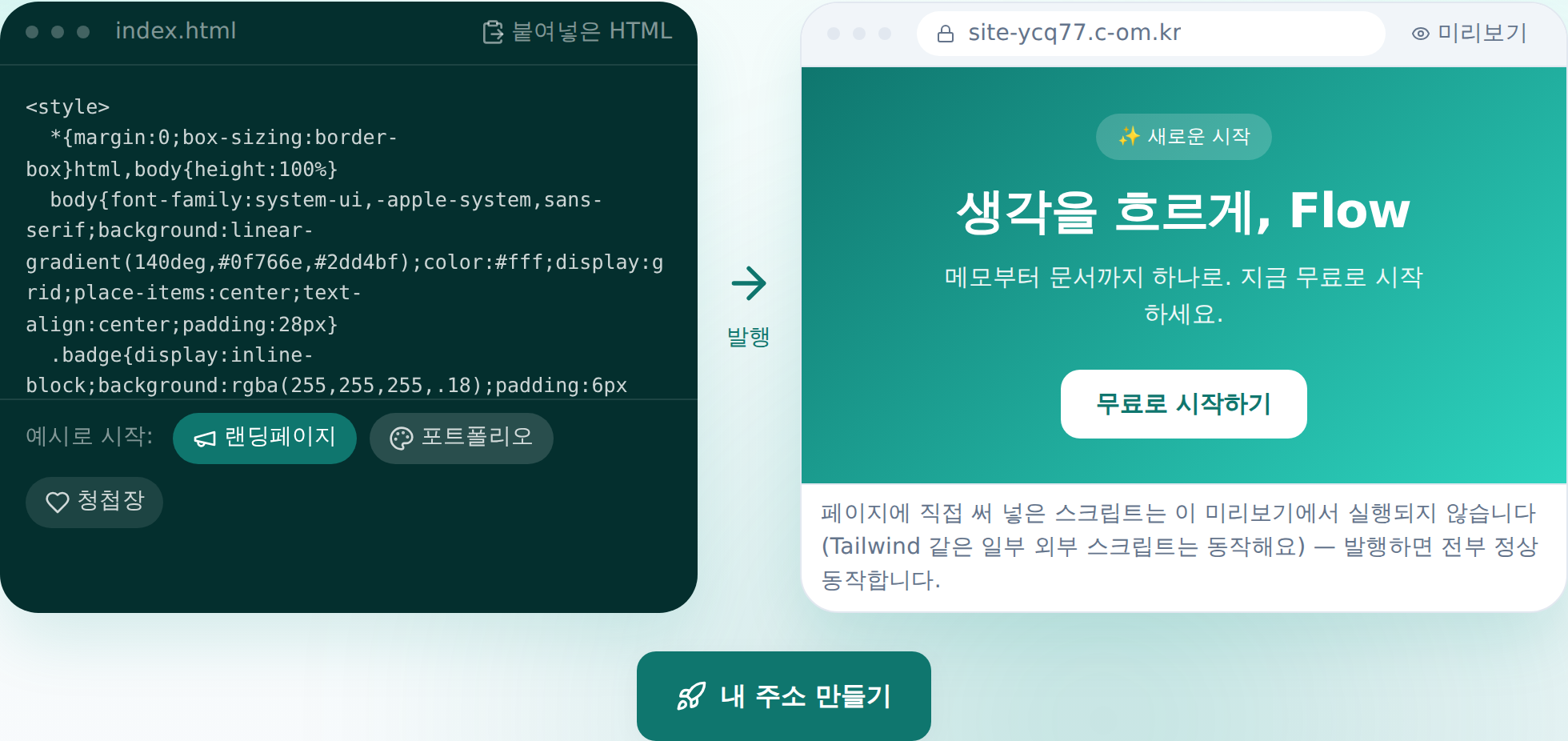
붙여넣는 순간 미리보기가 뜹니다 — 실제 화면입니다. - 3
‘내 주소 만들기’를 눌러 주소를 정하세요
미리보기가 마음에 들면 버튼을 누르세요. 로그인을 한 번 거치면(붙여넣은 코드는 그대로 남아 있어요) 원하는 이름으로 주소를 정할 수 있고, 그 순간 사이트가 인터넷에 열립니다. 무료 플랜으로 사이트 2개까지, 카드 등록 없이 이용할 수 있어요.
myname.html2site.com 발행됨발행하면 이런 형태의 주소가 즉시 만들어져요. 갖고 있는 도메인은 Starter부터 연결할 수 있고, 이때 HTTPS는 자동으로 적용됩니다.
- 4
다음번 수정은 말로 하세요
발행한 뒤 수정할 일이 생겨도 다시 Mistral으로 돌아갈 필요는 없어요. 편집기에서 원하는 내용을 말로 요청하면 AI가 관련 코드를 찾아 고치고, 무엇이 달라지는지 먼저 보여줍니다. 결과가 마음에 들지 않으면 한 번에 되돌릴 수 있어요.
편집 어시스턴트버튼 색을 더 눈에 띄게 바꿔줘 두 곳을 수정했어요. 마음에 안 들면 바로 되돌릴게요.
자주 묻는 질문
정말 무료인가요?
네, 사이트 2개까지는 계속 무료로 쓸 수 있고 카드 등록도 요구하지 않아요. 다만 무료 사이트에는 작은 ‘Made with HTMLtoSITE’ 배지가 붙는데, Starter 플랜부터는 이 배지가 없어집니다.
Mistral이 만든 코드가 그대로 동작하나요?
네. 붙여넣은 HTML은 수정 없이 그대로 발행돼요. 발행 전 미리보기 화면에서는 페이지 안에 직접 쓴 스크립트가 잠시 멈춰 있지만, 발행된 사이트에서는 모두 정상적으로 동작합니다.
여러 페이지로 이루어진 사이트도 만들 수 있나요?
무료 플랜은 사이트마다 HTML 파일 하나가 기준이에요. 하위 페이지나 이미지 폴더처럼 여러 파일을 함께 올리는 건 Starter 플랜부터 가능합니다.
제가 가진 도메인을 연결할 수 있나요?
네. Starter 플랜부터 보유한 도메인을 연결할 수 있고, 연결하면 HTTPS 인증서도 자동으로 발급돼요. 무료 플랜에서는 발급받은 html2site.com 주소를 그대로 쓰게 됩니다.
코드를 몰라도 직접 수정할 수 있나요?
네. 편집기에 “버튼 문구를 바꿔줘”처럼 원하는 걸 말로 적으면 AI가 코드를 찾아 고쳐줍니다. 화면에서 클릭으로 위치를 짚어줄 수도 있고, 발행할 때마다 스냅샷이 남아서 언제든 이전 상태로 되돌릴 수 있어요.
이어서 읽어 보세요
- ChatGPT로 만든 홈페이지, 실제 주소로 여는 법 ChatGPT로 만든 HTML을 서버 없이 60초 만에 실제 주소로 발행하는 단계별 가이드(한국어)
- Claude로 만든 홈페이지, 실제 주소로 여는 법 Claude로 만든 HTML을 서버 없이 60초 만에 실제 주소로 발행하는 단계별 가이드(한국어)
- DeepSeek로 만든 홈페이지, 실제 주소로 여는 법 DeepSeek로 만든 HTML을 서버 없이 60초 만에 실제 주소로 발행하는 단계별 가이드(한국어)
- 이미 있는 HTML 파일, 실제 주소로 여는 법 이미 있는 HTML 파일을 서버 없이 60초 만에 실제 주소로 발행하는 단계별 가이드(한국어)