
Cómo publicar como sitio web lo que creaste con Gemini
Última actualización: 2026-11-11
Respuesta corta — copia el código que te dio Gemini, pégalo en la pantalla inicial de HTMLtoSITE con “Pega tu página”, elige tu dirección y pulsa “Publicar”. En unos 2 minutos tendrás un enlace activo en html2site.com, gratis y sin servidor ni tarjeta.
De un vistazo
- Tiempo necesario
- Unos 2 min
- Plan necesario
- Gratis
- Conocimientos de código
- Ninguno
- Dónde se hace
- Las tarjetas de subida en la página de inicio
Paso a paso
- 1
Pídele la página a Gemini
Describe con tus palabras la página que quieres. Si añades “en un solo archivo HTML”, el diseño (CSS) viene dentro del mismo archivo y el siguiente paso es más fácil. Cuando responda, pulsa una vez el botón de copiar del bloque de código.
Gemini
Crea la página de presentación de mi cafetería de barrio en un solo archivo HTML. Incluye la carta, el horario y un botón de reserva.index.html Copiar<header class="hero"> <h1>…</h1></header><section id="menu">…</section> - 2
Pégala en HTMLtoSITE
En la pantalla inicial de htmltosite.com pulsa “Pega tu página”: se pega lo que acabas de copiar y aparece la vista previa en el mismo sitio (también vale Ctrl+V en cualquier parte de la página). Si Gemini te dio un archivo, guárdalo como index.html y súbelo con “Subir un archivo”; también acepta ZIP.
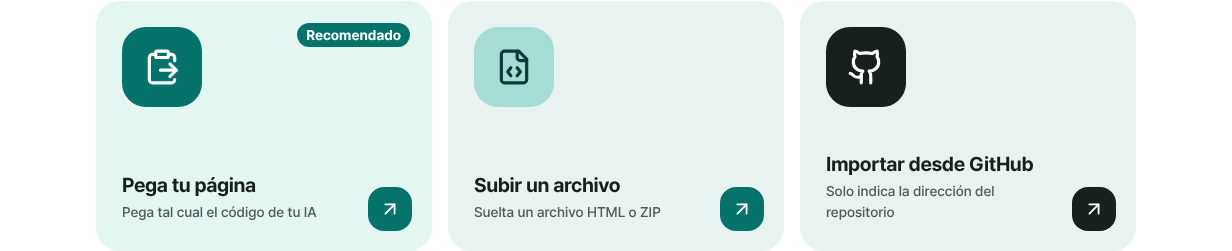
Las tres formas de empezar en la pantalla inicial. La recomendada es pegar. - 3
Elige tu dirección y pulsa “Publicar”
En “Tu dirección” escribe el nombre que quieras (a veces se rellena con el título de la página). Cuando aparezca “Disponible”, pulsa “Publicar”. La primera vez te registras solo con tu correo, sin contraseña, y la publicación sigue sola al terminar. Antes de salir en línea se pasa un análisis de malware, y los sitios gratuitos llevan una pequeña insignia “Made with HTMLtoSITE” en una esquina.
myname.html2site.com PublicadoAl publicar se abre en esta dirección y sigue ahí hasta que la borres.
- 4
La próxima vez, sube la nueva versión a la misma dirección
Pídele el cambio a Gemini, copia el código nuevo y elige “Pegar nueva versión” en el menú “Más” del editor: la misma dirección se actualiza al momento. Si solo quieres retocar unas líneas tú mismo, abre la pestaña “Archivos” del editor, cambia el código y pulsa “Publicar”.
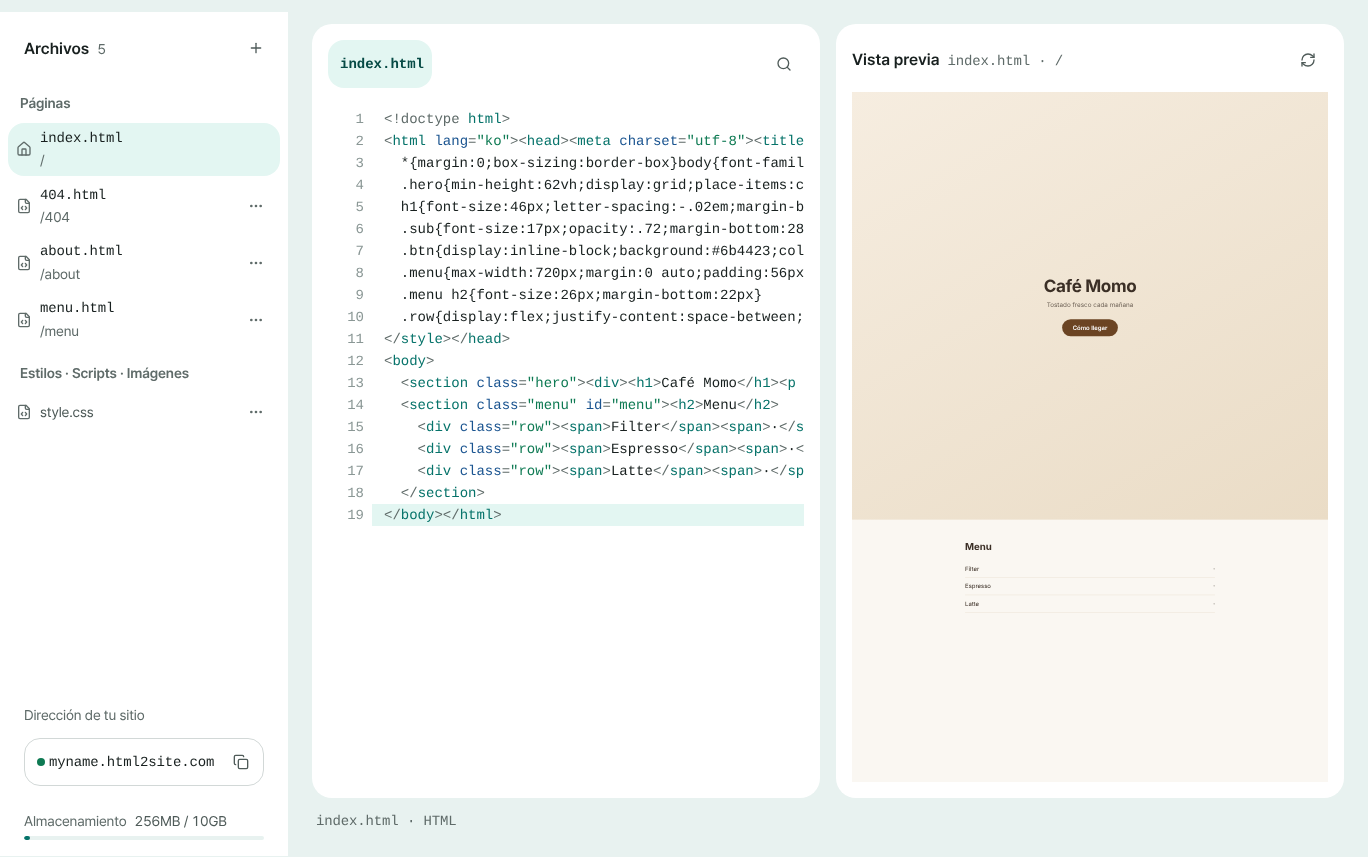
Tras editar, pulsa “Publicar” y el cambio llega a la misma dirección.
Preguntas frecuentes
¿Es de verdad gratis publicar el HTML de Gemini?
Sí. El plan gratuito no tiene límite de tiempo ni pide tarjeta, e incluye hasta 5 sitios y 100 MB. Los sitios gratuitos muestran una pequeña insignia “Made with HTMLtoSITE” en una esquina, y desde Plus puedes quitarla.
¿Necesito un servidor, GitHub o una cuenta de hosting?
No. Pegas el código y publicas: para registrarte basta un correo electrónico. No hay servidor que alquilar, ni repositorio que crear, ni build que ejecutar.
¿En qué se diferencia del enlace para compartir de Gemini?
Un enlace para compartir se queda dentro del sitio de Gemini. HTMLtoSITE abre tu página como un sitio independiente, en tu propia dirección de html2site.com, y puedes publicar versiones nuevas en esa misma dirección. Tu dominio propio se conecta desde Plus.
¿El código que escribió Gemini funciona tal cual?
Normalmente sí. Las páginas hechas con HTML, CSS y JavaScript se abren tal cual, con Tailwind y fuentes web incluidas. La vista previa antes de publicar es una ventana restringida por seguridad, así que los scripts en línea o las imágenes externas pueden no aparecer allí. Comprueba la dirección publicada y corrige lo que haga falta en el editor. El código que necesita un servidor (PHP, Node) no se ejecuta.
Gemini me dio varios archivos o un ZIP. ¿Qué hago?
En la pantalla inicial pulsa “Subir un archivo” y elige el ZIP. El index.html de la carpeta principal se convierte en la primera página y el resto conserva su estructura de carpetas. También puedes añadir archivos uno a uno en la pestaña “Archivos” del editor.
¿Puedo publicar directamente desde Gemini, sin copiar y pegar?
Si en Gemini puedes añadir la dirección de un servidor MCP y un token, se conecta de la misma forma; mira la guía “Publica directo desde tu herramienta de IA (MCP)”. Sin esa opción, copiar y pegar es lo más rápido: son unos segundos.
Sigue leyendo
- Cómo publicar como sitio web lo que creaste con ChatGPT Guía paso a paso para publicar gratis, con tu propia dirección en html2site.com, el HTML creado con ChatGPT, sin servidor, GitHub ni cuenta de hosting (español)
- Cómo publicar como sitio web lo que creaste con Claude Guía paso a paso para publicar gratis, con tu propia dirección en html2site.com, el HTML creado con Claude, sin servidor, GitHub ni cuenta de hosting (español)
- Publica en una dirección real un archivo HTML que ya tienes Guía paso a paso para publicar un archivo HTML que ya tienes en tu propia dirección, gratis y sin servidor, GitHub ni cuenta de hosting (español)
- Cómo conectar tu propio dominio a tu sitio Guía paso a paso para conectar tu propio dominio a una web HTML publicada: escribir la dirección, añadir los valores CNAME y TXT donde compraste el dominio, esperar a Conectado, HTTPS automático (desde Plus)
Probarlo es más rápido que leerlo: pega tu HTML y publícalo ahora mismo.