
Conecté mi dominio propio pero la web no abre: revisa en este orden
Última actualización: 2026-11-12
Contenido · 7
- 1. Lee primero la palabra de estado de la fila del dominio
- 2. Pulsa [Comprobar de nuevo] para encontrar la mitad que falta
- 3. Los 10 errores más comunes: empieza por el número que corresponda
- 4. Cuánto esperar y cómo comprobarlo desde fuera
- 5. Si sigue sin ir: desconecta y repite, y rellena antes esta lista
- Preguntas frecuentes
- Sigue leyendo
En resumen — abre [Dirección y dominio] en el editor, lee el estado del dominio y pulsa [Comprobar de nuevo] para ver cuál de ① Conexión del sitio y ② Verificación del dominio falta. Las causas más habituales son un Host (nombre) con el dominio escrito de más, un registro antiguo en el mismo nombre o un tipo de registro equivocado, y los cambios de DNS suelen tardar de minutos a unas horas.
De un vistazo
- Tiempo necesario
- Unos 10 min
- Plan necesario
- Plus
- Conocimientos de código
- Ninguno
- Dónde se hace
- Editor
Paso a paso
- 1
Lee primero la palabra de estado de la fila del dominio
Abre [Dirección y dominio] en el menú izquierdo del editor y cada dominio muestra su estado en una palabra. “Esperando configuración” significa que aún no se ve alguno de los dos valores, y “Sin conectar” que la conexión no se completó. “Pausado por límite del plan” no es un problema de DNS sino del límite del plan: no toques los registros y revisa antes el límite. Si pone “Conectado” pero la web no abre, ve al paso 4.
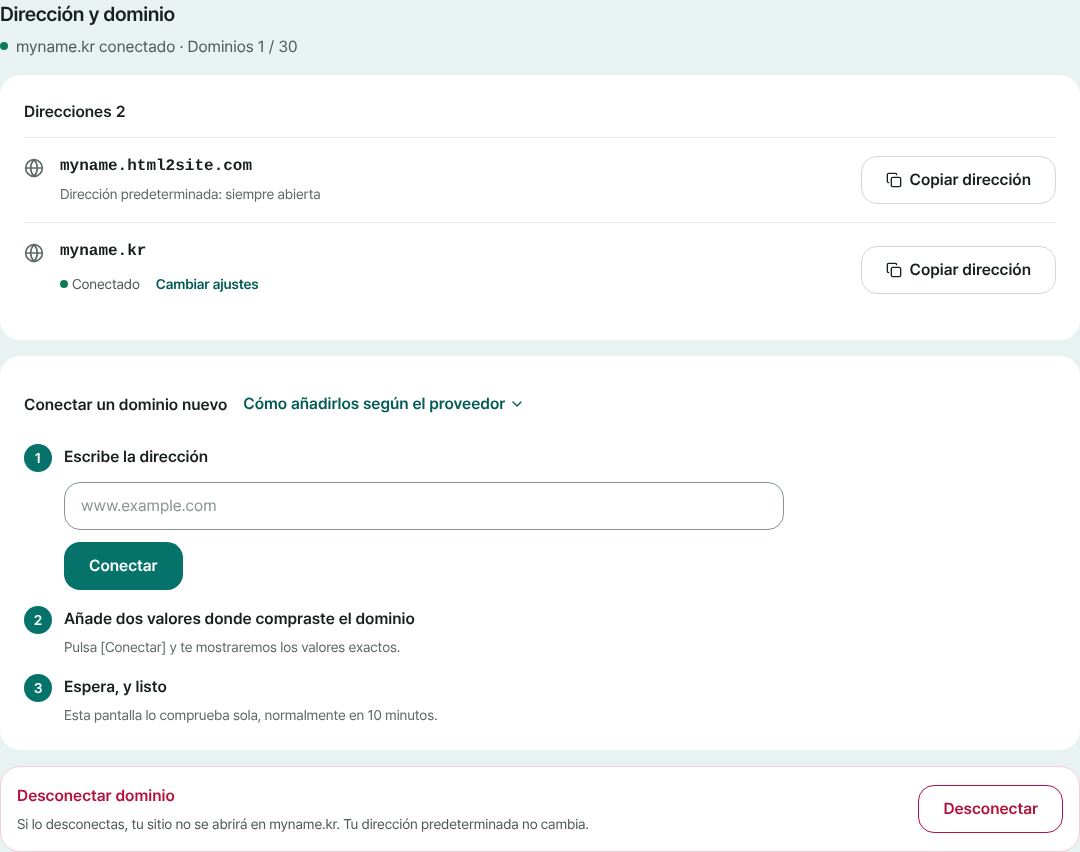
El punto y la palabra de la fila del dominio son su estado actual. - 2
Pulsa [Comprobar de nuevo] para encontrar la mitad que falta
En una fila “Esperando configuración”, [Comprobar de nuevo] consulta ahora mismo los dos valores y te dice cuál de ① Conexión del sitio y ② Verificación del dominio no ve. Mientras la pantalla está abierta también vuelve a comprobar sola cada minuto, pero tras corregir algo es más rápido pulsar el botón. Abre [Ver los valores otra vez] para comparar lo que pusiste con lo que espera la pantalla.
Dirección y dominio › Resultado de Comprobar de nuevo → por dónde empezarAún no se ve ningún valor Empieza por el 8 y el 10 del siguiente paso, luego el 1, 2 y 7① Conexión del sitio no se ve Empieza por el 3, 4 y 6, luego el 1, 2 y 7② Verificación del dominio no se ve Empieza por el 5, luego el 1, 2 y 7Ambos valores encontrados Se prepara el HTTPS seguro: normalmente 1–2 minutosConectado, pero la web no abre Revisa el 9 y luego el paso 4 (comprobar desde fuera) - 3
Los 10 errores más comunes: empieza por el número que corresponda
Casi todas las conexiones fallidas están en esta lista. Empieza por los números del paso anterior y pulsa [Comprobar de nuevo] tras cada arreglo. Cambia una sola cosa cada vez para saber qué lo solucionó de verdad.
Gestión de DNS donde compraste el dominio › 10 errores comunes1. Escribiste también el dominio en Host (nombre) Host (nombre) es solo la parte inicial (por ejemplo www). Si el campo ya muestra tu dominio detrás, escribe solo la parte inicial; si no, escribe la dirección completa que da la pantalla. Si te equivocas queda tu-dominio.com.tu-dominio.com.2. Tipo de registro equivocado ① Conexión del sitio es un CNAME y ② Verificación del dominio es un TXT. Si los pones como A, MX u otro tipo, no se encuentran.3. Queda un registro antiguo en el mismo nombre Borra el A, AAAA o CNAME de un hosting anterior y deja solo el ①. Muchos proveedores no permiten un CNAME junto a otro registro con el mismo nombre.4. Hay un proxy (nube naranja) o CDN activado Desactiva el proxy o la CDN en el ① y déjalo en “solo DNS”. Si está activo, el destino real puede quedar oculto y la comprobación falla.5. El valor TXT trae comillas o espacios Trae el valor con [Copiar], pégalo tal cual y comprueba que no haya espacios ni saltos de línea en los extremos. Si el campo añade las comillas solo, no las escribas tú.6. Conectaste la dirección sin www Sin www solo funciona si tu proveedor admite un “CNAME raíz” (flattening o ALIAS). Cambia con [Conectar www.tu-dominio.com] en la fila y envía la dirección sin www con el reenvío de dominio.7. Errata o valor cortado No lo reescribas: usa [Copiar]. Reabre el registro guardado y compara el valor con la pantalla hasta el último carácter.8. El DNS se gestiona en otro sitio Si apuntaste los servidores de nombres a otro servicio, los registros van en el DNS de ese servicio. Lo que añadas donde compraste el dominio se ignora.9. Abriste una dirección distinta de la conectada Si conectaste www.tu-dominio.com, tu-dominio.com sin www no abrirá. Abre la dirección tal como aparece en la fila del dominio.10. No guardaste los registros Tras añadirlos, ¿pulsaste [Guardar] o [Aplicar]? Deben aparecer las dos líneas, ① y ②. A veces se añadieron a otro dominio de grafía parecida. - 4
Cuánto esperar y cómo comprobarlo desde fuera
Los valores suelen verse de minutos a unas horas después de añadirlos y, de vez en cuando, un proveedor tarda uno o dos días: depende. Usa una herramienta de consulta DNS en línea o los comandos de abajo para ver si tu valor se ve desde fuera. Si aparece tu valor, está a punto de conectar, así que espera; si no sale nada o sale uno antiguo, vuelve a revisar donde compraste el dominio. Cuando se encuentran los dos valores se prepara el HTTPS (normalmente 1–2 minutos), y en ese intervalo puede salir un aviso.
Comandos de consulta DNS (terminal de tu ordenador)nslookup -type=CNAME www.tu-dominio.comnslookup -type=TXT <el host TXT completo que muestra la pantalla>dig CNAME www.tu-dominio.com +shortdig TXT <el host TXT completo que muestra la pantalla> +short - 5
Si sigue sin ir: desconecta y repite, y rellena antes esta lista
En [Desconectar dominio] pulsa [Desconectar] y luego [Conectar] para empezar de cero; los valores a poner vuelven a aparecer en pantalla. Borra las dos líneas antiguas que añadiste donde compraste el dominio y copia con [Copiar] los valores que ves ahora. Mientras tanto, tu dirección predeterminada sigue funcionando. Si aún falla, rellena la lista de abajo y pégala en tu consulta; nunca incluyas la contraseña de tu cuenta.
Lista antes de pedir ayuda1. La dirección que intenté conectar: 2. Dónde compré el dominio / dónde se gestiona el DNS: 3. Estado en pantalla: (Esperando configuración · Sin conectar · Conectado · Pausado por límite del plan)4. Resultado de [Comprobar de nuevo]: (cuál falta: ① Conexión del sitio o ② Verificación del dominio)5. Cuándo añadí los valores: (fecha · hora)6. Lo que escribí en Host (nombre): 7. Otros registros que ya había en ese nombre (A · AAAA · CNAME): 8. Proxy (nube naranja) o CDN activado o no: 9. Resultado de la consulta desde fuera (nslookup · dig):
Preguntas frecuentes
Conecté mi dominio pero la web no abre. ¿Por dónde empiezo?
Lee el estado de la fila del dominio en [Dirección y dominio] y pulsa [Comprobar de nuevo] para ver cuál de ① Conexión del sitio y ② Verificación del dominio falta. Compara el Host (nombre), el Tipo y el Valor de ese registro con [Ver los valores otra vez]. Las causas más comunes son el dominio escrito en Host (nombre), un registro antiguo en el mismo nombre y un tipo de registro equivocado.
¿Cuánto tarda en conectarse un dominio propio?
Normalmente de minutos a unas horas tras añadir los valores y, a veces, uno o dos días; depende de dónde compraste el dominio, así que no hay un tiempo fijo. La pantalla suele terminar de comprobar en unos 10 minutos, pero si tras varias horas sigue faltando un valor, es mejor revisar los registros que seguir esperando.
La web abre pero no aparece el HTTPS (el candado). ¿Por qué?
Justo después de encontrar los dos valores, el HTTPS seguro aún se está preparando, normalmente 1–2 minutos, así que puede aparecer un aviso o no abrir todavía. Actualiza pasados unos minutos. No tienes que comprar ni configurar ningún certificado. Si sigue así mucho rato, pulsa [Comprobar de nuevo] para confirmar que se encontraron ambos valores.
Con www abre, pero sin www no.
Una dirección sin www (dominio raíz) solo se conecta si tu proveedor admite un “CNAME raíz” (CNAME flattening o ALIAS). Lo habitual es conectar la dirección con www y enviar la de sin www hacia ella con el “reenvío de dominio” del proveedor.
¿Mi sitio sigue bien si desconecto el dominio y lo vuelvo a conectar?
Sí. Al desconectar, el sitio solo deja de abrirse en ese dominio; tu dirección predeterminada y tu contenido siguen igual. Para reconectar, añades los valores otra vez desde cero donde compraste el dominio: borra las líneas antiguas y usa los valores nuevos que muestra la pantalla.
Pone “Pausado por límite del plan”. ¿Puse mal el DNS?
No. Ese estado viene del límite de dominios de tu plan, no de los valores DNS. No borres ni cambies los registros: revisa antes tu plan y cuántos dominios tienes conectados.
Sigue leyendo
- Cómo conectar tu propio dominio a tu sitio Guía paso a paso para conectar tu propio dominio a una web HTML publicada: escribir la dirección, añadir los valores CNAME y TXT donde compraste el dominio, esperar a Conectado, HTTPS automático (desde Plus)
- Empieza con una dirección gratuita y añade tu dominio propio después Cómo empezar con una dirección gratuita y añadir tu dominio propio más tarde: cuál necesitas, comprar el dominio aparte, conectarlo desde Plus, dos valores DNS, esperar la propagación, HTTPS automático (español)
- ¿Tu SPA da 404 al recargar? Se arregla con un ajuste Cómo arreglar el 404 al recargar en apps de una sola página (React, Vue) en hosting estático con la opción SPA, y su relación con la página 404 (español)
- Cómo elegir hosting gratuito para HTML: 8 cosas que revisar antes de decidir 8 cosas que revisar antes de elegir alojamiento gratuito para HTML (publicidad e insignias, límite de tiempo, dominio propio, HTTPS, límites de espacio y tráfico, descargar tu sitio, restaurar, uso comercial y términos), 8 preguntas para copiar y cómo responde HTMLtoSITE (español)
Probarlo es más rápido que leerlo: pega tu HTML y publícalo ahora mismo.