
Cómo publicar como web lo que creó DeepSeek
Última actualización: 2026-11-11
En corto: copia el bloque de código de DeepSeek, pégalo en “Pega tu página” en la pantalla inicial de htmltosite.com, elige una dirección y pulsa “Publicar”. Sin servidor, sin GitHub y sin tarjeta: en uno o dos minutos está en tu propio enlace.
De un vistazo
- Tiempo necesario
- Unos 2 min
- Plan necesario
- Gratis
- Conocimientos de código
- Ninguno
- Dónde se hace
- Las tarjetas de subida en la página de inicio
Paso a paso
- 1
Pídele la página a DeepSeek
Describe la página y añade “en un solo archivo HTML” para que estilos y scripts vengan juntos. Copia solo el bloque de código: el texto de alrededor es explicación, no forma parte de la página. Después pulsa el botón de copiar del bloque de código y listo.
DeepSeek
Hazme una página de presentación de mi cafetería en un solo archivo HTML. Incluye la carta y el horario.index.html Copiar<!DOCTYPE html><html lang="es"><title>Café Momo</title><style> … </style> - 2
Pégala en la pantalla inicial de HTMLtoSITE
En la primera pantalla pulsa “Pega tu página” y usa Ctrl+V (⌘V en Mac). La vista previa aparece al instante, sin registrarte. Si guardaste el código como archivo, usa “Subir un archivo” y elige index.html: sigues en la misma pantalla.
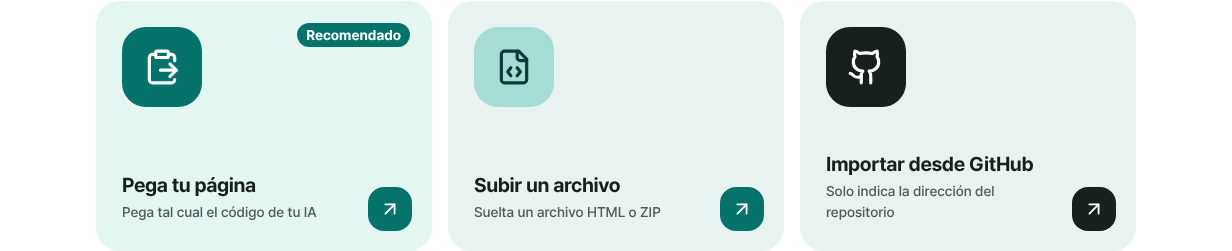
Pegar es la vía más rápida. - 3
Elige una dirección y pulsa “Publicar”
Debajo de “Tu dirección”, escribe un nombre en el campo (minúsculas, números y guiones) y espera el aviso “Disponible”. Pulsa “Publicar”: el código pasa un análisis de malware y se abre al momento. La primera vez te registras solo con tu correo, sin contraseña, y la publicación continúa. Los sitios gratis llevan una pequeña insignia “Made with HTMLtoSITE” en una esquina.
myname.html2site.com PublicadoSe abre en esta dirección en cuanto publicas. Los sitios gratis muestran una pequeña insignia “Made with HTMLtoSITE”.
- 4
La próxima vez, actualiza la misma dirección
Pídele los cambios a DeepSeek, abre tu sitio y elige “Pegar nueva versión” en “Más” dentro del editor: la misma dirección se actualiza al instante. Para retoques pequeños, edita los archivos en “Editar” y pulsa “Publicar”.
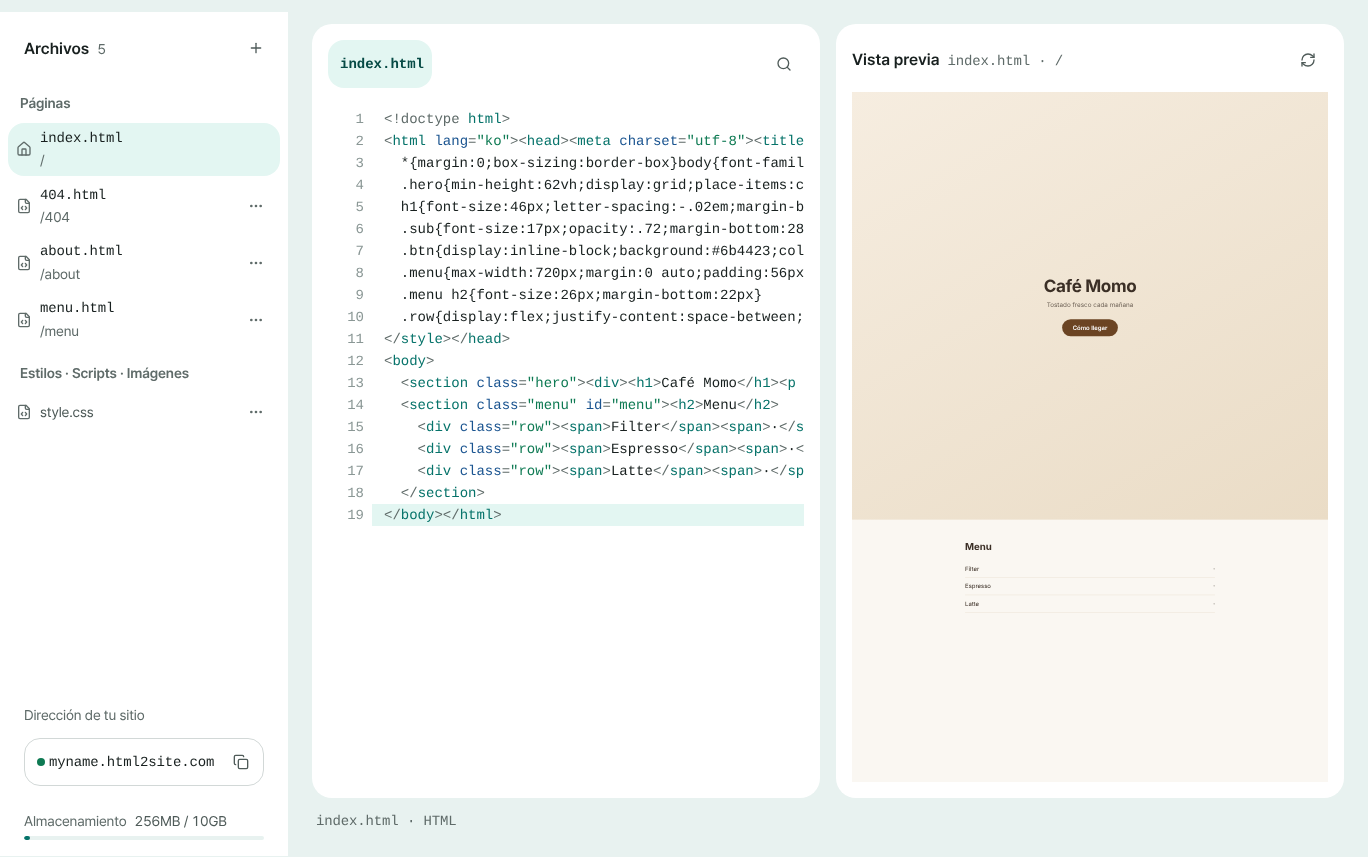
Edita archivos aquí o pega una versión completa nueva.
Preguntas frecuentes
¿Necesito un servidor, GitHub o una cuenta de hosting?
No. Pega el código que te dio DeepSeek y publica; ya está. No hay servidor que configurar, ni repositorio, ni contrato de hosting: solo te registras con un correo (sin contraseña). “Importar desde GitHub” es solo para sitios que ya tienes allí.
¿Qué ventaja tiene frente al enlace para compartir de DeepSeek?
El enlace para compartir de DeepSeek se abre dentro del sitio de DeepSeek, con su dirección. HTMLtoSITE sirve tu página desde tu propia dirección (tunombre.html2site.com) y, desde Plus, con tu propio dominio. Es lo que necesitas para un enlace que vas a poner en tarjetas, perfiles o la puerta de tu tienda.
¿De verdad es gratis?
Sí. Hasta 5 sitios y 100 MB, sin límite de tiempo y sin tarjeta. Los sitios gratis llevan una pequeña insignia “Made with HTMLtoSITE” en una esquina, que desaparece desde Plus.
¿Funciona tal cual el código de DeepSeek? ¿Y si son varios archivos?
Sí, lo que pegas es la página. La vista previa tras pegar puede omitir algunos scripts e imágenes externas, así que comprueba el resultado final en tu dirección publicada. Si tienes CSS, JS o imágenes aparte, comprime la carpeta en ZIP y elígela en “Subir un archivo”: el index.html de la carpeta superior será la primera página.
¿Puedo usar mi propio dominio?
Sí, desde Plus. Empieza con una dirección gratis tunombre.html2site.com y conecta tu dominio después en “Dirección y dominio”, dentro de “Ajustes” del editor. Tu sitio sigue igual.
¿Puedo evitar copiar y pegar?
Las herramientas de IA que se conectan por MCP (como Claude o Cursor) pueden publicar el HTML de un chat directamente; mira “Publica directo desde tu herramienta de IA (MCP)”. Que DeepSeek pueda conectarse así depende de la herramienta; copiar una vez y pegar una vez funciona siempre.
Sigue leyendo
- Cómo publicar como sitio web lo que creaste con ChatGPT Guía paso a paso para publicar gratis, con tu propia dirección en html2site.com, el HTML creado con ChatGPT, sin servidor, GitHub ni cuenta de hosting (español)
- Cómo publicar como web lo que creó Qwen Guía paso a paso para publicar gratis el HTML creado con Qwen en tu propia dirección, sin servidor (español)
- Publica en una dirección real un archivo HTML que ya tienes Guía paso a paso para publicar un archivo HTML que ya tienes en tu propia dirección, gratis y sin servidor, GitHub ni cuenta de hosting (español)
- Cómo conectar tu propio dominio a tu sitio Guía paso a paso para conectar tu propio dominio a una web HTML publicada: escribir la dirección, añadir los valores CNAME y TXT donde compraste el dominio, esperar a Conectado, HTTPS automático (desde Plus)
Probarlo es más rápido que leerlo: pega tu HTML y publícalo ahora mismo.