
So veröffentlichen Sie, was Qwen gebaut hat, als Website
Zuletzt aktualisiert: 2026-11-11
Kurz gesagt: Kopieren Sie den Codeblock aus Qwen, fügen Sie ihn auf dem Startbildschirm von htmltosite.com unter „Seite einfügen“ ein, wählen Sie eine Adresse und klicken Sie auf „Veröffentlichen“. Ohne Server, GitHub und Karte ist die Seite in ein bis zwei Minuten unter Ihrem eigenen Link online.
Auf einen Blick
- Zeitaufwand
- Ca. 2 Min.
- Benötigter Tarif
- Kostenlos
- Programmierkenntnisse
- Keine
- Wo
- Die Upload-Karten auf der Startseite
Schritt für Schritt
- 1
Bitten Sie Qwen um die Seite
Beschreiben Sie die gewünschte Seite und fügen Sie „als einzelne HTML-Datei“ hinzu, damit Design und Skripte in einem Stück kommen. Kopieren Sie nur den Codeblock – der Text drumherum ist Erklärung und gehört nicht zur Seite. Danach genügt ein Klick auf die Kopieren-Schaltfläche des Codeblocks.
Qwen
Erstelle eine Vorstellungsseite für mein Café als einzelne HTML-Datei. Nimm Öffnungszeiten und einen Reservieren-Button auf.index.html Kopieren<!DOCTYPE html><html lang="de"><h1>Café Momo</h1><a class="reserve" href="#">…</a> - 2
Fügen Sie sie auf dem HTMLtoSITE-Startbildschirm ein
Klicken Sie auf dem ersten Bildschirm auf „Seite einfügen“ und drücken Sie Strg+V (⌘V auf dem Mac). Die Vorschau erscheint sofort, ohne Anmeldung. Haben Sie den Code als Datei gespeichert, wählen Sie unter „Datei hochladen“ die index.html – es geht auf demselben Bildschirm weiter.
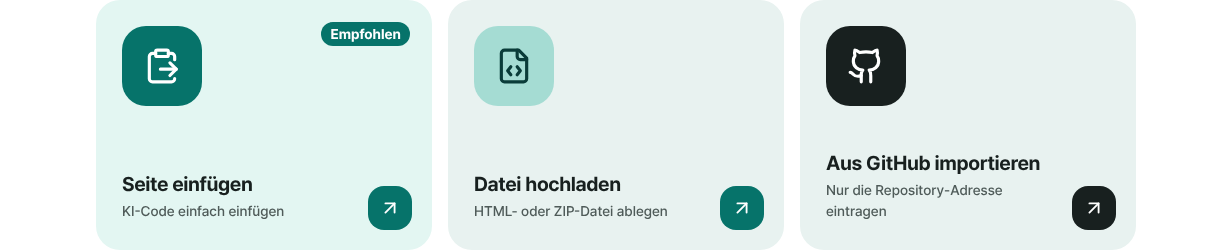
Einfügen ist der schnellste Weg. - 3
Adresse wählen und auf „Veröffentlichen“ klicken
Geben Sie unter „Ihre Adresse“ im Eingabefeld einen Namen ein (Kleinbuchstaben, Ziffern, Bindestriche) und warten Sie auf „Verfügbar“. Mit „Veröffentlichen“ wird der Code auf Malware geprüft und geht online. Beim ersten Mal melden Sie sich nur mit E-Mail an, ohne Passwort, und die Veröffentlichung läuft weiter. Kostenlose Seiten tragen in der Ecke ein kleines „Made with HTMLtoSITE“-Badge.
myname.html2site.com OnlineDirekt nach dem Veröffentlichen unter dieser Adresse erreichbar. Kostenlose Seiten zeigen in der Ecke ein kleines „Made with HTMLtoSITE“-Badge.
- 4
Beim nächsten Mal dieselbe Adresse aktualisieren
Lassen Sie Qwen die Änderungen machen, öffnen Sie Ihre Seite und wählen Sie im Editor unter „Mehr“ den Punkt „Neue Version einfügen“ – dieselbe Adresse wechselt sofort. Für kleine Korrekturen bearbeiten Sie die Dateien direkt im Bereich „Editor“ und klicken auf „Veröffentlichen“.
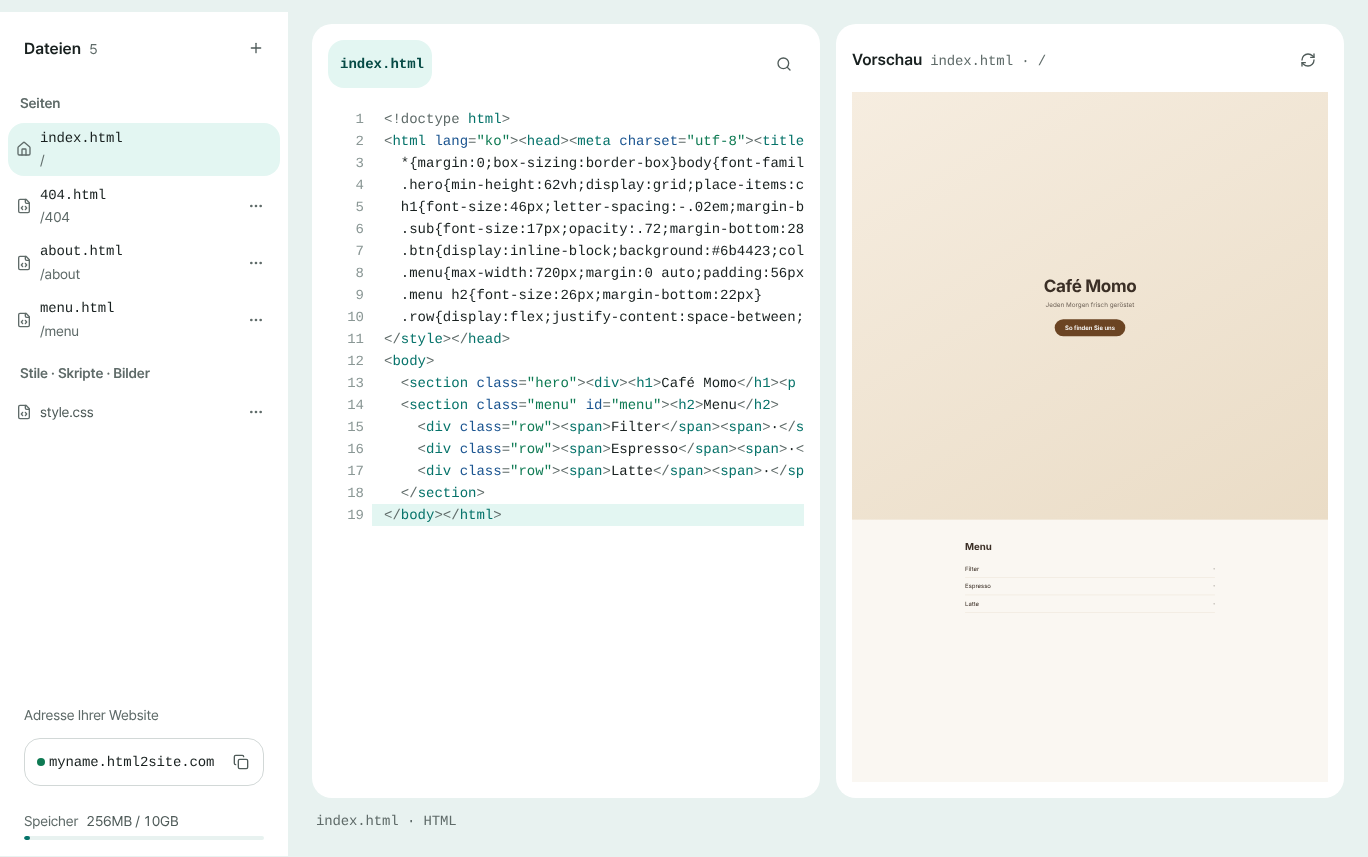
Hier Dateien direkt bearbeiten oder eine komplette neue Version einfügen.
Häufige Fragen
Brauche ich einen Server, GitHub oder ein Hosting-Konto?
Nein. Fügen Sie den Code von Qwen ein und veröffentlichen Sie – mehr nicht. Es gibt keinen Server einzurichten, kein Repository und keinen Hosting-Vertrag; Sie melden sich nur mit einer E-Mail an (ohne Passwort). „Aus GitHub importieren“ brauchen Sie nur, wenn Ihre Seite dort schon liegt.
Was unterscheidet das vom Freigabe-Link von Qwen?
Der Freigabe-Link von Qwen öffnet sich innerhalb der Seite von Qwen, unter deren Adresse. HTMLtoSITE liefert Ihre Seite unter Ihrer eigenen Adresse (meinname.html2site.com) aus, ab Plus auch unter Ihrer eigenen Domain. Das brauchen Sie für einen Link, der dauerhaft auf Visitenkarten, in Profilen oder am Schaufenster stehen soll.
Ist das wirklich kostenlos?
Ja. Bis zu 5 Websites und 100 MB, ohne Zeitlimit und ohne Karte. Kostenlose Seiten zeigen in der Ecke ein kleines „Made with HTMLtoSITE“-Badge, das ab Plus entfällt.
Läuft der Code von Qwen unverändert? Und bei mehreren Dateien?
Ja, was Sie einfügen, wird die Seite. Die Vorschau nach dem Einfügen kann einzelne Skripte und externe Bilder auslassen – prüfen Sie das Ergebnis deshalb unter der veröffentlichten Adresse. Liegen CSS, JS oder Bilder separat, packen Sie den Ordner als ZIP und wählen ihn unter „Datei hochladen“: die index.html im obersten Ordner wird zur ersten Seite.
Kann ich meine eigene Domain nutzen?
Ja, ab Plus. Starten Sie mit einer kostenlosen Adresse meinname.html2site.com und verbinden Sie Ihre Domain später im Editor unter „Optionen“ bei „Adresse & Domain“. Ihre Seite bleibt dieselbe.
Kann ich Kopieren und Einfügen überspringen?
KI-Tools, die sich per MCP verbinden (etwa Claude oder Cursor), können das HTML aus dem Chat direkt veröffentlichen – siehe „Direkt aus Ihrem KI-Tool veröffentlichen (MCP)“. Ob sich Qwen so verbinden lässt, hängt vom Tool ab; einmal kopieren und einmal einfügen klappt immer.
Weiterlesen
- So veröffentlichen Sie, was ChatGPT gebaut hat, als echte Website Schritt-für-Schritt-Anleitung, um mit ChatGPT erstellten HTML-Code kostenlos unter einer eigenen Adresse auf html2site.com zu veröffentlichen – ohne Server, GitHub oder Hosting-Konto (Deutsch)
- So veröffentlichen Sie, was DeepSeek gebaut hat, als Website Schritt-für-Schritt-Anleitung: mit DeepSeek erstelltes HTML kostenlos und ohne Server unter eigener Adresse veröffentlichen (Deutsch)
- Eine vorhandene HTML-Datei unter einer echten Adresse online stellen Schritt-für-Schritt-Anleitung, um eine vorhandene HTML-Datei kostenlos unter Ihrer eigenen Adresse online zu stellen, ohne Server, GitHub oder Hosting-Konto (Deutsch)
- So verbinden Sie Ihre eigene Domain mit Ihrer Website Schritt-für-Schritt-Anleitung, eine eigene Domain mit einer veröffentlichten HTML-Website zu verbinden: Adresse eingeben, CNAME- und TXT-Wert beim Domain-Anbieter eintragen, auf Verbunden warten, HTTPS automatisch (ab Plus)
Ausprobieren geht schneller als Lesen – fügen Sie Ihr HTML ein und veröffentlichen Sie es sofort.