
So veröffentlichen Sie, was Gemini gebaut hat, als echte Website
Zuletzt aktualisiert: 2026-11-11
Kurz gesagt – kopieren Sie den Code von Gemini, fügen Sie ihn auf der Startseite von HTMLtoSITE bei „Seite einfügen“ ein, wählen Sie Ihre Adresse und klicken Sie auf „Veröffentlichen“. Nach etwa zwei Minuten läuft Ihr Link unter html2site.com – kostenlos, ohne Server und ohne Karte.
Auf einen Blick
- Zeitaufwand
- Ca. 2 Min.
- Benötigter Tarif
- Kostenlos
- Programmierkenntnisse
- Keine
- Wo
- Die Upload-Karten auf der Startseite
Schritt für Schritt
- 1
Lassen Sie Gemini die Seite bauen
Beschreiben Sie die gewünschte Seite in eigenen Worten. Mit dem Zusatz „als einzelne HTML-Datei“ steckt das Design (CSS) im selben File, und der nächste Schritt wird einfacher. Wenn die Antwort da ist, klicken Sie einmal auf die Kopieren-Schaltfläche am Codeblock.
Gemini
Erstelle die Vorstellungsseite für mein Café um die Ecke als einzelne HTML-Datei. Bitte mit Speisekarte, Öffnungszeiten und Reservierungs-Button.index.html Kopieren<header class="hero"> <h1>…</h1></header><section id="menu">…</section> - 2
Fügen Sie sie in HTMLtoSITE ein
Klicken Sie auf der Startseite von htmltosite.com auf „Seite einfügen“: Der eben kopierte Code wird eingefügt, und die Vorschau erscheint direkt dort (Strg+V funktioniert überall auf der Seite ebenfalls). Hat Gemini Ihnen eine Datei gegeben, speichern Sie sie als index.html und laden sie über „Datei hochladen“ hoch; auch eine ZIP-Datei geht.
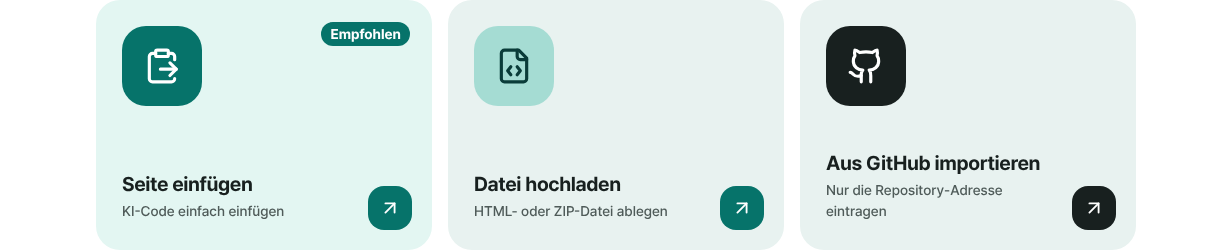
Die drei Startwege auf der Startseite. Empfohlen ist das Einfügen. - 3
Wählen Sie Ihre Adresse und klicken Sie auf „Veröffentlichen“
Tragen Sie bei „Ihre Adresse“ den gewünschten Namen ein (manchmal wird er aus dem Seitentitel vorausgefüllt). Sobald „Verfügbar“ erscheint, klicken Sie auf „Veröffentlichen“. Beim ersten Mal melden Sie sich nur mit Ihrer E-Mail-Adresse an, ohne Passwort, und die Veröffentlichung läuft danach von selbst weiter. Vor dem Livegang gibt es eine Malware-Prüfung, und kostenlose Websites tragen in der Ecke ein kleines „Made with HTMLtoSITE“-Badge.
myname.html2site.com OnlineNach dem Veröffentlichen ist die Seite unter dieser Adresse erreichbar – bis Sie sie löschen.
- 4
Beim nächsten Mal: neue Version unter derselben Adresse
Lassen Sie Gemini die Änderung machen, kopieren Sie den neuen Code und wählen Sie im Editor im Menü „Mehr“ den Punkt „Neue Version einfügen“: Dieselbe Adresse ist sofort aktualisiert. Wenn Sie nur ein paar Zeilen selbst ändern wollen, öffnen Sie im Editor den Tab „Dateien“, ändern den Code und klicken auf „Veröffentlichen“.
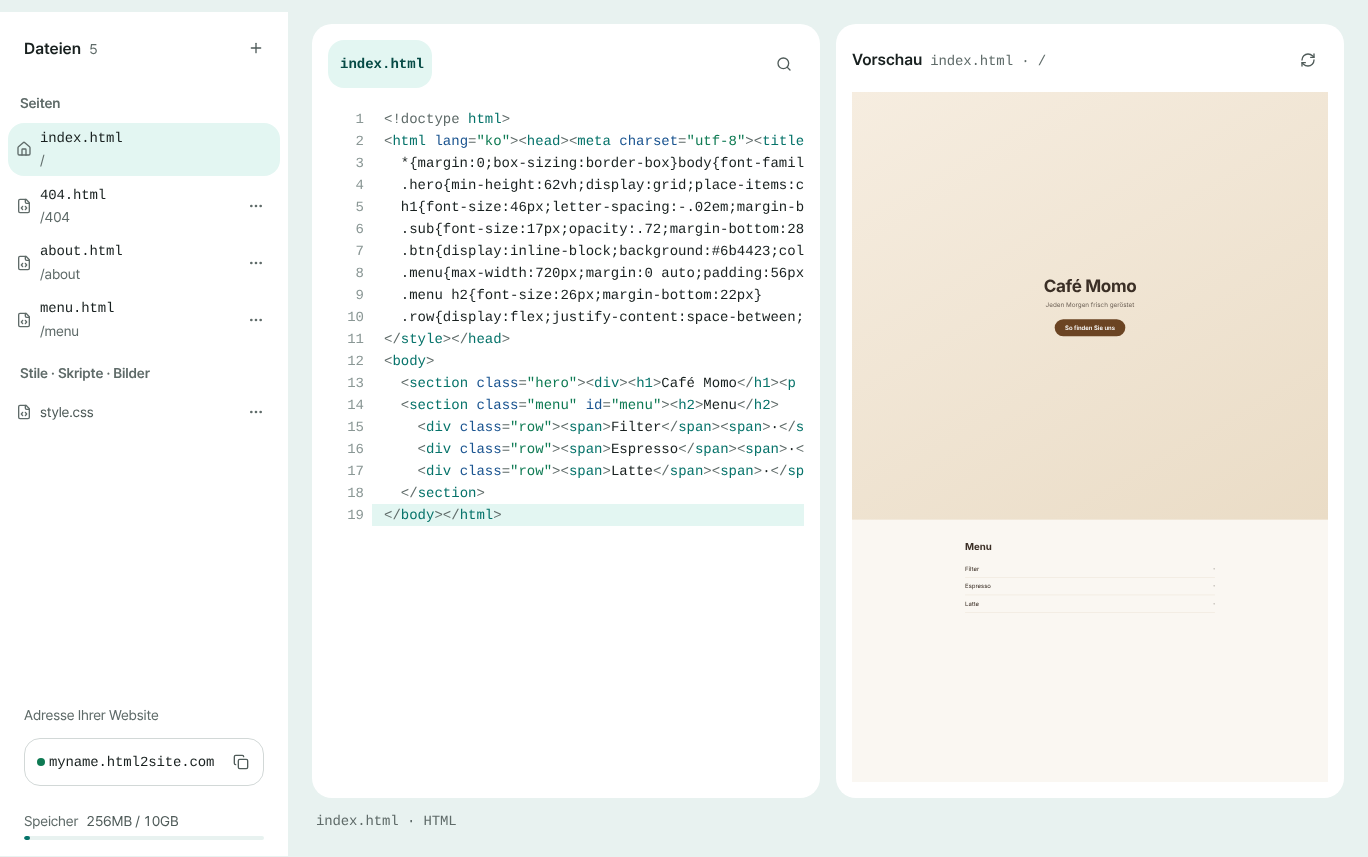
Nach dem Bearbeiten auf „Veröffentlichen“ klicken – die Änderung landet unter derselben Adresse.
Häufige Fragen
Ist das Veröffentlichen von Gemini-HTML wirklich kostenlos?
Ja. Der kostenlose Tarif hat kein Zeitlimit und verlangt keine Karte; enthalten sind bis zu 5 Websites und 100 MB. Kostenlose Websites zeigen in der Ecke ein kleines „Made with HTMLtoSITE“-Badge – ab Plus lässt es sich entfernen.
Brauche ich einen Server, GitHub oder ein Hosting-Konto?
Nein. Code einfügen und veröffentlichen – zur Anmeldung genügt eine E-Mail-Adresse. Es gibt keinen Server zu mieten, kein Repository anzulegen und keinen Build auszuführen.
Was unterscheidet das vom Teilen-Link in Gemini?
Ein Teilen-Link bleibt auf der Seite von Gemini. HTMLtoSITE öffnet Ihre Seite als eigene Website unter Ihrer Adresse auf html2site.com, und Sie können neue Versionen unter derselben Adresse veröffentlichen. Eine eigene Domain geht ab Plus.
Läuft der von Gemini geschriebene Code unverändert?
Meistens ja. Seiten aus HTML, CSS und JavaScript laufen unverändert, auch mit Tailwind und Webfonts. Die Vorschau vor dem Veröffentlichen ist allerdings ein aus Sicherheitsgründen eingeschränktes Fenster, darin können Inline-Skripte oder externe Bilder fehlen. Prüfen Sie die veröffentlichte Adresse und korrigieren Sie bei Bedarf im Editor. Code, der einen Server braucht (PHP, Node), läuft nicht.
Gemini hat mir mehrere Dateien oder eine ZIP-Datei gegeben. Was nun?
Klicken Sie auf der Startseite auf „Datei hochladen“ und wählen Sie die ZIP-Datei. Die index.html im obersten Ordner wird zur ersten Seite, alles andere behält die Ordnerstruktur. Im Tab „Dateien“ des Editors können Sie Dateien auch einzeln hinzufügen.
Geht es ohne Kopieren und Einfügen direkt aus Gemini?
Wenn Sie in Gemini die Adresse eines MCP-Servers und ein Token eintragen können, verbindet es sich auf dieselbe Weise – siehe die Anleitung „Direkt aus Ihrem KI-Tool veröffentlichen (MCP)“. Ohne diese Option ist Kopieren und Einfügen am schnellsten: Sekunden.
Weiterlesen
- So veröffentlichen Sie, was ChatGPT gebaut hat, als echte Website Schritt-für-Schritt-Anleitung, um mit ChatGPT erstellten HTML-Code kostenlos unter einer eigenen Adresse auf html2site.com zu veröffentlichen – ohne Server, GitHub oder Hosting-Konto (Deutsch)
- So veröffentlichen Sie, was Claude gebaut hat, als echte Website Schritt-für-Schritt-Anleitung, um mit Claude erstellten HTML-Code kostenlos unter einer eigenen Adresse auf html2site.com zu veröffentlichen – ohne Server, GitHub oder Hosting-Konto (Deutsch)
- Eine vorhandene HTML-Datei unter einer echten Adresse online stellen Schritt-für-Schritt-Anleitung, um eine vorhandene HTML-Datei kostenlos unter Ihrer eigenen Adresse online zu stellen, ohne Server, GitHub oder Hosting-Konto (Deutsch)
- So verbinden Sie Ihre eigene Domain mit Ihrer Website Schritt-für-Schritt-Anleitung, eine eigene Domain mit einer veröffentlichten HTML-Website zu verbinden: Adresse eingeben, CNAME- und TXT-Wert beim Domain-Anbieter eintragen, auf Verbunden warten, HTTPS automatisch (ab Plus)
Ausprobieren geht schneller als Lesen – fügen Sie Ihr HTML ein und veröffentlichen Sie es sofort.