
Eigene Domain verbunden, aber die Website öffnet nicht? So prüfen Sie der Reihe nach
Zuletzt aktualisiert: 2026-11-12
Inhalt · 7
- 1. Zuerst das Status-Wort in der Zeile der Domain lesen
- 2. Mit [Erneut prüfen] die fehlende Hälfte finden
- 3. Die 10 häufigsten Fehler — beginnen Sie bei der passenden Nummer
- 4. Wie lange warten, und wie von außen prüfen
- 5. Geht es immer noch nicht: trennen, neu verbinden — und vorher diese Liste ausfüllen
- Häufige Fragen
- Weiterlesen
Kurz gesagt — öffnen Sie im Editor [Adresse & Domain], lesen Sie den Status der Domain und klicken Sie auf [Erneut prüfen], um zu sehen, welcher der beiden Werte fehlt: ① Website-Verbindung oder ② Domain-Bestätigung. Häufigste Ursachen: im Feld Host (Name) steht die Domain zusätzlich, auf demselben Namen liegt noch ein alter Eintrag, oder der Eintragstyp stimmt nicht — und DNS-Änderungen brauchen meist Minuten bis einige Stunden.
Auf einen Blick
- Zeitaufwand
- Ca. 10 Min.
- Benötigter Tarif
- Plus
- Programmierkenntnisse
- Keine
- Wo
- Editor
Schritt für Schritt
- 1
Zuerst das Status-Wort in der Zeile der Domain lesen
Öffnen Sie im linken Menü des Editors [Adresse & Domain]: Jede Domain zeigt ihren Status in einem Wort. „Wartet auf Einrichtung“ heißt, dass einer der beiden Werte noch nicht sichtbar ist, „Nicht verbunden“, dass die Verbindung nicht zustande kam. „Pausiert (Tariflimit)“ ist kein DNS-Problem, sondern ein Tariflimit: Lassen Sie die Einträge in Ruhe und prüfen Sie zuerst das Limit. Steht dort „Verbunden“, die Website öffnet aber nicht, springen Sie zu Schritt 4.
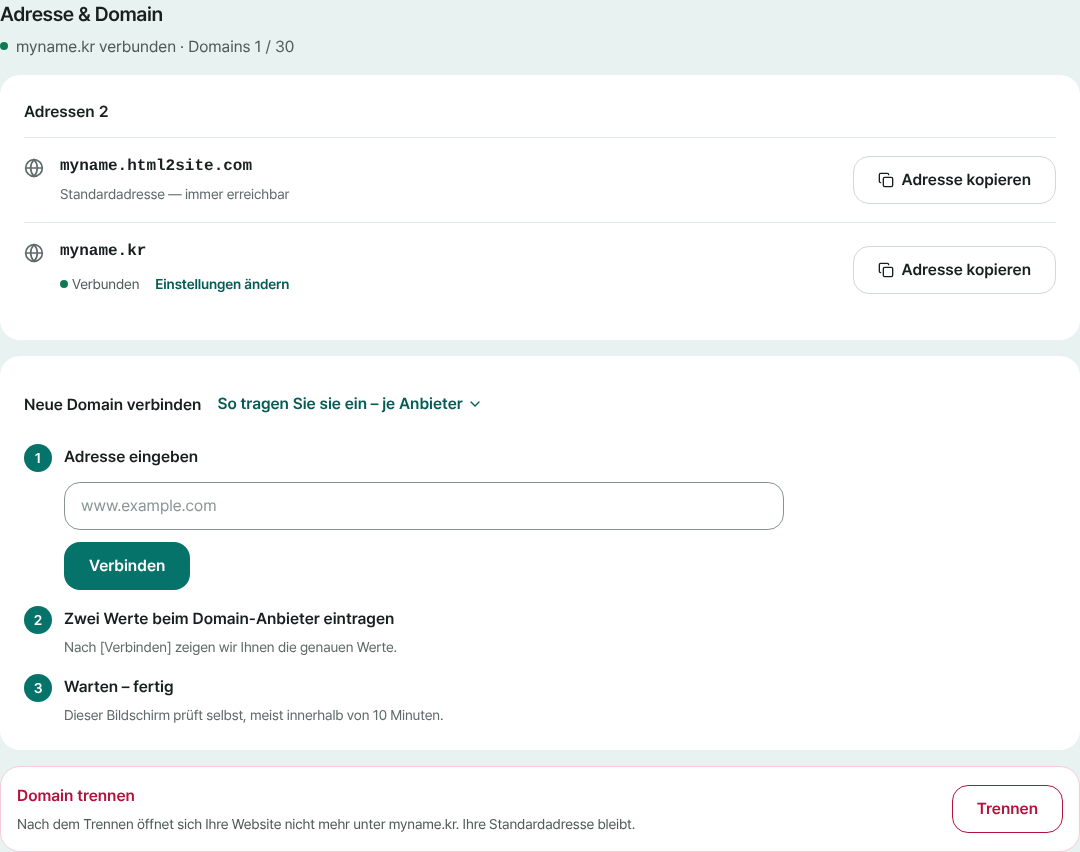
Der Punkt und das Wort in der Zeile der Domain sind ihr aktueller Status. - 2
Mit [Erneut prüfen] die fehlende Hälfte finden
In einer Zeile „Wartet auf Einrichtung“ fragt [Erneut prüfen] beide Werte sofort ab und sagt Ihnen, welcher von ① Website-Verbindung und ② Domain-Bestätigung noch nicht zu sehen ist. Bei geöffnetem Bildschirm prüft er außerdem jede Minute selbst erneut, doch nach einer Korrektur geht der Klick schneller. Öffnen Sie [Werte erneut anzeigen], um Ihre Eingaben mit den erwarteten Werten zu vergleichen.
Adresse & Domain › Ergebnis von Erneut prüfen → wo zuerst schauenNoch keiner der Werte ist sichtbar Beginnen Sie mit Nr. 8 und 10 im nächsten Schritt, dann 1, 2 und 7① Website-Verbindung nicht sichtbar Beginnen Sie mit Nr. 3, 4 und 6, dann 1, 2 und 7② Domain-Bestätigung nicht sichtbar Beginnen Sie mit Nr. 5, dann 1, 2 und 7Beide Werte gefunden Sicheres HTTPS wird eingerichtet — meist 1–2 MinutenVerbunden, aber die Website öffnet nicht Nr. 9 prüfen, dann Schritt 4 (von außen prüfen) - 3
Die 10 häufigsten Fehler — beginnen Sie bei der passenden Nummer
Fast jede gescheiterte Verbindung steht auf dieser Liste. Beginnen Sie mit den Nummern aus dem vorigen Schritt und klicken Sie nach jeder Korrektur auf [Erneut prüfen]. Ändern Sie immer nur eine Sache, damit Sie wissen, was wirklich geholfen hat.
DNS-Verwaltung beim Domain-Anbieter › 10 häufige Fehler1. Die Domain steht zusätzlich im Feld Host (Name) Host (Name) ist nur der vordere Teil (z. B. www). Zeigt das Feld Ihre Domain schon dahinter an, tragen Sie nur den vorderen Teil ein; sonst die vollständige Adresse, die der Bildschirm nennt. Bei einem Fehler entsteht ihre-domain.de.ihre-domain.de.2. Falscher Eintragstyp ① Website-Verbindung ist ein CNAME, ② Domain-Bestätigung ein TXT. Als A, MX oder anderer Typ angelegt, werden sie nicht gefunden.3. Ein alter Eintrag liegt noch auf demselben Namen Löschen Sie den alten A-, AAAA- oder CNAME-Eintrag eines früheren Hostings und lassen Sie nur ①. Viele Anbieter erlauben keinen CNAME neben einem anderen Eintrag desselben Namens.4. Ein Proxy (orange Wolke) oder CDN ist aktiv Schalten Sie Proxy oder CDN für ① aus und stellen Sie „nur DNS“ ein. Ist er an, kann das echte Ziel verdeckt sein und die Prüfung scheitern.5. Der TXT-Wert hat Anführungszeichen oder Leerzeichen Übernehmen Sie den Wert mit [Kopieren], fügen Sie ihn unverändert ein und achten Sie auf Leerzeichen oder Zeilenumbrüche an den Enden. Setzt das Feld Anführungszeichen selbst, tippen Sie keine dazu.6. Sie haben die Adresse ohne www verbunden Ohne www klappt es nur, wenn Ihr Anbieter einen „Root-CNAME“ (Flattening oder ALIAS) unterstützt. Wechseln Sie in der Zeile mit [www.ihre-domain.de verbinden] und leiten Sie die Adresse ohne www per Domain-Weiterleitung dorthin.7. Tippfehler oder abgeschnittener Wert Nicht abtippen — [Kopieren] nutzen. Öffnen Sie den gespeicherten Eintrag erneut und vergleichen Sie den Wert bis zum letzten Zeichen mit dem Bildschirm.8. Das DNS wird woanders verwaltet Zeigen die Nameserver auf einen anderen Dienst, gehören die Einträge in das DNS dieses Dienstes. Was Sie dort eintragen, wo Sie die Domain gekauft haben, wird ignoriert.9. Sie haben eine andere Adresse geöffnet als die verbundene Haben Sie www.ihre-domain.de verbunden, öffnet sich ihre-domain.de ohne www nicht. Öffnen Sie die Adresse genau so, wie sie in der Zeile der Domain steht.10. Die Einträge wurden nicht gespeichert Haben Sie nach dem Anlegen auf [Speichern] oder [Übernehmen] geklickt? Beide Zeilen, ① und ②, müssen in der Liste stehen. Manchmal landeten sie bei einer ähnlich geschriebenen anderen Domain. - 4
Wie lange warten, und wie von außen prüfen
Die Werte erscheinen meist nach Minuten bis einigen Stunden, und mancher Anbieter braucht gelegentlich ein bis zwei Tage — das ist unterschiedlich. Mit einem Online-DNS-Abfragetool oder den Befehlen unten sehen Sie, ob Ihr Wert von außen sichtbar ist. Erscheint Ihr Wert, klappt es gleich: abwarten; erscheint nichts oder ein alter Wert, schauen Sie erneut beim Domain-Anbieter nach. Sind beide Werte gefunden, wird danach HTTPS eingerichtet (meist 1–2 Minuten), dazwischen kann kurz eine Warnung erscheinen.
DNS-Abfragebefehle (Terminal auf Ihrem Rechner)nslookup -type=CNAME www.ihre-domain.denslookup -type=TXT <der vollständige TXT-Host aus dem Bildschirm>dig CNAME www.ihre-domain.de +shortdig TXT <der vollständige TXT-Host aus dem Bildschirm> +short - 5
Geht es immer noch nicht: trennen, neu verbinden — und vorher diese Liste ausfüllen
Klicken Sie unter [Domain trennen] auf [Trennen] und dann auf [Verbinden], um von vorn zu beginnen; die einzutragenden Werte erscheinen wieder auf dem Bildschirm. Löschen Sie die zwei alten Zeilen beim Domain-Anbieter und übernehmen Sie die jetzt angezeigten Werte mit [Kopieren]. Ihre Standardadresse funktioniert in der Zeit weiter. Klappt es trotzdem nicht, füllen Sie die Liste unten aus und fügen Sie sie in Ihre Nachricht ein — das Passwort Ihres Kontos gehört nie dazu.
Checkliste vor der Support-Anfrage1. Die Adresse, die ich verbinden wollte: 2. Wo ich die Domain gekauft habe / wo das DNS verwaltet wird: 3. Status auf dem Bildschirm: (Wartet auf Einrichtung · Nicht verbunden · Verbunden · Pausiert (Tariflimit))4. Ergebnis von [Erneut prüfen]: (was fehlt: ① Website-Verbindung oder ② Domain-Bestätigung)5. Wann ich die Werte eingetragen habe: (Datum · Uhrzeit)6. Was ich bei Host (Name) eingetragen habe: 7. Andere Einträge, die auf diesem Namen schon waren (A · AAAA · CNAME): 8. Proxy (orange Wolke) oder CDN an oder aus: 9. Ergebnis der Abfrage von außen (nslookup · dig):
Häufige Fragen
Ich habe meine Domain verbunden, aber die Website öffnet nicht. Wo fange ich an?
Lesen Sie in [Adresse & Domain] den Status in der Zeile der Domain und klicken Sie auf [Erneut prüfen], um zu sehen, welcher von ① Website-Verbindung und ② Domain-Bestätigung fehlt. Vergleichen Sie Host (Name), Typ und Wert dieses Eintrags mit [Werte erneut anzeigen]. Häufigste Ursachen: die Domain im Feld Host (Name), ein alter Eintrag auf demselben Namen und ein falscher Eintragstyp.
Wie lange dauert es, bis eine eigene Domain verbunden ist?
Meist Minuten bis einige Stunden nach dem Eintragen der Werte, gelegentlich ein bis zwei Tage; das hängt von Ihrem Domain-Anbieter ab, es gibt also keine feste Zeit. Der Bildschirm ist normalerweise nach etwa 10 Minuten fertig mit Prüfen, fehlt aber nach mehreren Stunden immer noch ein Wert, sollten Sie die Einträge prüfen statt weiter zu warten.
Die Website öffnet, aber HTTPS (das Schloss) erscheint nicht. Warum?
Direkt nachdem beide Werte gefunden wurden, wird das sichere HTTPS noch eingerichtet, meist 1–2 Minuten — dabei kann eine Warnung erscheinen oder die Adresse noch nicht öffnen. Laden Sie nach ein paar Minuten neu. Ein Zertifikat müssen Sie weder kaufen noch einrichten. Bleibt es lange so, klicken Sie auf [Erneut prüfen] und sehen nach, ob beide Werte gefunden wurden.
Mit www öffnet es, ohne www nicht.
Eine Adresse ohne www (Root-Domain) lässt sich nur verbinden, wenn Ihr Domain-Anbieter einen „Root-CNAME“ (CNAME-Flattening oder ALIAS) unterstützt. Meist verbindet man die www-Adresse und leitet die Adresse ohne www per „Domain-Weiterleitung“ des Anbieters dorthin.
Ist meine Website danach noch in Ordnung, wenn ich die Domain trenne und neu verbinde?
Ja. Das Trennen sorgt nur dafür, dass sich die Website unter dieser Domain nicht mehr öffnet; Standardadresse und Inhalt bleiben, wie sie sind. Zum erneuten Verbinden tragen Sie die Werte beim Domain-Anbieter von vorn ein: alte Zeilen löschen und die neu angezeigten Werte verwenden.
Es steht „Pausiert (Tariflimit)“. Habe ich das DNS falsch eingetragen?
Nein. Dieser Status kommt vom Domain-Limit Ihres Tarifs, nicht von den DNS-Werten. Löschen oder ändern Sie die Einträge nicht — prüfen Sie zuerst Ihren Tarif und wie viele Domains Sie verbunden haben.
Weiterlesen
- So verbinden Sie Ihre eigene Domain mit Ihrer Website Schritt-für-Schritt-Anleitung, eine eigene Domain mit einer veröffentlichten HTML-Website zu verbinden: Adresse eingeben, CNAME- und TXT-Wert beim Domain-Anbieter eintragen, auf Verbunden warten, HTTPS automatisch (ab Plus)
- Mit kostenloser Adresse starten, eigene Domain später hinzufügen So starten Sie mit einer kostenlosen Adresse und fügen später Ihre eigene Domain hinzu: welche Sie brauchen, Domain separat kaufen, Verbindung ab Plus, zwei DNS-Werte, Wartezeit, HTTPS automatisch (Deutsch)
- SPA zeigt beim Neuladen 404? Eine Einstellung behebt es So beheben Sie den 404-Fehler beim Neuladen bei Single-Page-Apps (React, Vue) auf statischem Hosting mit der SPA-Option und ihr Zusammenspiel mit der 404-Seite (Deutsch)
- Kostenloses Webhosting für HTML wählen: 8 Punkte, die Sie vorher prüfen sollten 8 Punkte, die Sie vor der Wahl eines kostenlosen HTML-Hostings prüfen sollten (Werbung und Badges, Zeitlimit, eigene Domain, HTTPS, Speicher- und Trafficgrenzen, Export der Website, Wiederherstellung, kommerzielle Nutzung und Bedingungen), 8 Fragen zum Kopieren und die Antwort von HTMLtoSITE (Deutsch)
Ausprobieren geht schneller als Lesen – fügen Sie Ihr HTML ein und veröffentlichen Sie es sofort.