
导入 GitHub 仓库,部署成静态网站
最后更新: 2026-11-11
先说结论:在首页的“从 GitHub 导入”卡片填入公开仓库(owner/repo),确定网址后点“发布”。仓库的文件会原样上传并发布,不会进行构建,所以仓库的根目录必须有 index.html。
要点速览
- 所需时间
- 约 2 分钟
- 所需套餐
- 免费即可
- 代码知识
- 不需要
- 操作位置
- 首页的上传卡片
操作步骤
- 1
确认你的仓库符合条件
必须是公开仓库,而且根目录要有 index.html。HTMLtoSITE 不会帮你构建,只会把仓库里的文件原样上传。像 React、Vite 这种需要构建的项目,请使用根目录就放着构建成果的分支(例如 gh-pages),或把构建输出文件夹压成 ZIP 再上传。私有仓库无法导入。
owner/repoindex.htmlabout.htmlstyle.cssimages/logo.png - 2
在首页点“从 GitHub 导入”
在 htmltosite.com 首页的三张卡片中,点“从 GitHub 导入”(“只需填入仓库地址”),会打开同名的界面。在“仓库”一栏填入 owner/repo 或 https://github.com/owner/repo。如果想指定分支或标签,填在“分支或标签(可选)”一栏。留空的话会导入默认分支。
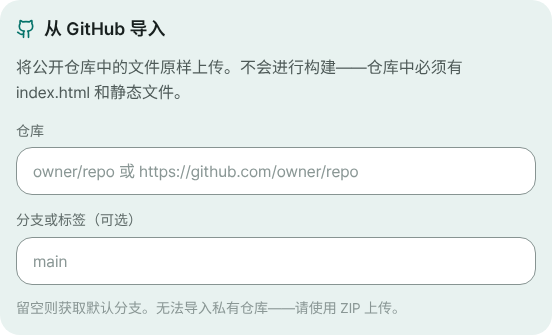
在“仓库”一栏填入仓库,需要的话再填分支或标签。 - 3
确定网址,点“发布”
在网址栏输入名称后点“发布”,导入到发布一次完成。如果是第一次使用,会出现注册界面(只需邮箱),回来后你输入的网址和仓库还在。完成后,“已发布”界面会显示你的网址。如果有文件无法导入,也会同时出现“有 N 个文件未能上传”的提示。
myname.html2site.com 已发布仓库的文件会在这个网址打开。
- 4
修改仓库之后,记得更新网站
导入是复制当下的文件,所以导入之后,网站就不再和仓库联动。想带入变更,请在编辑器里直接修改,或把改过的文件夹用 ZIP 上传,再点“发布”。每次发布都会留下一个版本,所以可以在“版本”标签页回到之前的状态。
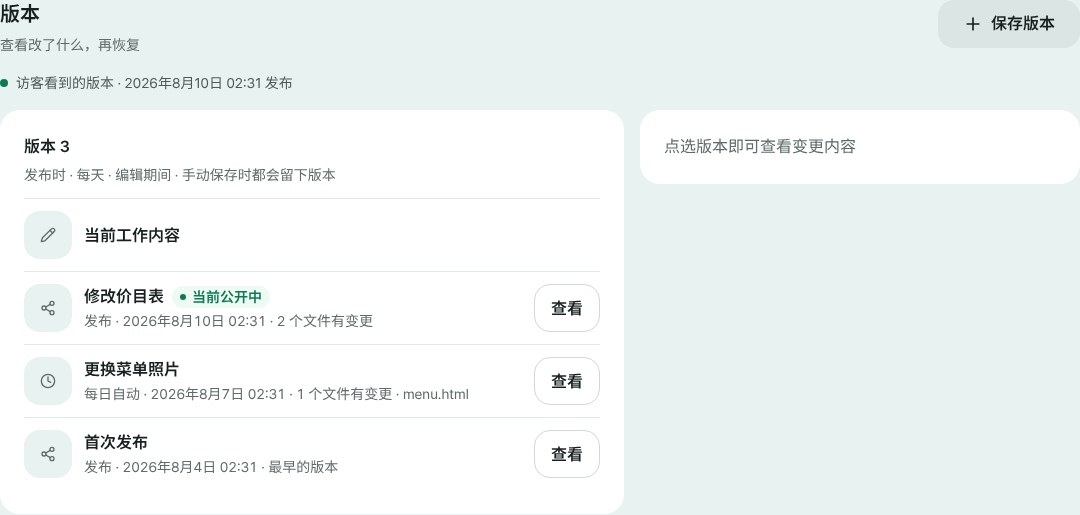
在“版本”标签页可以回到之前发布的状态。
常见问题
需要关联 GitHub 账号,或准备服务器、主机账号吗?
不需要。只要填入公开仓库的地址就好。不用登录 GitHub,也不用服务器或主机账号。只要用邮箱注册(无需密码、无需银行卡),就能免费开始。
可以导入私有(private)仓库吗?
不行,只能导入公开仓库,因为文件是单靠地址获取的,没有关联任何 GitHub 账号。私有仓库请先下载到电脑、压成 ZIP,再用“用 ZIP 上传”。
需要构建的仓库(像 React 或 Vue)也能用吗?
不会进行任何构建。只有根目录有 index.html 的仓库或分支,也就是已经放好构建成果的,才能使用。否则请在自己的电脑上构建,再把输出文件夹用 ZIP 上传。
会导入哪个分支?可以指定分支或标签吗?
如果“分支或标签(可选)”留空,会导入仓库的默认分支。填入其他分支或标签名称,就会导入当时的文件。也可以直接粘贴 github.com/owner/repo/tree/分支 这样的地址。
修改仓库后,网站会自动更新吗?
不会。导入之后网站就不再和仓库关联,所以没有自动部署。请在编辑器里修改,或用 ZIP 重新上传,再发布。
仓库很大或导入失败怎么办?
免费套餐有 5 个网站、100MB 存储空间,仓库会在套餐剩余的存储空间内导入,最多 2,000 个文件。.git 这类隐藏文件、服务器代码和可执行文件会被排除,README.md 这类文档也会因“上传保护”被排除,并显示在提示中,对网站没有影响。如果 GitHub 正在限制请求,请稍后再试,或改用 ZIP 上传。
延伸阅读
- 把网站文件夹压成 ZIP 上传,拥有自己的网址 把有 CSS、JS、图片、多个页面的网站,用 ZIP 或整个文件夹免费发布到自己网址的教程(简体中文)
- 把现成的 HTML 文件放到真正的网址上 不用服务器、GitHub 或主机账号,免费把现成的 HTML 文件放到自己网址上的分步教程(简体中文)
- 已发布的网站,怎么还原到旧版本 把已发布的网站还原到旧版本:查看、还原、撤销还原,以及免费方案和 Plus 的保留范围(简体中文)
- 用 MCP 从 AI 工具直接发布网站 从支持 MCP 的 AI 工具(Claude Desktop、Cursor 等)直接把 HTML 发布到 HTMLtoSITE 的方法:生成令牌、添加 MCP 服务器、在对话中让 AI 发布,无需复制粘贴