
已发布的网站,怎么还原到旧版本
最后更新: 2026-11-11
先说结论:在编辑器打开版本,对想要的版本点查看,再点还原到此版本,草稿就会变成那个版本。访客要等你点发布才能看到,而且原来的版本不会被删除,随时都能回来。
要点速览
- 所需时间
- 约 2 分钟
- 所需套餐
- 免费即可
- 代码知识
- 不需要
- 操作位置
- 编辑器
操作步骤
- 1
在编辑器打开版本
点编辑器上方工具栏的版本,或从左侧的设置进入版本。列表会由新到旧列出发布、每日自动、编辑中自动、手动保存的版本;带有当前公开中标记的那一行,就是访客现在看到的版本。最上面的当前工作内容是你正在编辑、还不算版本的内容。
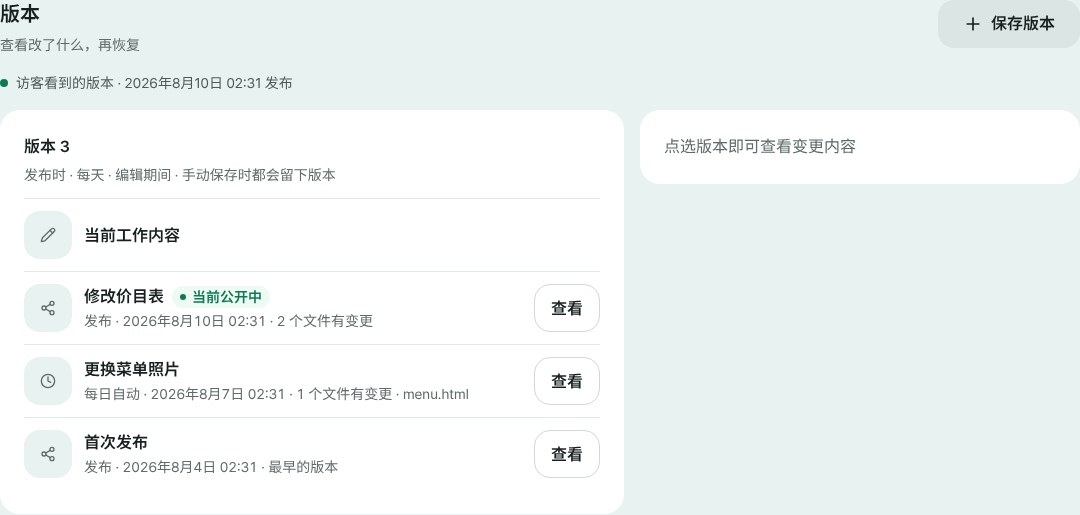
版本标签页:每一行都有时间、改动内容和查看 - 2
还原前先查看那个版本
在某一行点查看,会逐个文件显示该版本与你当前编辑内容的差异:新增、修改、删除。点文件还能看到实际改动的行。如果该版本和当前内容完全一样,页面会提示,还原按钮也会保持锁定。
版本 ▸ 查看index.html 修改about.html 新增old.html 删除 - 3
点还原到此版本
看完对比后,点还原到此版本,草稿就会变成那个版本。如果有尚未保存的编辑,会先弹出一次还原确认窗口。访客看到的网站暂时不会变,因为你还没发布。
还原到此版本草稿 v2访客看到的版本 v3 - 4
满意就发布,不满意就撤销还原
页面没问题就点发布,还原后的内容会在你的网址上线。如果选错了,可以在版本面板点撤销还原,草稿就会回到原来的样子。一旦再次开始编辑,这个按钮就会消失,所以请先决定再编辑。
myname.html2site.com 已发布点发布后,还原的内容就会出现在你的网址上
常见问题
还原会删除我当前的版本吗?
不会。还原只会改变草稿,列表中的版本都保持原样。刚做的还原可以用撤销还原恢复,草稿会回到还原前的样子。唯一会丢失的是还原前尚未保存的编辑,确认窗口会先提醒你。
还原后,线上的网站会马上改变吗?
不会,只有草稿会变。访客要等你点发布才能看到还原后的版本,所以可以先检查再发布。
免费方案也能还原到旧版本吗?
可以。免费方案会保留访客当前看到的发布版本、最近 3 个每日自动版本(每天一个)和一个编辑中自动版本,都可以还原。用保存版本自行保存是从 Plus 开始(每个网站 3 个),Plus 也会保留多个发布版本。
版本是什么时候生成的?
发布时、每天一次、编辑期间,以及你手动保存时,都会自动留下版本。数量满了之后,会先清掉最旧的自动版本。想确保保留的时间点,请用保存版本并加上备注(Plus 起)。
还原之后改变主意怎么办?
刚还原完,点撤销还原就行。如果已经开始编辑,请在版本标签页用查看打开其他版本,再点一次还原到此版本。