
用 MCP 从 AI 工具直接发布网站
最后更新: 2026-11-11
结论先说 — 在账户设置里生成一个令牌,粘贴到 AI 工具的 MCP 服务器设置中,之后只要在对话里说“帮我发布这个页面”,网站就会创建并发布。不用复制粘贴、不用服务器,免费套餐也能用。
要点速览
- 所需时间
- 约 5 分钟
- 所需套餐
- 免费即可
- 代码知识
- 不需要
- 操作位置
- 我的账号
操作步骤
- 1
在账户设置里生成令牌
从 [账号管理] 打开“账户设置”,切到 [连接 AI 工具] 标签页。在“API 访问令牌”卡片里输入令牌名称(例如 Claude Desktop),点 [获取验证码],邮箱会收到 6 位验证码。输入验证码后点 [生成令牌]。令牌只显示这一次,请点 [复制] 并保存在安全的地方。
账户设置 › 连接 AI 工具 › API 访问令牌令牌名称 Claude Desktop邮件中收到的 6 位验证码 000000生成令牌 hts_pat_… → 复制 - 2
在连接页面复制你所用工具的设置
在同一个标签页点 [连接方法 →],会打开“从 AI 工具直接发布(MCP)”页面。页面上有 MCP 端点,以及 Claude Desktop、Claude Code、Cursor 的现成设置,点你所用工具的 [复制] 就行。这个页面不用登录也能看。
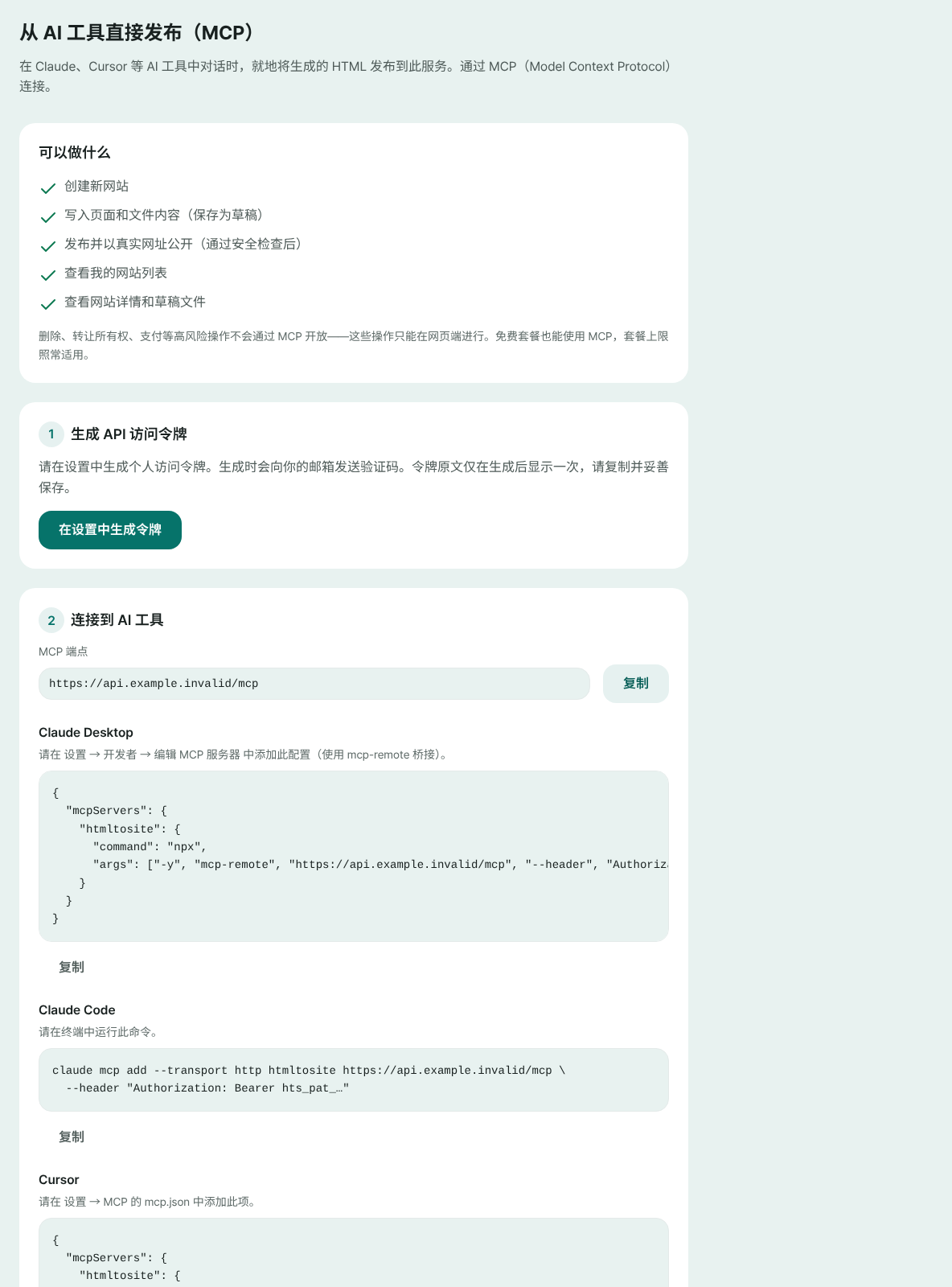
MCP 端点和各工具的设置都在同一个页面。只要把令牌的位置(hts_pat_…)换成你自己的值。 - 3
粘贴到 AI 工具并填入令牌
把复制的设置粘贴到工具的 MCP 服务器设置里,并把 hts_pat_… 换成第 1 步的令牌。Claude Code 只需在终端输入一行命令;Claude Desktop 的设置使用 npx,需要安装 Node.js。保存后重启工具,htmltosite 服务器就连上了。
mcp.json{ "mcpServers": { "htmltosite": { "url": "从 /mcp 页面复制的地址", "headers": { "Authorization": "Bearer hts_pat_…" } } }} - 4
在对话中让 AI 发布
照常制作页面,然后说“发布到 HTMLtoSITE”。AI 会创建新网站,把文件写进草稿,再请求发布。发布前会先做安全检查,通过后正式网址马上就能打开。
Claude Desktop帮 Momo 咖啡做一个介绍页,并发布到 HTMLtoSITE。 已发布,网站已在 myname.html2site.com 上线。 - 5
确认网址,并吊销不再使用的令牌
AI 告诉你的网址就是网站网址。网站也会出现在你的网站列表里,之后可以在编辑器继续修改。如果不再使用那个工具,或令牌泄露了,请在同一个标签页点 [吊销令牌],使用该令牌的工具会立刻断开。
myname.html2site.com 已发布由 AI 发布后,马上就会有这样的网址。自己的域名从 Plus 起可以绑定。
常见问题
免费套餐也能用 MCP 发布吗?
可以,免费套餐也能用。网站数量、存储空间等套餐上限和网页版完全一样;碰到上限时,AI 会把套餐提示原样转告你。
ChatGPT 或 claude.ai 网页版也能连吗?
目前还不行。需要在支持 MCP、且能填入地址和 Bearer 令牌请求头的工具中使用,例如 Claude Desktop、Claude Code、Cursor。其他 AI 请用代码块的复制按钮复制 HTML,再到首页粘贴并发布。
AI 会不会删掉我的网站或替我付款?
不会。通过 MCP,AI 只能创建网站、写入文件、发布,以及查看你的网站列表和详情。删除、转移所有权、付款这类有风险的操作只能在网页上进行。
令牌弄丢了,还能再看到吗?
看不到了,令牌只会在生成的当下显示。请重新生成一个,换到工具的设置里,再用 [吊销令牌] 断开旧的。有效令牌数量有上限,不用的请吊销。
图片之类的文件也能用 MCP 上传吗?
MCP 只能写入 HTML、CSS、JS 这类文本文件。图片等文件请在网页编辑器里上传。