
用 ChatGPT、Claude 做一頁式網站的提示詞(複製就能用)
最後更新: 2026-11-12
結論先說:每次都先貼上一段基本提示詞,講明「只要一個 HTML 檔、手機優先、用真實文案」,任何 AI 都會回你一份可以直接發布的 index.html。從下面 12 組挑一組複製,只改 [方括號] 裡的內容,再把程式碼貼到 HTMLtoSITE 首頁並發布。
重點速覽
- 所需時間
- 約 5 分鐘
- 所需方案
- 免費即可
- 程式知識
- 不需要
- 操作位置
- 首頁的上傳卡片
操作步驟
- 1
先貼上基本提示詞
AI 做的頁面上不了線,通常是三個原因:答案被拆成好幾個檔案、載入你手上沒有的檔案、或是在手機上跑版。下面六條規則可以先把這三件事擋掉。如果工具還是把檔案拆開,就回它「全部合併成一個 index.html」。
ChatGPT · Claude · Gemini
請照下面的規則做一個網頁。1) 只能有一個 HTML 檔(index.html),CSS 放在 style 標籤、JS 放在 script 標籤,都寫在同一個檔案裡,不要有其他檔案、npm 或建置步驟。2) 先以手機畫面設計(viewport meta 標籤、內文至少 16px、按鈕高度至少 48px、不可橫向捲動),寬螢幕時再置中。3) 不要用 lorem ipsum,請依我提供的資料寫真實文案,不知道的地方用 [方括號] 留空。4) 圖片不要用外部網址,改用 CSS 漸層、emoji 或內嵌 SVG。5) 填好 title 標籤與 meta description。6) 只回覆一個以 doctype 開頭的程式碼區塊,不要解釋,也不要拆成多個檔案。index.html 複製<!doctype html><meta name="viewport" content="width=device-width, initial-scale=1"><style>…</style><main>…</main><script>…</script> - 2
店家、個人檔案與活動的 6 組提示詞
挑一組直接貼在基本提示詞後面,只改 [方括號] 裡的內容。不知道的資料就留空,AI 會幫你保留位置。拿到結果後,價格和營業時間請務必自己再核對一次。
提示詞-1-6.txt1. 咖啡館/小店 —— [店名] 的介紹頁。四款招牌品項與價格、營業時間、「交通資訊」區塊、撥打電話按鈕,以及加 LINE 官方帳號的按鈕(連結 [網址])。氛圍:[溫暖安靜]。2. 作品集 —— [姓名]([職業])的一頁式作品集。一句話自我介紹、六件作品(標題、擔任的角色、一句說明)、以及用 Email 聯絡的「合作洽詢」按鈕。縮圖用色塊代替。3. 菜單/價目表 —— [店名] 的菜單。分三類(例如主餐、小點、飲料),每項有名稱、價格、一行說明。加上「售完」標籤樣式,以及一行過敏原提醒。4. 活動頁 —— [活動名稱],日期 [日期]。時間、地點、流程表、需要攜帶的東西,最上方放大大的「我要報名」按鈕(連結 [網址])。5. 連結頁 —— 放在我 Instagram 個人檔案的連結頁:姓名、一句話介紹,以及由上而下的五個大按鈕(商店、電子報、YouTube、預約、聯絡)。6. 履歷 —— 應徵 [職位] 的一頁式履歷:摘要、三段工作經歷(公司、期間、各一項成果)、技能、聯絡方式。列印時要剛好一張 A4。 - 3
發表、課表、FAQ 與公告的 6 組提示詞
這些是只做一件事的小頁面。檔名固定的(404、感謝頁)已把檔名寫在提示詞裡。每一組都可以接在基本提示詞後面使用。
提示詞-7-12.txt7. 新品預告/候補名單 —— [商品] 的「即將上市」頁。一句話承諾、三個特色、上市日期,以及唯一一個通往我的報名表單的大按鈕(連結 [網址]),不要其他按鈕。8. 課表 —— [課程名稱] 的每週課表:星期、時間、老師、名額。電腦版是表格,手機版變成每天一張卡片。聯絡按鈕要能直接撥打我的電話。9. FAQ —— 關於 [服務] 的 8 個常見問題。點問題會展開答案,最下方放「還有疑問?」的聯絡按鈕。10. 404 頁 —— 檔名是 404.html。「找不到這個頁面」的提示、一行簡短致歉、回首頁的大按鈕,以及三個熱門頁面的連結。品牌色 [顏色]。11. 感謝頁 —— 檔名是 thanks.html。有人聯絡我之後顯示:我多久內回覆、等待時可以看的兩個連結,以及回首頁的按鈕。12. 公休公告 —— [日期] 公休通知頁:公休日期用最大的字、恢復營業的日期、緊急聯絡方式,以及一句給老顧客的感謝。 - 4
不滿意的時候,傳這幾句請它修改
第一次就完美很少見,沒關係。在同一個對話裡傳下面其中一句就好。每次都加上「請重新給我完整程式碼」,就不會只收到零碎的片段。
修改用語.txtA. 檢查在 360px 寬的手機上有沒有內容超出或被切掉,並修正。請重新給我完整程式碼。B. 把主色改成 [顏色],內文字級放大一級。請重新給我完整程式碼。C. 移除所有外部圖片網址,改用 CSS 或內嵌 SVG。請重新給我完整程式碼。D. 如果有多個檔案,請全部合併成一個 index.html,CSS 和 JS 寫在裡面。E. 把文案改得更簡短親切,數字與專有名詞保持不變。F. 把按鈕接上電話(tel:)、Email(mailto:)和我的聊天連結,不知道的值用 [方括號] 留空。 - 5
貼到「貼上你的頁面」並發布
按下程式碼區塊的複製鈕,貼到 htmltosite.com 首頁的「貼上你的頁面」卡片。在開啟的預覽裡填好「我的網址」,按「發布」就完成了。為了安全,預覽是顯示在受限的框架裡,所以有些腳本或外部圖片在預覽中可能看不到。發布後請用手機打開網址,每個地方都點一次確認。
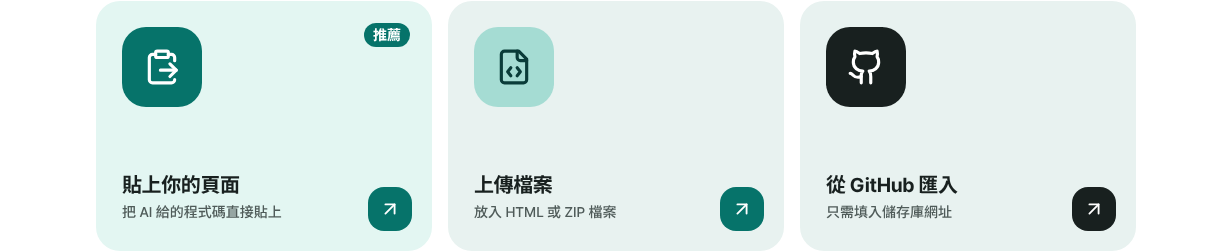
AI 給的程式碼,直接貼到「貼上你的頁面」卡片。
常見問題
發布 AI 產生的 HTML 需要伺服器、GitHub 或主機帳號嗎?
不需要。貼上程式碼、選好網址,就能免費在 myname.html2site.com 這類網址上線。只要用 Email 註冊,免費方案有 5 個網站,沒有期限。自訂網域從 Plus 開始可以連接。
跟 ChatGPT、Claude 裡面的分享連結有什麼不同?
AI 服務內的分享連結會停留在那個服務自己的網址。這裡是讓同一份程式碼在你自己的網址(html2site.com,或連接後的自訂網域)開啟。因為那是你自己的 HTML 檔,之後想搬去哪裡都帶得走。
AI 給我好幾個檔案而不是一個,怎麼辦?
先回它:「全部合併成一個 index.html,CSS 和 JS 寫在裡面,然後重新給我。」如果真的有獨立的圖片或 CSS 檔,就把整個資料夾壓成 ZIP,用「上傳檔案」上傳。index.html 要放在最上層,才會成為首頁。
怎麼放自己的照片或 Logo?
把照片和 index.html 放在同一個資料夾,再把資料夾以 ZIP 上傳。接著請 AI:「用 img 標籤載入同資料夾的 photo.jpg,並依螢幕寬度縮放。」如果想先不放照片,就保留基本提示詞中「CSS 漸層、emoji、內嵌 SVG」的規則。
預覽裡選單按鈕按不動,是壞掉了嗎?
多半不是。為了安全,預覽是顯示在受限的框架裡,頁面裡的腳本和外部圖片在預覽中可能看不到。請用手機打開已發布的網址,實際點點看。如果還是不行,就把上面的修改用語傳一句給 AI。
延伸閱讀
- 把現成的 HTML 檔案放到真正的網址上 不用伺服器、GitHub 或主機帳號,免費把現成的 HTML 檔案放到自己網址上的逐步教學(繁體中文)
- ChatGPT 做好的頁面,怎麼發布成自己的網站 教你把 ChatGPT 做出來的 HTML 貼上就發布成免費的專屬網址(html2site.com),不需要伺服器、GitHub 或主機帳號的步驟指南(繁體中文)
- Claude 做好的頁面,怎麼發布成自己的網站 教你把 Claude 做出來的 HTML 貼上就發布成免費的專屬網址(html2site.com),不需要伺服器、GitHub 或主機帳號的步驟指南(繁體中文)
- 傳網頁連結前要確認的 15 件事(每項 30 秒) 分享一頁式或小型 HTML 網站前的 15 項檢查清單:手機版面、連結、檔案路徑、標題、簡介與分享圖片、不存在的網址、搜尋、祕密金鑰與可還原的版本(繁體中文)