
Vượt ra ngoài liên kết chia sẻ: chuyển trang do AI tạo sang địa chỉ riêng
Cập nhật lần cuối: 2026-11-11
Tóm lại: liên kết chia sẻ hoặc tính năng đăng tích hợp của công cụ AI thường giữ trang ở địa chỉ của dịch vụ đó, nên từ đó đưa thẳng sang tên miền của bạn là khó. Hãy sao chép HTML của trang, dán vào “Dán trang của bạn” ở màn hình đầu rồi bấm Xuất bản: bạn có ngay một địa chỉ riêng miễn phí, việc chỉnh sửa và khôi phục nằm trong tay bạn.
Tóm tắt nhanh
- Thời gian
- Khoảng 2 phút
- Gói cần có
- Miễn phí
- Kiến thức lập trình
- Không cần
- Thực hiện ở đâu
- Các thẻ tải lên ở trang chủ
Làm theo từng bước
- 1
Quyết định khi nào nên chuyển
Chỉ để khoe nhanh thì liên kết chia sẻ là đủ. Nếu địa chỉ sẽ đặt lên danh thiếp, trang cá nhân mạng xã hội, trang gửi khách hàng hay một website cho tên miền riêng, chuyển sang sẽ tốt hơn. Khác biệt lớn nhất là ai nắm địa chỉ, như bảng so sánh dưới đây.
Liên kết chia sẻ ▸ Địa chỉ của bạnAi nắm địa chỉ Dịch vụ đó → bạnTên miền riêng Thường không được → từ gói PlusSửa về sau Trong dịch vụ đó → trình chỉnh sửaQuay lại bản trước Tùy công cụ → thẻ Phiên bản - 2
Sao chép hoặc tải HTML của trang
Thứ bạn cần là mã của trang, không phải địa chỉ của liên kết. Hãy bấm nút sao chép trên khối mã, hoặc tải tệp về nếu công cụ cho phép. Nếu trang chỉ tồn tại dưới dạng các mảnh rời, hãy nhờ AI đưa lại thành một tệp HTML duy nhất có sẵn kiểu dáng và script bên trong. Mỗi công cụ cho xuất những gì thì khác nhau, nên hãy kiểm tra ngay trong công cụ của bạn.
Claude · ChatGPT · Gemini · Copilot
Hãy đưa lại trang này thành một tệp HTML duy nhất, có cả CSS và script bên trong.index.html Sao chép<!doctype html><html lang="vi"> <title>Trang của tôi</title> …</html> - 3
Dán vào “Dán trang của bạn”
Ở màn hình đầu của htmltosite.com, dán mã vào thẻ “Dán trang của bạn” và bản xem trước sẽ mở ra. Nếu bạn đã lưu thành tệp, thả HTML hoặc ZIP vào thẻ “Tải tệp lên”, đường đi cũng giống vậy. Không cần máy chủ, cũng không cần GitHub.
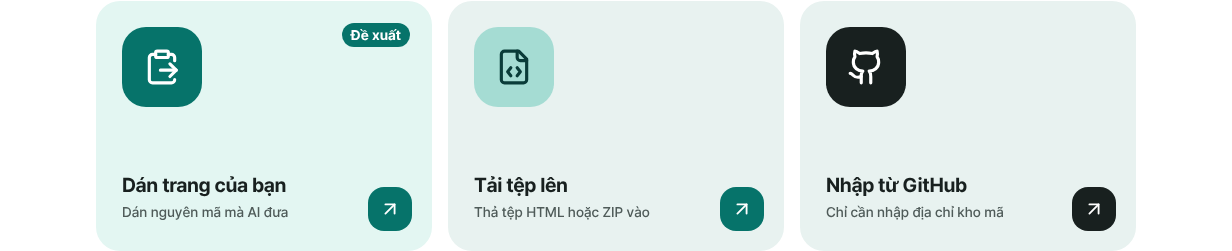
Dán mã đã sao chép vào thẻ “Dán trang của bạn”. - 4
Chọn địa chỉ rồi bấm Xuất bản
Tên trong ô “Địa chỉ của bạn” được điền sẵn theo tiêu đề trang, và nếu hiện Có thể dùng thì bạn cứ giữ nguyên. Lần đầu bấm Xuất bản, một màn hình đăng ký chỉ hỏi email của bạn, không mật khẩu, rồi việc xuất bản tiếp tục. Trước khi lên mạng, trang được quét mã độc.
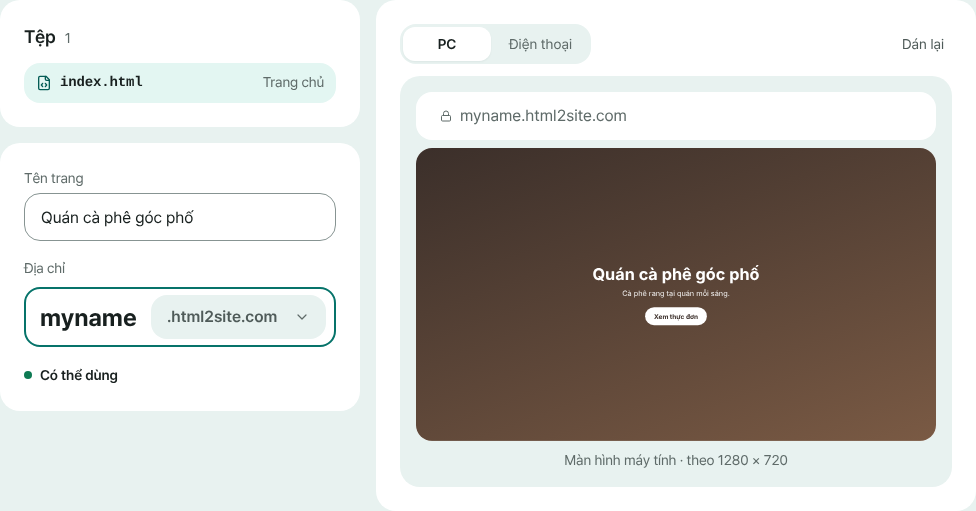
Xem bản xem trước, chọn địa chỉ rồi bấm Xuất bản. - 5
Chia sẻ địa chỉ mới và thay liên kết cũ
Ở màn hình Đã xuất bản, dùng Sao chép địa chỉ để lấy địa chỉ mới. Liên kết chia sẻ cũ vẫn thuộc về dịch vụ đó, nên hãy thay nó ở những nơi bạn đã đăng. Từ đó, Chỉnh sửa cho phép bạn đổi trang, và nếu có gì trục trặc, Khôi phục ở thẻ Phiên bản sẽ đưa bạn quay lại.
myname.html2site.com Đã xuất bảnMuốn dùng tên miền riêng, việc kết nối bắt đầu từ gói Plus.
Câu hỏi thường gặp
Liên kết chia sẻ của công cụ AI khác gì địa chỉ riêng của tôi?
Liên kết chia sẻ thường nằm ở địa chỉ của dịch vụ đó, và trang vẫn gắn với dịch vụ ấy. Địa chỉ riêng của bạn mở ở html2site.com hoặc tên miền của bạn, và bạn quyết định cách chỉnh sửa và quay lại các phiên bản trước. Để khoe nhanh thì liên kết là đủ, còn với địa chỉ dùng lâu dài thì chuyển sang sẽ tiện hơn.
Tôi có thể đăng artifact của Claude lên website riêng không?
Nếu bạn sao chép được mã thì có. Trang bằng HTML, CSS và JavaScript có thể dán nguyên trạng. Nếu là một thành phần cần build, hãy nhờ Claude đưa lại thành một tệp HTML duy nhất. Chỉ sao chép địa chỉ của liên kết chia sẻ thì không được, vì thứ cần là mã.
Tôi có thể chuyển trang đã đăng trong ChatGPT sang địa chỉ riêng không?
Nói chung, tính năng đăng bên trong một dịch vụ sẽ lưu trang ở chính dịch vụ đó, và dịch vụ đó đặt điều kiện sử dụng. Hãy xem điều kiện hiện tại tại đó. Muốn có trang ở địa chỉ riêng, hãy sao chép mã và dán vào HTMLtoSITE. Bạn vẫn có thể giữ cả hai bản nếu muốn.
Tôi có thể kết nối tên miền riêng thay cho liên kết chia sẻ không?
Với bản thân liên kết chia sẻ thì thường không. Khi chuyển sang HTMLtoSITE bạn có ngay một địa chỉ html2site.com miễn phí, còn kết nối tên miền riêng bắt đầu từ gói Plus. Ở góc trang miễn phí luôn có một huy hiệu nhỏ “Made with HTMLtoSITE”.
Có cần máy chủ, GitHub hay tài khoản hosting không?
Không. Dán mã đã sao chép rồi xuất bản. Đăng ký chỉ cần một email, không mật khẩu, không thẻ. Gói miễn phí gồm 5 trang web và 100MB dung lượng.
Sau khi chuyển, tôi chỉnh sửa hoặc quay lại như thế nào?
Mở trình chỉnh sửa bằng Chỉnh sửa, đổi mã rồi bấm Xuất bản: địa chỉ cũ được cập nhật. Mỗi lần xuất bản để lại một phiên bản, và Khôi phục ở thẻ Phiên bản đưa bạn về bản trước. Nếu AI đưa bản đã sửa, hãy dán nó vào như một phiên bản mới của cùng địa chỉ.
Đọc tiếp
- Đưa tệp HTML bạn đang có lên một địa chỉ thật Hướng dẫn từng bước đưa tệp HTML có sẵn lên địa chỉ riêng của bạn, miễn phí, không cần máy chủ, GitHub hay tài khoản hosting (tiếng Việt)
- Cách xuất bản thành website thứ bạn đã tạo bằng ChatGPT Hướng dẫn từng bước xuất bản miễn phí HTML tạo bằng ChatGPT lên địa chỉ riêng trên html2site.com, không cần máy chủ, GitHub hay tài khoản hosting (tiếng Việt)
- Cách xuất bản thành website thứ bạn đã tạo bằng Claude Hướng dẫn từng bước xuất bản miễn phí HTML tạo bằng Claude lên địa chỉ riêng trên html2site.com, không cần máy chủ, GitHub hay tài khoản hosting (tiếng Việt)
- Bắt đầu bằng địa chỉ miễn phí, thêm tên miền riêng sau Cách bắt đầu bằng địa chỉ miễn phí rồi thêm tên miền riêng sau: nên dùng cái nào, mua tên miền riêng ở nơi khác, kết nối từ gói Plus, hai giá trị DNS, chờ DNS cập nhật, HTTPS tự động (tiếng Việt)
Làm thử nhanh hơn đọc — dán HTML của bạn và xuất bản ngay.