
바이브코딩으로 만든 사이트, 무료로 배포하는 법
마지막 업데이트: 2026-11-11
결론부터 — 바이브코딩 도구에서 프로젝트를 ZIP으로 내려받거나 GitHub로 보낸 뒤, 빌드가 끝난 폴더(보통 dist 또는 build)를 첫 화면의 ‘파일 올리기’로 올리고 ‘발행하기’를 누르세요. 서버 없이 myname.html2site.com 같은 주소가 열려요. 다만 서버나 데이터베이스가 있어야 도는 앱은 올릴 수 없어요.
한눈에 보기
- 걸리는 시간
- 약 5분
- 필요한 요금제
- 무료로 가능
- 코드 지식
- 없어도 돼요
- 하는 곳
- 첫 화면의 올리기 카드
따라 하기
- 1
만든 도구에서 프로젝트를 꺼내세요
Lovable·Bolt·v0·Cursor·Claude Code 같은 바이브코딩 도구는 대개 프로젝트를 ZIP으로 내려받거나 GitHub 저장소로 보내는 길을 열어 둬요. 메뉴 위치는 도구마다 다르니 도구 안에서 ‘내보내기’, ‘다운로드’, ‘GitHub’ 같은 말을 찾아보세요. 도구에게 직접 물어봐도 돼요.
Lovable · Bolt · v0 · Cursor · Claude Code
이 프로젝트를 정적 사이트로 빌드하고, 완성된 파일이 들어 있는 폴더 이름을 알려 줘.build 복사npm run builddist/ index.html assets/ - 2
올릴 것은 빌드가 끝난 폴더예요
내려받은 폴더에는 소스와 빌드 결과가 섞여 있어요. 올릴 것은 소스가 아니라 빌드 결과 폴더(보통 dist 또는 build)의 내용이에요. 맨 위에 index.html이 있고 옆에 assets 같은 폴더가 있으면 맞게 찾은 거예요. 이 폴더 안의 파일들을 ZIP으로 묶으세요. 맨 처음부터 순수 HTML 한 장이라면 이 단계는 건너뛰어도 돼요. HTMLtoSITE는 빌드를 하지 않으니 node_modules는 넣지 마세요.
my-site.zipindex.htmlassets/index.jsassets/index.cssfavicon.ico - 3
ZIP이면 ‘파일 올리기’로 올리세요
첫 화면의 ‘파일 올리기’ 카드에서 ZIP을 고르면 ‘ZIP으로 올리기’ 화면으로 이동해요. 이 화면의 ‘ZIP 파일’ 칸에서 한 번 더 ZIP을 고르고, ‘내 주소’ 칸에 이름을 적으세요. ‘발행하기’를 누르면 올리기부터 발행까지 한 번에 끝나요.
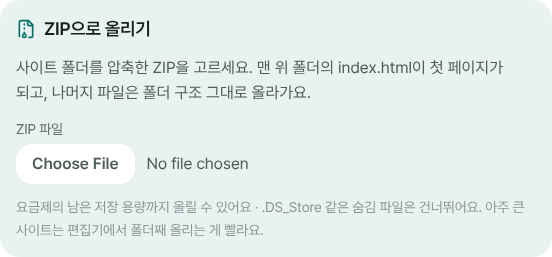
‘ZIP 파일’ 칸에서 빌드 결과 ZIP을 고르고 주소를 정해요. - 4
GitHub에 있다면 저장소째 가져오세요
코드가 공개 저장소에 있고 맨 위에 빌드 결과가 담겨 있다면, 첫 화면의 ‘GitHub에서 가져오기’ 카드로 가서 ‘저장소’ 칸에 owner/repo를 적으세요. 빌드 결과가 다른 브랜치에 있으면 ‘브랜치·태그 (선택)’ 칸에 적어요. 비공개 저장소는 가져올 수 없어요. React·Vite 같은 프로젝트의 소스 저장소는 맨 위 index.html이 빌드 전 파일이라, 그대로 올리면 화면이 비어 보여요. 그럴 때는 ZIP으로 올리세요.
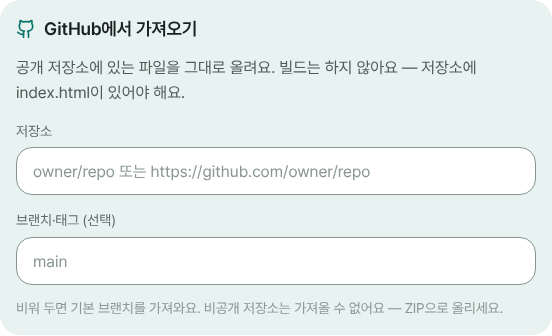
공개 저장소 주소를 넣고 필요하면 브랜치를 적어요. - 5
발행하고, 새로고침해서 확인하세요
발행이 끝나면 ‘편집하기’로 편집기를 열 수 있어요. 주소를 화면 안에서 처리하는 앱 구조로 보이면 ‘없는 주소도 메인 페이지로 열기’가 자동으로 켜져요. 설정 ▸ 사이트 설정 ▸ 사이트 ▸ 자세히에서 켜졌는지 확인하세요. 그다음 내 주소 뒤에 앱 안의 경로를 붙여 열고 새로고침해서, 404가 아니라 앱 화면이 뜨는지 보면 끝이에요.
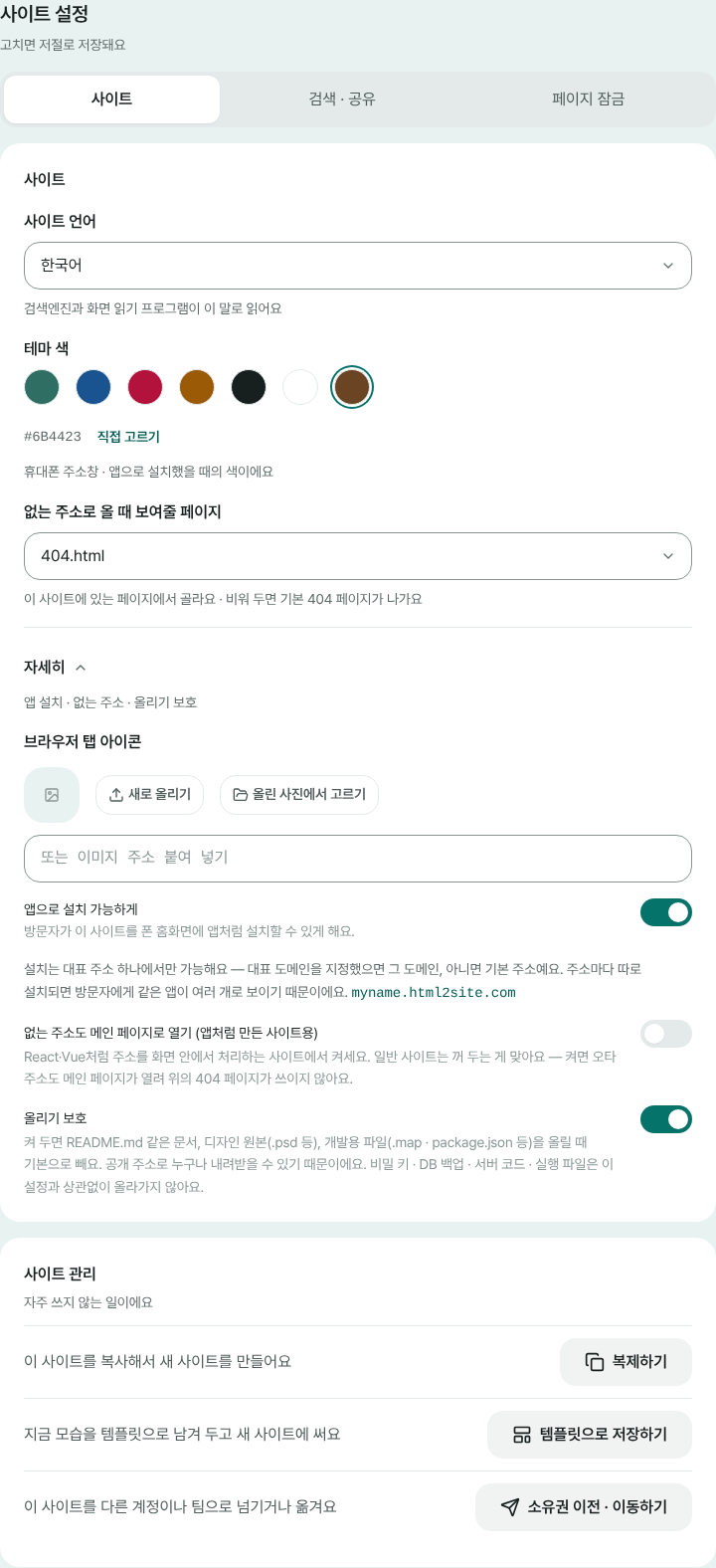
설정 ▸ 사이트 설정 ▸ 사이트 ▸ 자세히 안에 토글이 있어요.
자주 묻는 질문
바이브코딩으로 만든 사이트를 무료로 배포할 수 있나요?
네, 정적 파일(HTML·CSS·JS)로 빌드된 결과물이면 무료로 올릴 수 있어요. 무료는 사이트 5개, 저장 공간 100MB까지이고 사이트 구석에 작은 ‘Made with HTMLtoSITE’ 배지가 붙어요. 내 도메인 연결은 Plus부터예요.
Lovable·Bolt·v0·Cursor·Claude Code로 만든 것은 다 되나요?
도구 이름이 아니라 결과물이 기준이에요. 프로젝트를 ZIP이나 GitHub로 꺼낼 수 있고, 빌드하면 index.html이 든 정적 폴더가 나온다면 올릴 수 있어요. 도구 안의 공유·게시 기능을 거치지 않아도 돼요.
서버나 GitHub, 호스팅 계정이 필요한가요?
필요 없어요. 빌드 결과 ZIP을 올리고 주소만 정하면 돼요. 가입도 이메일 하나면 되고 비밀번호나 카드는 없어요. GitHub는 코드가 이미 그곳에 있을 때 편하게 가져오는 길일 뿐이에요.
React·Vite로 만든 사이트가 새로고침하면 404가 떠요. 어떻게 하나요?
‘없는 주소도 메인 페이지로 열기’를 켜세요. 이런 앱은 주소마다 파일이 있는 게 아니라 스크립트가 화면을 그려서, 설정이 꺼져 있으면 직접 링크와 새로고침이 404가 돼요. 올리는 순간 앱 구조로 보이면 자동으로 켜지고, 설정 ▸ 사이트 설정 ▸ 사이트 ▸ 자세히에서 직접 끄고 켤 수 있어요.
로그인이나 데이터베이스, API 키가 있는 앱도 올릴 수 있나요?
화면(프런트엔드)만 올라가고, 서버가 있어야 도는 부분은 동작하지 않아요. 서버 코드(.php·.py 등)는 보안상 막혀요. 또 브라우저로 나가는 파일은 누구나 소스 보기로 읽을 수 있으니, 비밀 키는 코드에 넣어 올리지 마세요.
도구에서 고친 뒤 다시 올리려면 어떻게 하나요?
고친 뒤 다시 빌드해서 ZIP으로 만들고, 편집기 ‘파일’ 탭의 + 버튼에서 ZIP을 올리세요. 같은 경로의 파일은 덮어쓰고 ZIP에 없는 파일은 그대로 둬요. ‘발행하기’를 누르면 같은 주소에 반영되고, 발행마다 남는 버전은 ‘버전’ 탭에서 ‘되돌리기’로 되돌릴 수 있어요.
이어서 읽어 보세요
- 사이트 폴더를 ZIP으로 올려 내 주소 만들기 CSS·JS·이미지·하위 페이지가 있는 사이트를 ZIP 또는 폴더째 올려 무료로 내 주소에 발행하는 가이드(한국어)
- GitHub 저장소를 가져와 정적 사이트로 배포하는 법 공개 GitHub 저장소의 정적 파일을 가져와 무료로 내 주소에 발행하는 가이드 — 빌드 없음, index.html 필요(한국어)
- SPA 새로고침하면 404가 뜰 때: 설정 한 번으로 해결 React·Vue 같은 SPA를 정적 호스팅에 올렸을 때 새로고침 404를 해결하는 SPA 라우팅 설정과, 없는 주소 페이지와의 관계(한국어)
- Git·GitHub 없이 HTML 사이트 올리는 법 (GitHub Pages 대신) Git·GitHub·터미널 없이 HTML 또는 ZIP 사이트를 무료 주소로 올리는 방법(GitHub Pages 대안) — 붙여 넣기 또는 파일 올리기, 주소 정하기, Git 없이 고치고 되돌리기(한국어)
읽는 것보다 해 보는 게 빨라요 — 가진 HTML을 붙여 넣고 바로 발행해 보세요.