
Buat undangan pernikahan digital dengan AI, bagikan lewat satu link
Terakhir diperbarui: 2026-11-12
Singkatnya: undangan digital yang baik cukup berisi nama mempelai, tanggal dan jam, lokasi dengan tombol peta, petunjuk arah, kata sambutan, satu dua foto, dan cara konfirmasi kehadiran lewat telepon, pesan, atau email. Minta AI menulisnya sebagai satu halaman HTML, tempel di layar utama htmltosite.com, lalu terbitkan: Anda mendapat link gratis yang bisa dikirim lewat WhatsApp atau email.
Sekilas
- Waktu yang dibutuhkan
- Sekitar 10 menit
- Paket yang dibutuhkan
- Gratis
- Pengetahuan kode
- Tidak perlu
- Tempat melakukannya
- Kartu unggah di beranda
Langkah demi langkah
- 1
Tentukan sepuluh isi undangannya dulu
Catat dulu sebelum meminta AI, supaya hasil pertamanya sudah mendekati yang Anda mau. Untuk tombol peta, buka lokasi di aplikasi peta Anda lalu salin link bagikannya. Baris terakhir, amplop digital atau nomor rekening, perlu diputuskan sekarang; alasannya ada di tanya jawab di bawah.
checklist.txt1. Nama kedua mempelai (dan apakah nama orang tua dicantumkan)2. Tanggal, hari, dan jam mulai (akad dan resepsi)3. Nama gedung atau tempat dan ruangannya4. Link peta: link bagikan yang disalin dari aplikasi peta5. Petunjuk arah: transportasi umum dan parkir, satu baris masing-masing6. Kata sambutan singkat, tiga atau empat baris7. Foto: satu foto utama dan dua atau tiga foto lagi8. Tombol telepon untuk masing-masing mempelai9. Cara konfirmasi kehadiran: telepon, pesan, atau email (dan batas waktunya)10. Amplop digital atau nomor rekening: putuskan dulu apakah boleh ada di halaman publik - 2
Berikan teks ini ke AI apa adanya
Tempel teks di bawah ke chat AI yang biasa Anda pakai (ChatGPT, Claude, Gemini, atau lainnya) dan ganti hanya bagian dalam [tanda kurung siku]. Triknya, tentukan nama file foto lebih dulu supaya nanti Anda tinggal mengunggah file dengan nama yang persis sama. Setelah jawaban datang, tekan tombol salin di blok kode.
prompt.txtBuatkan undangan pernikahan digital untuk ponsel dalam satu halaman HTML. Jawab hanya dengan satu blok kode.1) Dirancang untuk layar ponsel (dengan meta viewport), tulisan besar, tanpa gulir ke samping.2) Paling atas: foto utama (main.jpg) dengan tulisan “[Nama] & [Nama]”.3) Kata sambutan: “[teks undangan 3-4 baris]”.4) Waktu: “[tanggal, hari, jam]”. Tempat: “[gedung, ruangan]”.5) Tombol besar “Lihat peta” menuju “[link peta]”, dibuka di tab baru.6) Petunjuk arah: transportasi umum “[…]”, parkir “[…]”.7) Galeri foto: photo1.jpg, photo2.jpg, photo3.jpg (satu folder, nama file persis).8) Dua tombol “Telepon” dengan link tel: “[nomor]” dan “[nomor]”.9) Jangan cantumkan nomor rekening dan alamat rumah.10) <title> berisi “[Nama] & [Nama] menikah” dan meta description “[tanggal · tempat]”. Tanpa library eksternal; warna bernuansa [gaya]. - 3
Tempel di layar utama lalu terbitkan
Di layar utama htmltosite.com, tempel kode ke kartu “Tempel halamanmu”, lalu pratinjau untuk komputer dan ponsel akan muncul. Periksa ukuran tulisan dan tombol di pratinjau ponsel, lalu isi “Alamat Anda” dengan nama yang mudah diingat, misalnya inisial dan tanggal. Setelah muncul “Tersedia”, tekan Terbitkan. Jika baru pertama kali, akan muncul layar pendaftaran sekali saja yang hanya meminta email.
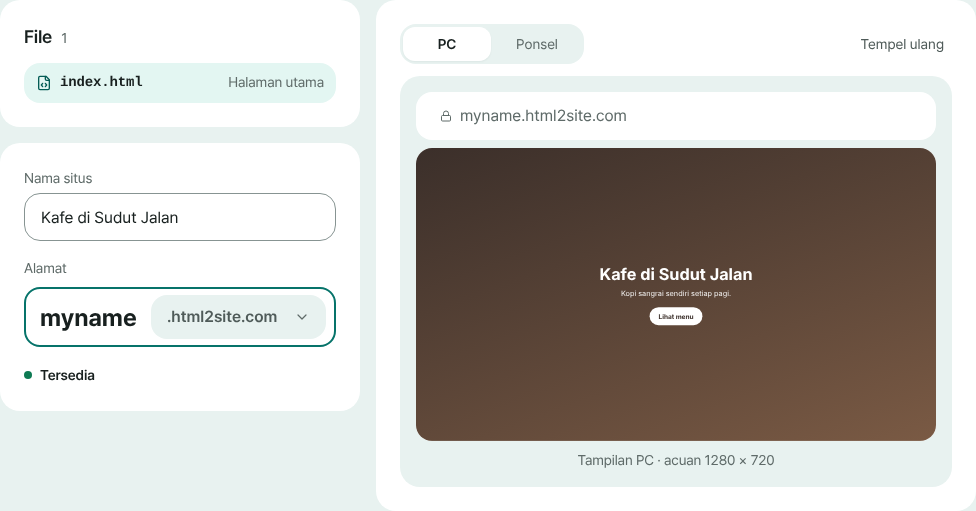
Periksa pratinjau ponsel, tentukan alamat, lalu terbitkan. - 4
Unggah foto dengan nama yang sudah ditentukan
Di layar “Sudah terbit”, tekan “Edit”, buka tab “File”, tekan tombol + (“Tambah — file baru · unggah · ZIP”) lalu pilih “Unggah file”. Unggah main.jpg, photo1.jpg, dan lainnya persis sesuai nama di prompt: nama yang memakai spasi atau tanda kurung akan ditolak, dan huruf besar kecilnya harus sama. Perkecil foto dari ponsel hingga lebar sekitar 1.600 px agar halaman cepat terbuka di data seluler tamu. Setelah itu tekan Terbitkan lagi, karena file yang baru diunggah baru tampil setelah diterbitkan.
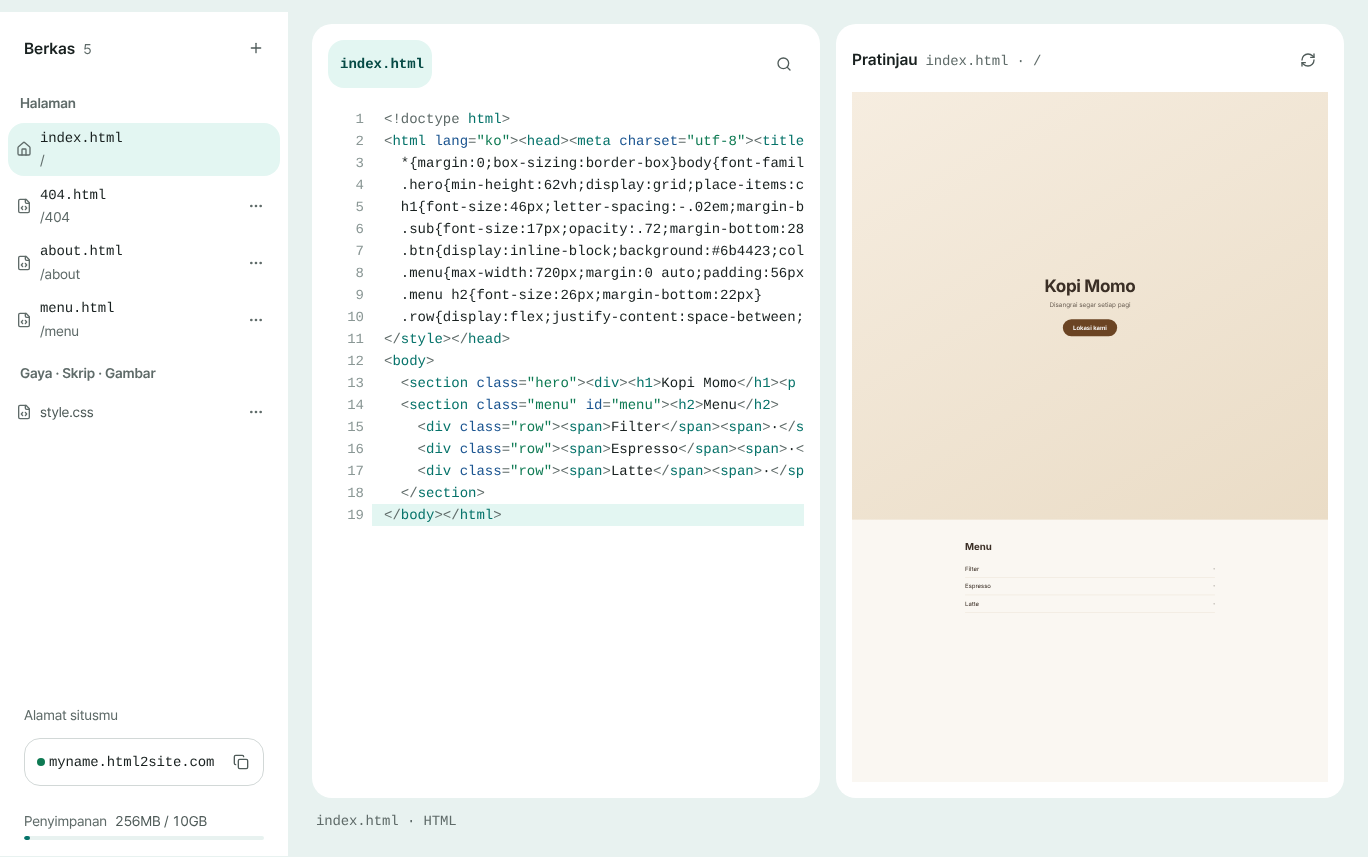
Foto diunggah lewat tombol + di tab File. - 5
Atur pratinjau link, lalu kirim
Buka Setelan > Pengaturan situs > Pencarian & berbagi. Di “Kartu berbagi”, isi “Deskripsi singkat” dan “Gambar pratinjau tautan” (disarankan 1200×630); aplikasi pesan memakainya untuk pratinjau link. Judul diambil dari tag <title> halaman Anda. Perubahan di sini tampil tanpa menerbitkan, kecuali gambar yang baru diunggah. Untuk acara pribadi, ubah “Pencarian” menjadi “Nonaktif — tidak muncul di hasil pencarian”, lalu salin link dengan “Salin alamat” di layar “Sudah terbit” dan kirim.
Setelan > Pengaturan situs > Pencarian & berbagiJudul di hasil pencarian Tag <title> halaman Anda dipakai lebih duluDeskripsi singkat Tanggal dan tempat dalam satu baris (lebih diutamakan daripada deskripsi di halaman)Gambar pratinjau tautan Foto utama format lanskap, disarankan 1200×630 · Unggah baruPencarian Nonaktif — tidak muncul di hasil pencarian
Pertanyaan umum
Bolehkah saya mencantumkan nomor rekening atau alamat rumah di halaman undangan?
Siapa pun yang memiliki link bisa membaca halaman ini, jadi cantumkan nomor rekening, alamat rumah, atau nomor telepon pribadi hanya jika benar-benar perlu. Mengubah “Pencarian” menjadi “Nonaktif” hanya menyembunyikan halaman dari hasil pencarian; orang yang punya link tetap bisa membukanya. Pilihan paling aman: jangan taruh data pembayaran di halaman, kirim secara pribadi kepada yang memintanya. Jika tetap ingin di web, taruh di halaman terpisah dan kunci dengan Kunci halaman (mulai paket Plus): pilih cakupan “Halaman tertentu”, tambahkan “Kata sandi bersama (PIN)”, dan sampaikan sendiri kata sandinya kepada tamu.
Bagaimana tamu mengonfirmasi kehadiran?
Halaman sederhana tidak bisa menyimpan daftar tamu, tetapi ada tiga cara mudah: tombol telepon atau pesan (link tel: dan sms:), link email (mailto:), atau link yang membuka chat WhatsApp. Tambahkan satu baris ke prompt, misalnya “Dua tombol: Telepon dan Kirim pesan”. Jika ingin formulir, minta formulir biasa berisi nama, hadir atau tidak, jumlah orang, dan pesan, tanpa kolom kata sandi. Saat diterbitkan, formulir tersambung otomatis dan jawabannya masuk ke Pertanyaan, disertai pemberitahuan email. Ini kotak masuk, bukan penghitung tamu: Anda menghitung sendiri, dan paket gratis menampilkan 7 hari terakhir (yang lebih lama tetap tersimpan dan terlihat mulai Plus).
Benarkah gratis? Bisa unggah foto?
Menempel, menerbitkan, dan mengunggah foto semuanya gratis tanpa batas waktu. Halaman gratis punya lencana kecil “Made with HTMLtoSITE” di pojok yang bisa dihilangkan mulai paket Plus. Menghubungkan domain sendiri juga mulai paket Plus.
Pratinjau link menampilkan judul atau foto yang salah. Kenapa?
Tag <title> halaman dipakai lebih dulu (judul di pengaturan hanya berlaku jika halaman tidak punya), deskripsi singkat di pengaturan lebih diutamakan daripada deskripsi halaman, dan gambar muncul setelah diunggah dan diterbitkan. Jika masih tampil yang lama, aplikasi pesan kemungkinan menyimpan pratinjau lama. Tergantung layanannya, tetapi mengirim link dengan ?v=2 di ujungnya sering membuatnya membaca ulang.
Kalau tanggal atau tempat berubah bagaimana? Apakah tetap online sampai hari-H?
Ubah index.html di tab File pada editor lalu tekan Terbitkan: link tetap sama, tidak perlu link baru. Kalau ada ubahan yang salah, kembalikan lewat Versi. Halaman tetap berada di alamat yang sama sampai Anda menghapusnya. Sehari sebelumnya, buka di ponsel dan coba tombol peta dan telepon; setelah acara, hapus situsnya atau ubah “Pencarian” menjadi “Nonaktif”.
Bisa untuk ulang tahun, pesta, atau pembukaan toko?
Bisa. Ganti nama dan kata sambutan dengan acara dan penyelenggaranya, hapus baris yang tidak perlu (seperti rekening), dan tambahkan yang dibutuhkan tamu: dress code atau susunan acara untuk pesta, jam buka dan promo untuk pembukaan toko. Foto, kartu berbagi, dan cara menerbitkan tetap sama.
Baca selanjutnya
- Prompt membuat website satu halaman dengan ChatGPT atau Claude (salin & tempel) Kumpulan prompt untuk ChatGPT, Claude, Gemini, dan AI lain: satu prompt dasar, 12 prompt per jenis halaman, kalimat untuk minta perbaikan, dan cara menerbitkan file HTML gratis (bahasa Indonesia)
- Tayangkan file HTML yang sudah Anda punya di alamat sungguhan Panduan langkah demi langkah untuk menayangkan file HTML yang sudah ada di alamat Anda sendiri, gratis tanpa server, GitHub, atau akun hosting (bahasa Indonesia)
- Mulai dengan alamat gratis, tambahkan domain sendiri belakangan Cara mulai dengan alamat gratis lalu menambahkan domain sendiri belakangan: mana yang Anda perlukan, beli domain terpisah, hubungkan mulai Plus, dua nilai DNS, menunggu propagasi, HTTPS otomatis (Bahasa Indonesia)
- 15 hal yang perlu dicek sebelum mengirim link website (30 detik per hal) Daftar 15 hal yang dicek sebelum membagikan situs satu halaman atau HTML kecil: tampilan ponsel, link, jalur file, judul, deskripsi dan gambar berbagi, alamat yang tidak ada, pencarian, kunci rahasia, dan versi (Bahasa Indonesia)
Mencoba lebih cepat daripada membaca — tempel HTML Anda dan terbitkan sekarang.