
Lebih dari tautan bagikan: pindahkan halaman buatan AI ke alamat sendiri
Terakhir diperbarui: 2026-11-11
Singkatnya: tautan bagikan atau fitur publish bawaan alat AI umumnya menjaga halaman tetap di alamat layanan itu, sehingga memasangnya langsung ke domain sendiri dari sana sulit. Salin HTML halaman, tempel di “Tempel halamanmu” pada layar utama, lalu klik Terbitkan: Anda mendapat alamat sendiri gratis, dengan pengeditan dan pemulihan di tangan Anda.
Sekilas
- Waktu yang dibutuhkan
- Sekitar 2 menit
- Paket yang dibutuhkan
- Gratis
- Pengetahuan kode
- Tidak perlu
- Tempat melakukannya
- Kartu unggah di beranda
Langkah demi langkah
- 1
Tentukan kapan layak dipindahkan
Untuk sekadar menunjukkan sebentar, tautan bagikan sudah cukup. Kalau alamatnya akan dipasang di kartu nama, profil media sosial, halaman untuk pelanggan, atau situs untuk domain sendiri, memindahkannya lebih baik. Perbedaan terbesarnya adalah siapa yang memegang alamat, seperti pada perbandingan di bawah.
Tautan bagikan ▸ Alamat AndaSiapa pemegang alamat Layanan itu → AndaDomain sendiri Umumnya tidak bisa → mulai PlusMengedit nanti Di dalam layanan itu → editorKembali ke tampilan sebelumnya Beda tiap alat → tab Versi - 2
Salin atau unduh HTML halamannya
Yang Anda butuhkan adalah kode halaman, bukan alamat tautannya. Klik tombol salin pada blok kode, atau unduh file jika alatnya menyediakan. Kalau halaman hanya ada sebagai potongan terpisah, minta AI memberikannya lagi sebagai satu file HTML dengan gaya dan skrip di dalamnya. Apa yang bisa diekspor berbeda di tiap alat, jadi periksa di alat Anda.
Claude · ChatGPT · Gemini · Copilot
Berikan lagi halaman ini sebagai satu file HTML, lengkap dengan CSS dan skrip di dalamnya.index.html Salin<!doctype html><html lang="id"> <title>Halaman saya</title> …</html> - 3
Tempel di “Tempel halamanmu”
Di layar utama htmltosite.com, tempel kode ke kartu “Tempel halamanmu” dan pratinjau akan terbuka. Kalau Anda menyimpan file, letakkan HTML atau ZIP di kartu “Unggah file”, jalurnya sama. Tidak perlu server maupun GitHub.
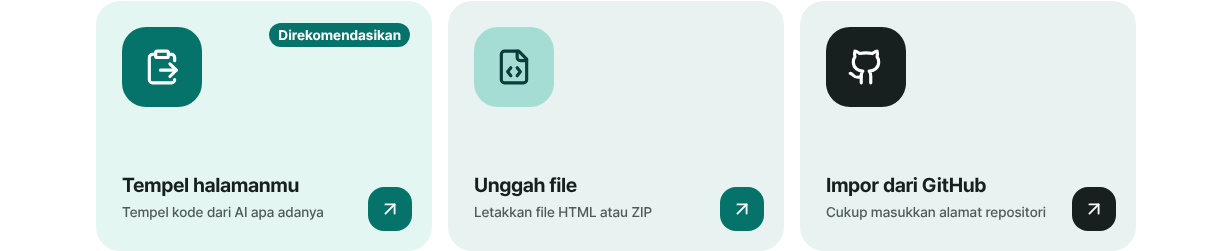
Tempel kode yang disalin ke kartu “Tempel halamanmu”. - 4
Pilih alamat lalu klik Terbitkan
Nama di kolom “Alamat Anda” terisi dari judul halaman, dan kalau tertulis Tersedia, boleh dipakai apa adanya. Saat pertama kali klik Terbitkan, layar pendaftaran hanya meminta email, tanpa kata sandi, lalu penerbitan berlanjut. Sebelum tayang, halaman melewati pemindaian malware.
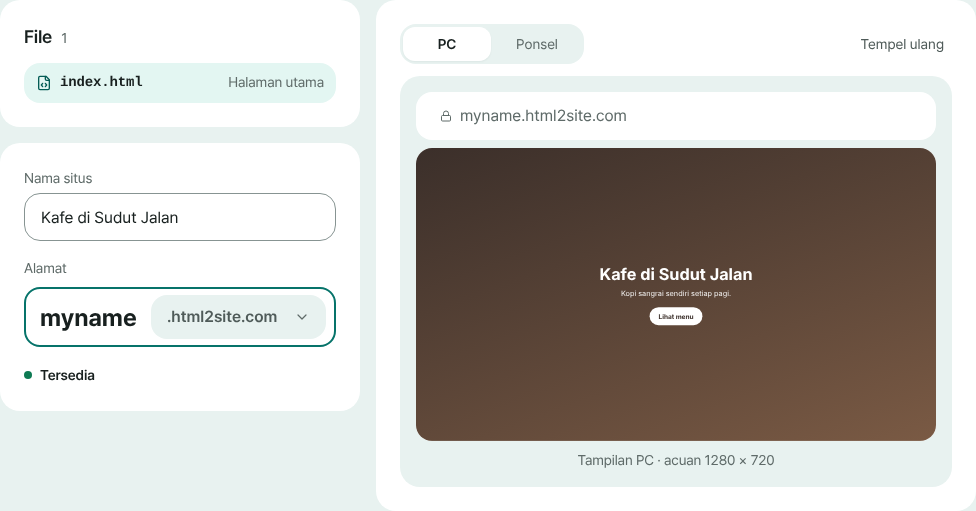
Periksa pratinjau, pilih alamat, lalu klik Terbitkan. - 5
Bagikan alamat baru dan ganti tautan lama
Di layar Sudah terbit, pakai Salin alamat untuk mengambil alamat baru. Tautan bagikan lama masih milik layanan itu, jadi gantilah di tempat-tempat Anda sudah memasangnya. Setelah itu, Edit memungkinkan Anda mengubah halaman, dan Pulihkan di tab Versi membawa Anda kembali bila ada yang salah.
myname.html2site.com TerbitUntuk memakai domain sendiri, penyambungan dimulai dari Plus.
Pertanyaan umum
Apa bedanya tautan bagikan alat AI dengan alamat saya sendiri?
Tautan bagikan umumnya tetap berada di alamat layanan itu, dan halamannya tetap terikat pada layanan tersebut. Alamat Anda sendiri terbuka di html2site.com atau domain Anda, dan Anda yang menentukan cara mengedit serta kembali ke versi lama. Untuk menunjukkan sebentar, tautan cukup, tetapi untuk alamat jangka panjang lebih enak dipindahkan.
Bisakah artifact Claude dipublikasikan ke website saya sendiri?
Kalau Anda bisa menyalin kodenya, bisa. Halaman dari HTML, CSS, dan JavaScript bisa ditempel apa adanya. Kalau berupa komponen yang butuh build, minta Claude memberikannya lagi sebagai satu file HTML. Menyalin alamat tautan bagikan saja tidak cukup, karena yang dibutuhkan adalah kodenya.
Bisakah halaman yang saya publikasikan di dalam ChatGPT dipindah ke alamat sendiri?
Secara umum, fitur publish di dalam sebuah layanan menyimpan halaman di layanan itu, dan layanan itu yang menetapkan syarat penggunaannya. Cek syarat terbaru di sana. Untuk menaruh halaman di alamat sendiri, salin kodenya dan tempel ke HTMLtoSITE. Kedua salinan boleh Anda simpan kalau mau.
Bisakah saya menyambungkan domain sendiri sebagai pengganti tautan bagikan?
Pada tautan bagikan itu sendiri, umumnya tidak. Setelah pindah ke HTMLtoSITE Anda mendapat alamat html2site.com gratis, dan menyambungkan domain sendiri dimulai dari Plus. Situs gratis menampilkan lencana kecil “Made with HTMLtoSITE” di sudut.
Apakah perlu server, GitHub, atau akun hosting?
Tidak. Tempel kode yang disalin lalu terbitkan. Mendaftar cukup dengan satu email, tanpa kata sandi dan tanpa kartu. Paket gratis mencakup 5 situs dan penyimpanan 100MB.
Bagaimana cara mengedit atau kembali ke versi lama setelah dipindah?
Buka editor dengan Edit, ubah kodenya, lalu klik Terbitkan: alamat yang sama diperbarui. Setiap penerbitan meninggalkan satu versi, dan Pulihkan di tab Versi mengembalikan tampilan sebelumnya. Kalau AI memberi versi yang sudah direvisi, tempel sebagai versi baru dari alamat yang sama.
Baca selanjutnya
- Tayangkan file HTML yang sudah Anda punya di alamat sungguhan Panduan langkah demi langkah untuk menayangkan file HTML yang sudah ada di alamat Anda sendiri, gratis tanpa server, GitHub, atau akun hosting (bahasa Indonesia)
- Cara menerbitkan hasil buatan ChatGPT menjadi website sungguhan Panduan langkah demi langkah menerbitkan HTML buatan ChatGPT secara gratis di alamat sendiri di html2site.com, tanpa server, GitHub, atau akun hosting (Bahasa Indonesia)
- Cara menerbitkan hasil buatan Claude menjadi website sungguhan Panduan langkah demi langkah menerbitkan HTML buatan Claude secara gratis di alamat sendiri di html2site.com, tanpa server, GitHub, atau akun hosting (Bahasa Indonesia)
- Mulai dengan alamat gratis, tambahkan domain sendiri belakangan Cara mulai dengan alamat gratis lalu menambahkan domain sendiri belakangan: mana yang Anda perlukan, beli domain terpisah, hubungkan mulai Plus, dua nilai DNS, menunggu propagasi, HTTPS otomatis (Bahasa Indonesia)
Mencoba lebih cepat daripada membaca — tempel HTML Anda dan terbitkan sekarang.