
如何把自己的域名绑定到网站
最后更新: 2026-11-11
结论先说 — 在编辑器的 [网址与域名] 输入你的域名,点 [连接],再把页面显示的两个值(一个 CNAME、一个 TXT)添加到域名购买处的 DNS。通常 10 分钟内就会显示“已连接”,HTTPS 也会自动加上。绑定自己的域名从 Plus 起提供。
要点速览
- 所需时间
- 约 10 分钟
- 所需套餐
- Plus
- 代码知识
- 不需要
- 操作位置
- 编辑器
操作步骤
- 1
打开 [网址与域名] 并输入域名
打开你的网站,在编辑器左侧菜单进入 [网址与域名]。把买好的域名粘贴到 [连接新域名] 下方的输入框,点 [连接] — https:// 和后面的路径会自动去掉。通常连接前面带 www 的地址最顺利。自己的域名从 Plus 起提供,所以免费套餐在这个页面会看到套餐提示。
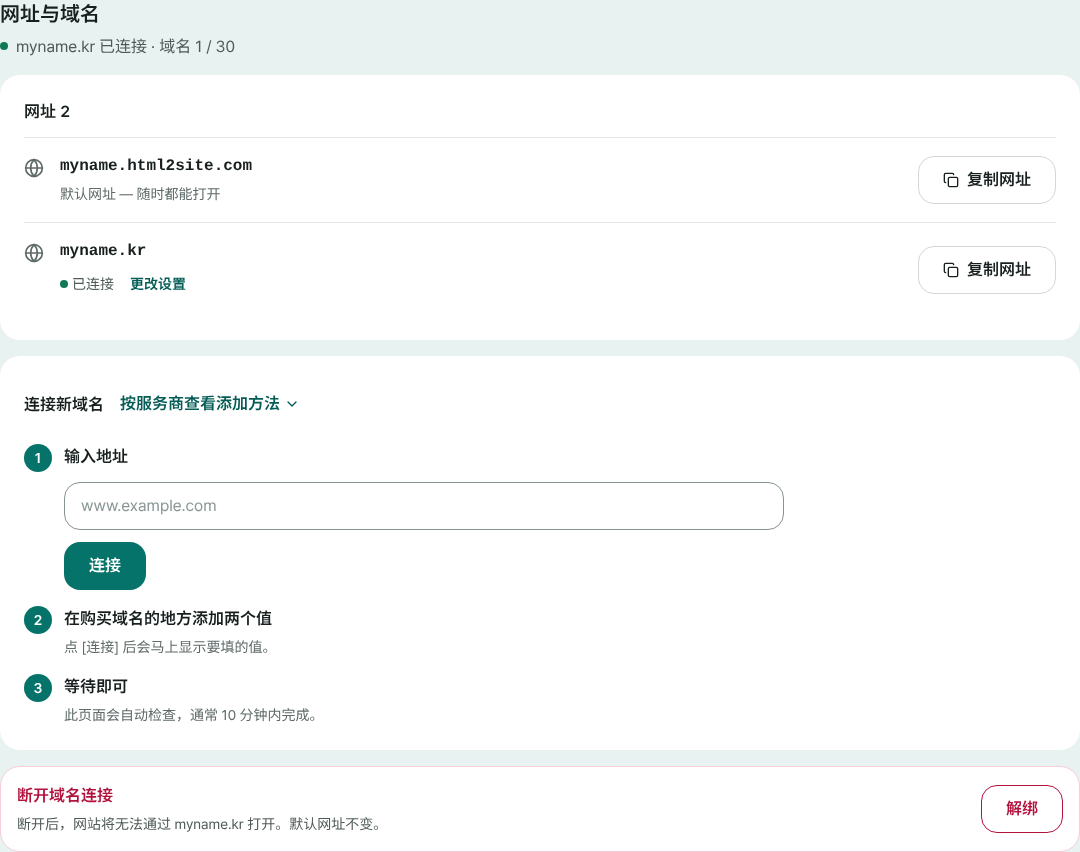
默认网址永远可以打开;自己的域名会一个一个加在它下方。 - 2
在购买域名的地方添加两个值
点 [连接] 后,要填的值会马上出现:“网站连接”(类型 CNAME)和“域名验证”(类型 TXT)。登录购买域名的服务,打开 DNS 管理,点 [添加记录],再用 [复制] 把每一行的主机(名称)和值填进去。其他栏(如 TTL)保持不变,卡住的话可以打开 [按服务商查看添加方法]。
网址与域名 › 在购买域名的地方添加两个值① 网站连接 · CNAME 主机(名称):www · 值:页面上显示的值 → 复制② 域名验证 · TXT 主机(名称)与值:照页面显示的填 → 复制 - 3
等待即可
填好之后,域名那一行会显示“等待设置”。把这个页面开着,它会自己再检查;想马上看结果就点 [重新检查]。页面也会告诉你两行中哪一行已经找到。通常约 10 分钟,久的话要几个小时。
网址与域名 › 等待设置① 网站连接 · CNAME 已确认② 域名验证 · TXT 等待中 - 4
显示“已连接”后,用自己的网址打开网站
两个值都找到后,会开始准备安全的 HTTPS(通常 1–2 分钟)。不需要另外购买或配置证书。默认网址也照常可以打开;如果想让访客都进到自己的域名,请在域名那一行的 [更改设置] 里打开 [设为主域名]。
www.你的域名.com 已发布连接完成后,网站就会用你自己的域名打开。HTTPS 会自动加上。
常见问题
免费套餐也能绑定自己的域名吗?
不能,绑定自己的域名从 Plus 起提供。免费套餐在这个页面会看到 [升级到 Plus],网站仍然可以用默认网址打开。可绑定的域名数量是 Plus 1 个、Pro 3 个。
不带 www 的地址(根域名)也能连接吗?
只有在服务商支持“根 CNAME”(CNAME 拉平或 ALIAS)时才行。通常连接带 www 的地址,再用服务商的“域名转发”把不带 www 的地址转到它。如果在输入框填不带 www 的地址,页面会显示同样的说明,并附上改为带 www 地址的按钮。
值都填了,还是显示“等待设置”,怎么办?
先点 [重新检查],它会告诉你 ① 网站连接和 ② 域名验证哪一个还看不到。请确认记录已在服务商那边保存,以及它的主机(名称)栏是只要前面的部分,还是要填完整地址(页面两种都会显示)。最慢的情况可能要几个小时。
HTTPS 证书需要另外购买吗?
不需要。两个值都找到后,安全的 HTTPS 会自动准备好,通常 1–2 分钟。
绑定域名之后,默认网址会怎样?
默认网址照常可以使用。如果想让访客只进到自己的域名,请在已绑定域名那一行的 [更改设置] 里打开 [设为主域名]。如果解绑域名,网站就不会再用那个域名打开。