
不用 Git 和 GitHub,发布 HTML 网站的方法
最后更新: 2026-11-11
先说结论 — 在首页选择粘贴或上传文件,定好网址后点击[发布]就完成了。不用仓库,也不用终端,myname.html2site.com 这类免费网址立即开通,之后要修改同样不需要 Git。
要点速览
- 所需时间
- 约 2 分钟
- 所需套餐
- 免费即可
- 代码知识
- 不需要
- 操作位置
- 首页的上传卡片
操作步骤
- 1
走 Git 要经过的步骤,这里整个省掉
用 GitHub Pages 得先建仓库、commit 文件,再到设置里开启 Pages。这里完全没有这些步骤。htmltosite.com 首页有三张卡片:已经复制好代码就选“粘贴你的页面”,文件已保存就选“上传文件”。

不用先建仓库,直接从首页的卡片开始。 - 2
粘贴 HTML,或把文件放进来
AI 给的代码直接粘进“粘贴你的页面”,保存好的文件则放到“上传文件”。单个 HTML 页面可以,整个文件夹打包的 ZIP 也可以(最上层要有 index.html 才会成为首页)。电脑版和手机版预览会立刻出现,在任何内容上线之前就能先看到效果。
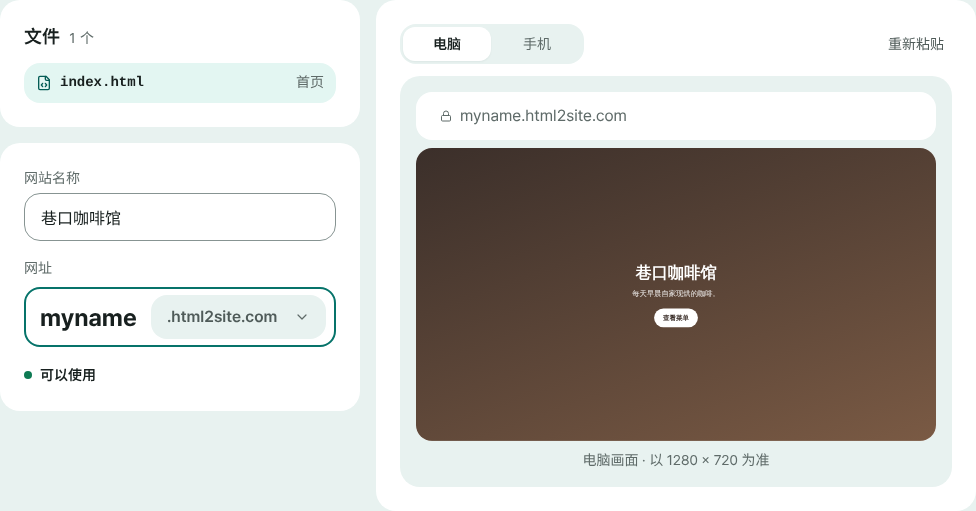
在同一个界面确认预览,并决定名称与网址。 - 3
选好网址,点击发布
在“我的网址”输入想要的名称,出现“可以使用”后点击[发布]。第一次会出现一次注册界面,只需填写邮箱(没有密码)。完成后就能复制网址,马上分享出去。
myname.html2site.com 已发布不需要 GitHub 账号就开通的网址,以 HTTPS 打开。
- 4
之后要修改,同样不需要 Git
在编辑器的“文件”标签页直接改代码,再点一次[发布];或者在网站卡片上用“粘贴新版本”贴入新的 HTML。网址不会变。改坏了就打开“版本”标签页,点“还原到此版本”,再发布即可。
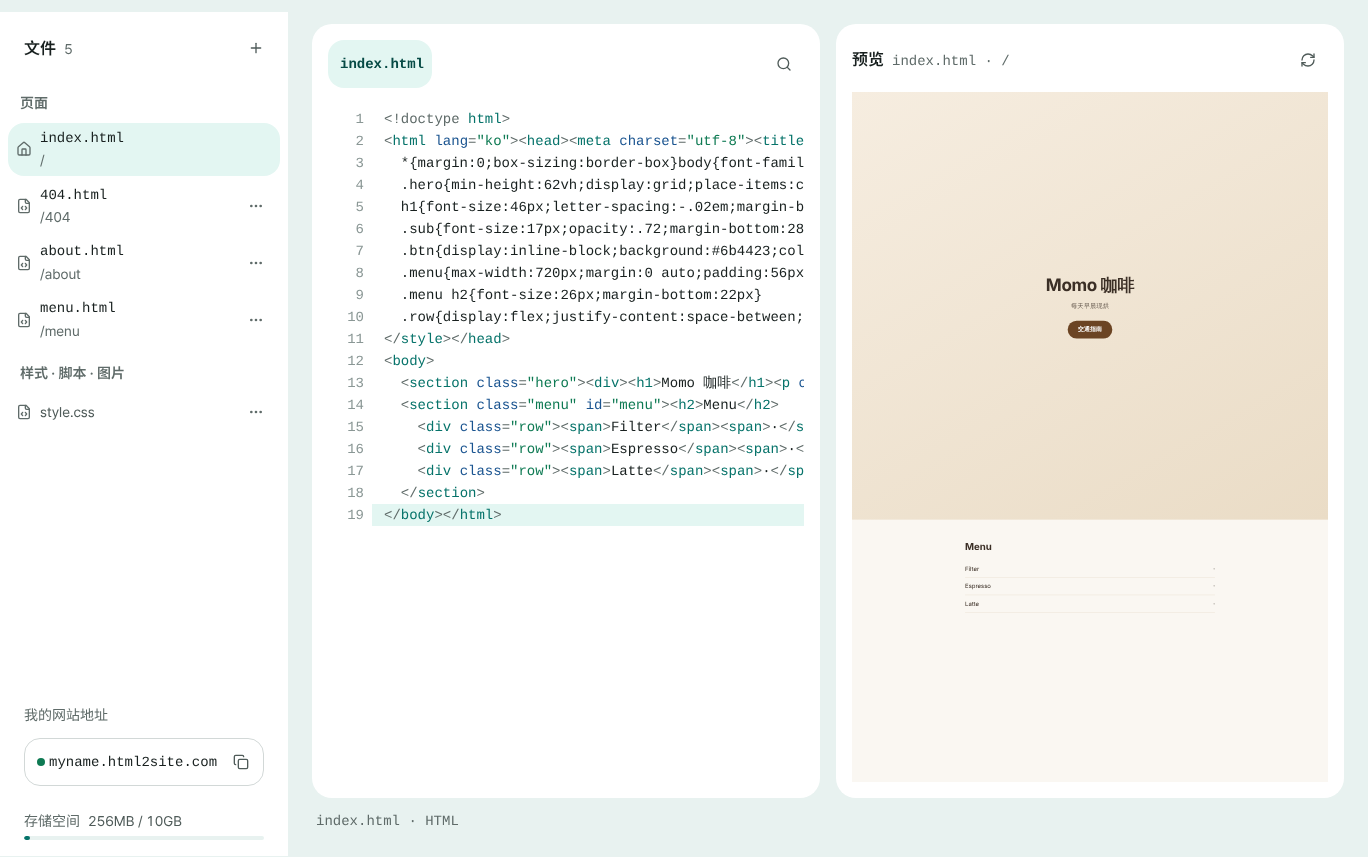
在文件标签页修改后重新发布,没有 commit,也没有 push。
常见问题
没有 GitHub 账号也能把网站放上网吗?
可以,不需要。只要用邮箱注册(没有密码,也不用银行卡)就能开始。你不会碰到仓库或终端。
那我还能导入 GitHub 仓库里的文件吗?
可以。首页的“从 GitHub 导入”支持公开仓库。它会原样上传文件,不做任何构建,所以仓库里必须有 index.html。私有仓库请改用 ZIP 上传。
免费吗?网址是 HTTPS 吗?
可以免费开始,也没有时间限制。网址形如 myname.html2site.com,并以 HTTPS 打开。免费网站的角落会有一个小小的“Made with HTMLtoSITE”标识,从 Plus 起可以去掉。
之后可以用自己的域名吗?
可以,连接自己的域名从 Plus 开始。域名需要另外购买,再到编辑器的“网址与域名”连接。在那之前,免费网址照常使用。
网站的 CSS 和图片是分开的文件怎么办?
把整个文件夹压缩成 ZIP 再上传。文件夹结构会原样保留,用相对路径引用的 CSS 和图片都能正常工作。记得把 index.html 放在最上层。
不用 Git 的话,有什么做不到?
服务器端代码(.php、.py 等)不会运行,而是被拦下。也没有构建步骤:React 或 Vite 项目要先在自己的电脑上构建,再上传输出的文件夹。另外也没有 push 后自动部署,需要自己粘贴或上传。
延伸阅读
- 把现成的 HTML 文件放到真正的网址上 不用服务器、GitHub 或主机账号,免费把现成的 HTML 文件放到自己网址上的分步教程(简体中文)
- 把网站文件夹压成 ZIP 上传,拥有自己的网址 把有 CSS、JS、图片、多个页面的网站,用 ZIP 或整个文件夹免费发布到自己网址的教程(简体中文)
- 导入 GitHub 仓库,部署成静态网站 把公开 GitHub 仓库的静态文件导入并免费发布到自己网址的教程:不构建、需要 index.html(简体中文)
- 先用免费网址,之后再加上自己的域名 先用免费网址、之后再加上自己域名的方法:该选哪一种、域名另外购买、从 Plus 起连接、两个 DNS 值、等待 DNS 生效、HTTPS 自动开启(简体中文)