
Copilot 做好的页面,怎么发布成自己的网站
最后更新: 2026-11-11
先说结论 — 复制 Copilot 给你的代码,粘贴到 HTMLtoSITE 首页的“粘贴你的页面”,选好网址再点“发布”。大约两分钟就有 html2site.com 的链接可以打开,免费,也不需要服务器或银行卡。
要点速览
- 所需时间
- 约 2 分钟
- 所需套餐
- 免费即可
- 代码知识
- 不需要
- 操作位置
- 首页的上传卡片
操作步骤
- 1
请 Copilot 帮你做出页面
用自己的话描述想要的页面。补一句“做成单个 HTML 文件”,设计(CSS)就会放在同一个文件里,下一步会更简单。回答出来后,点一下代码块的复制按钮。
Copilot
帮我做一个社区咖啡店的介绍页,做成单个 HTML 文件,要有菜单、地址和Instagram 链接。index.html 复制<body class="cafe"> <nav>…</nav> <h1>…</h1></body> - 2
粘贴到 HTMLtoSITE
在 htmltosite.com 首页点“粘贴你的页面”,刚复制的代码就会粘贴进来,预览当场出现(在页面任意位置按 Ctrl+V 也可以)。如果 Copilot 给的是文件,请保存成 index.html,再用“上传文件”上传;ZIP 也可以。

首页的三种开始方式,推荐的是粘贴。 - 3
选好网址,点“发布”
在“我的网址”一栏输入想要的名称(有时会自动带入页面标题)。看到“可以使用”后,点“发布”。第一次只需用邮箱注册、无需密码,完成后会自动接着发布。上线前会先做一次恶意程序检查,免费网站的角落会有一个小小的“Made with HTMLtoSITE”标识。
myname.html2site.com 已发布发布后页面就在这个网址打开,在你删除之前一直都在。
- 4
下次直接在同一个网址更新新版本
请 Copilot 改好后复制新的代码,在编辑器的“更多”菜单选“粘贴新版本”,同一个网址会立刻更新。想自己改几行的话,打开编辑器的“文件”标签页,修改代码后点“发布”。
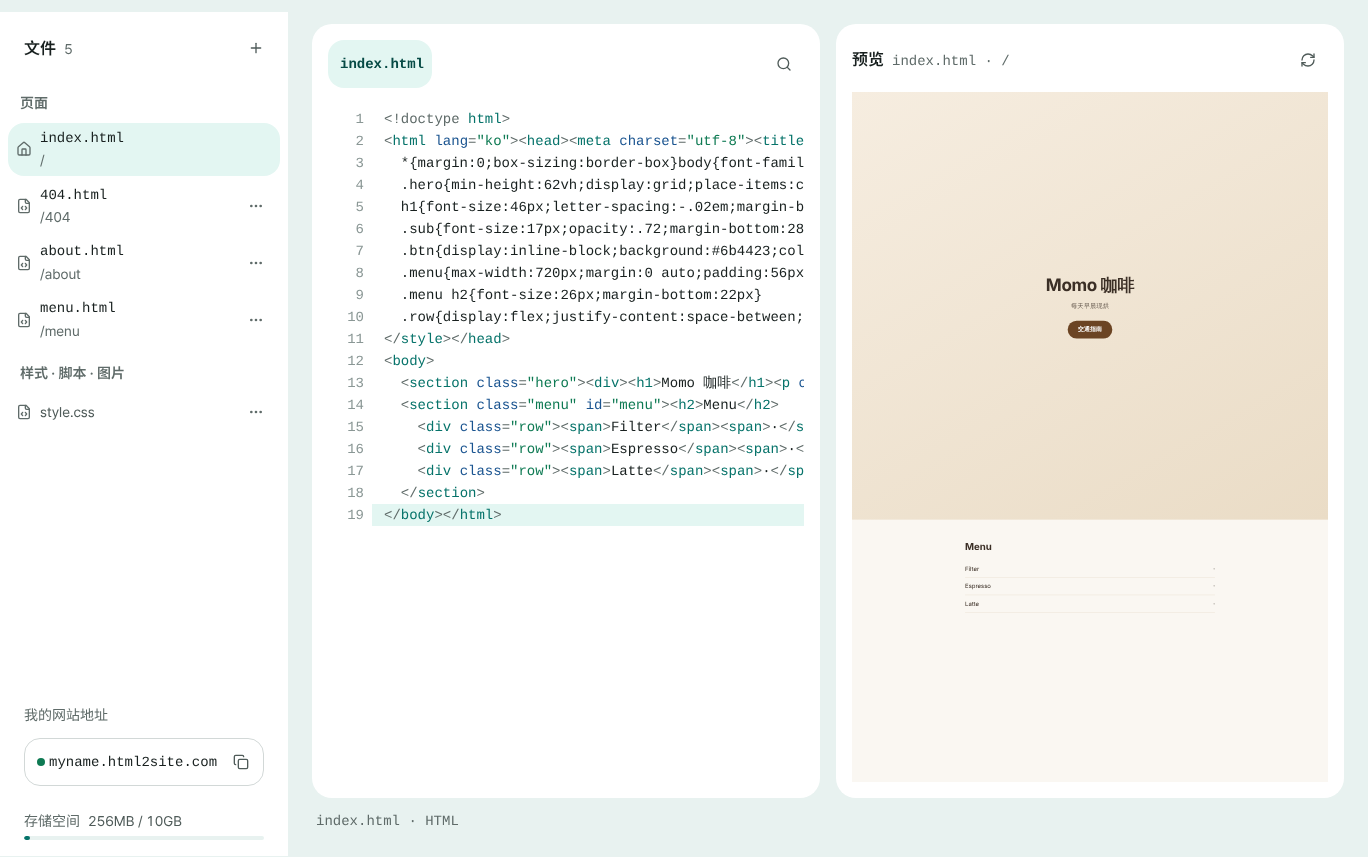
修改后点“发布”,更改就会出现在同一个网址。
常见问题
用 Copilot 做的 HTML 真的可以免费发布吗?
可以。免费方案没有期限、无需绑卡,最多 5 个网站、100 MB。免费网站的角落会有一个小小的“Made with HTMLtoSITE”标识,Plus 起可以去掉。
需要服务器、GitHub 或主机账号吗?
不需要。粘贴代码再发布就好,注册只要一个邮箱。不用租服务器、不用建仓库,也不用跑构建。
和 Copilot 里的分享链接有什么不同?
分享链接会停留在 Copilot 自己的网站里。HTMLtoSITE 则把你的页面放在 html2site.com 上属于你自己的网址,作为独立网站打开,之后还能在同一个网址更新新版本。自己的域名从 Plus 起可以绑定。
Copilot 写的代码可以直接用吗?
多半可以。用 HTML、CSS、JavaScript 写成的页面都能原样打开,Tailwind 和网页字体也没问题。不过发布前的预览是出于安全而受限的窗口,内嵌的脚本或外部图片可能不会显示。请到发布后的网址确认,有问题再到编辑器里修改。需要服务器的代码(PHP、Node)无法运行。
Copilot 给了好几个文件或一个 ZIP,怎么办?
在首页点“上传文件”,选择 ZIP。最上层文件夹里的 index.html 会成为第一页,其余文件保持原来的文件夹结构。也可以在编辑器的“文件”标签页一个一个添加文件。
可以不用复制粘贴,直接从 Copilot 发布吗?
如果你在 Copilot 里可以填入 MCP 服务器地址和令牌,就能用同样的方式连接,请看“从 AI 工具直接发布(MCP)”指南。没有这个选项的话,复制粘贴最快,几秒钟就好。
延伸阅读
- ChatGPT 做好的页面,怎么发布成自己的网站 教你把 ChatGPT 生成的 HTML 粘贴后免费发布到专属网址(html2site.com)的步骤指南,无需服务器、GitHub 或主机账号(简体中文)
- Grok 做好的页面,怎么发布成自己的网站 教你把 Grok 生成的 HTML 粘贴后免费发布到专属网址(html2site.com)的步骤指南,无需服务器、GitHub 或主机账号(简体中文)
- 把现成的 HTML 文件放到真正的网址上 不用服务器、GitHub 或主机账号,免费把现成的 HTML 文件放到自己网址上的分步教程(简体中文)
- 如何把自己的域名绑定到网站 把自己的域名绑定到已发布 HTML 网站的分步教程:输入地址、在域名购买处添加 CNAME 与 TXT 值、等待连接完成、HTTPS 自动启用(Plus 起)