
사이트에 여러 페이지 추가하기
마지막 업데이트: 2026-09-04
결론부터 — 여러 페이지짜리 사이트는 **무료 플랜에서도** 올릴 수 있어요. index.html 옆에 about.html·menu.html 같은 파일을 더하면 각각 한 페이지가 됩니다. 이미지·폰트 업로드도 무료에서 그대로 되고, 실제 경계는 파일 개수가 아니라 계정 저장 용량이에요.
한눈에 보기
- 걸리는 시간
- 약 5분
- 필요한 요금제
- 무료로 가능
- 코드 지식
- 없어도 돼요
- 하는 곳
- 편집기
따라 하기
- 1
여러 페이지는 무료 플랜부터 됩니다
사이트를 만들면 index.html 한 장으로 시작하지만, 거기서 멈출 필요가 없어요. about.html·menu.html 같은 하위 페이지를 더하는 건 무료 플랜에서도 열려 있습니다. 이미 만들어 둔 여러 장짜리 사이트를 통째로 올리는 것도 같은 이야기예요 — ‘이미 가진 사이트를 그대로 올린다’가 이 제품의 한 문장이라, 거기에 요금제를 걸지 않습니다.
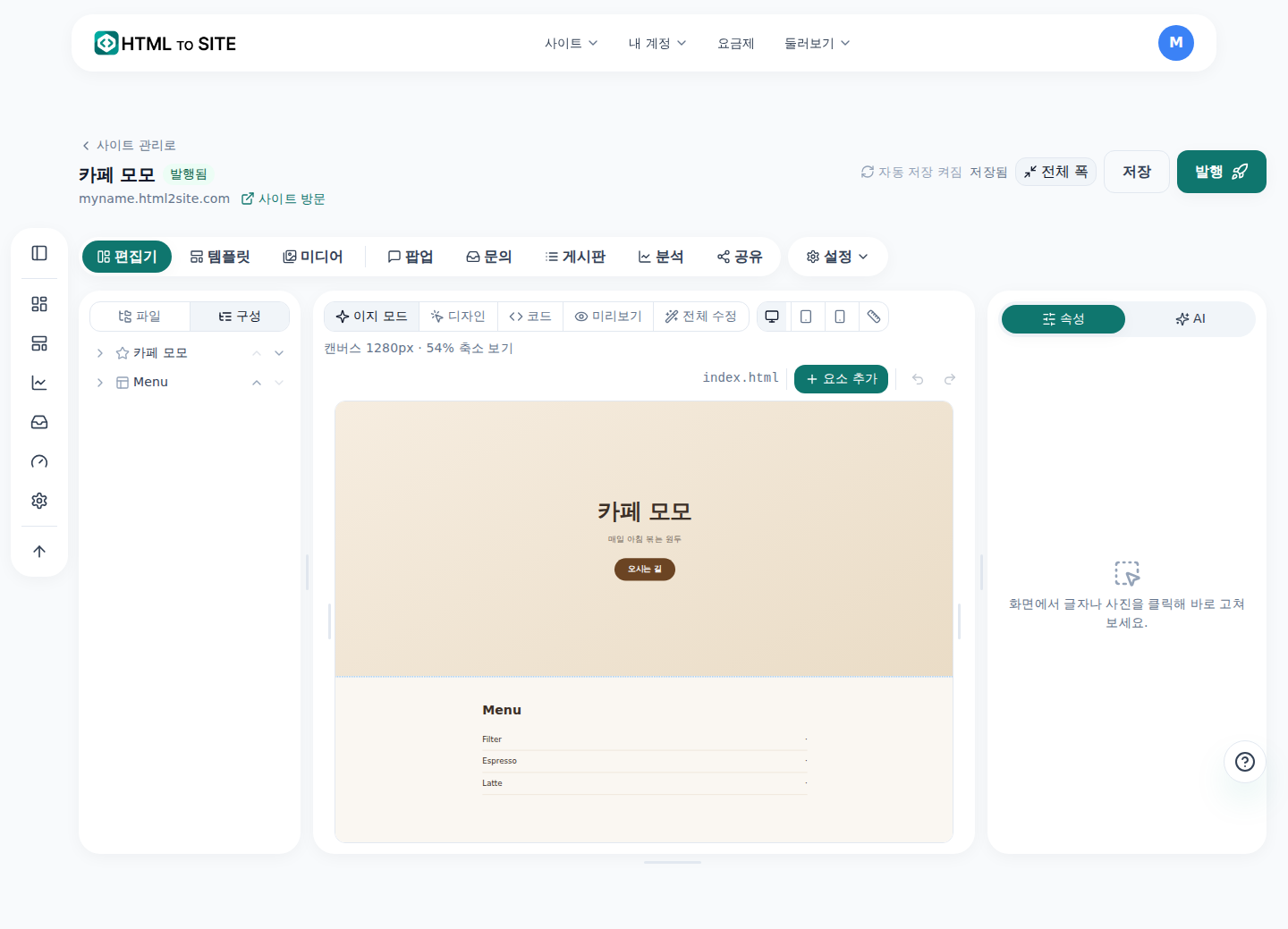
파일을 추가하면 왼쪽 목록이 늘고, 각 파일이 하나의 페이지가 됩니다. - 2
이미지·폰트도 같은 자리에서 함께 올라가요
‘파일이 여러 개’와 ‘이미지를 올린다’는 원래 별개 기능인데, 지금은 둘 다 무료 플랜에서 열려 있어요. 사진과 커스텀 폰트를 얹은 여러 페이지짜리 사이트를 무료로 그대로 운영할 수 있다는 뜻입니다. 자산은 코드 파일과 같은 파일 목록에서 관리돼요.
요금제 비교 › 파일 업로드이미지·폰트 업로드 무료부터 가능여러 HTML 파일(하위 페이지) 무료부터 가능 - 3
편집기의 ‘파일’ 패널에서 페이지를 추가하세요
왼쪽 메뉴의 ‘파일’을 열고 ‘파일 추가’를 누른 뒤 about.html처럼 확장자를 포함한 이름을 적으면 새 페이지가 생겨요. 카페 모모 사이트라면 index.html은 그대로 두고 about.html(소개)·menu.html(메뉴) 같은 파일을 하나씩 더하면 됩니다. 이름에 공백이나 상위 폴더로 나가는 경로(../)는 쓸 수 없고, index.html 자리는 이미 ‘메인 페이지’로 예약돼 있어 같은 이름으로 새로 만들 수는 없어요.
카페 모모 · 파일 추가 복사index.htmlabout.html ← 새 페이지menu.html ← 새 페이지 - 4
한도는 파일 개수가 아니라 저장 용량이에요
페이지를 몇 장까지 둘 수 있는지 세는 한도는 없어요. 대신 계정 전체가 쓰는 저장 용량과 사이트 개수가 요금제로 갈립니다. 그래서 페이지 수를 아끼려고 내용을 한 파일에 몰아넣을 이유가 없고, 사진을 큰 원본 그대로 올리는 쪽이 훨씬 빨리 한도에 닿아요. 정확한 값은 요금제 페이지(/pricing)에서 확인하세요.
무엇이 한도인가페이지(HTML 파일) 개수 따로 세지 않음요금제로 갈리는 것 계정 저장 용량 · 사이트 개수정확한 값 요금제 페이지(/pricing)
자주 묻는 질문
무료 플랜에서 페이지를 추가할 수 있나요?
네. 여러 페이지짜리 사이트는 무료 플랜에서도 만들고 올릴 수 있어요. 편집기의 ‘파일’ 패널에서 about.html처럼 이름을 적으면 그 자리에서 새 페이지가 생깁니다.
이미 만들어 둔 여러 장짜리 사이트를 그대로 올릴 수 있나요?
네. 페이지가 여러 장이어도 그대로 올릴 수 있어요. 무료 플랜에서 막히는 건 페이지 수가 아니라 계정 저장 용량과 사이트 개수예요.
이미지는 무료에서도 올릴 수 있나요?
네, 이미지·폰트 업로드도 무료 플랜에서 그대로 됩니다. 여러 페이지에 사진과 커스텀 폰트를 함께 쓰는 사이트를 무료로 운영할 수 있어요.
파일은 몇 개까지 올릴 수 있나요?
파일 개수를 세는 한도는 없어요. 계정 전체의 저장 용량이 실제 경계이고, 그 값은 요금제 페이지(/pricing)에 있습니다.
페이지는 어디서 추가하나요?
편집기 왼쪽 메뉴의 ‘파일’ 패널에 있는 ‘파일 추가’ 버튼에서요. about.html처럼 확장자를 포함한 이름을 적으면 그 자리에서 새 페이지가 만들어져요.
이어서 읽어 보세요
- 사이트 관리 — 폴더·이름 변경·삭제·복구 /sites 대시보드에서 사이트를 폴더로 정리하고, 이름을 바꾸고, 삭제해도 7일간 복구할 수 있는 방법(한국어)
- 존재하지 않는 주소, 내가 만든 페이지로 보여주기 발행한 페이지 중 하나를 사이트의 커스텀 404 페이지로 지정하는 방법 — 리다이렉트 아님, 전 플랜 무료(한국어)
- 특정 페이지만 비밀번호로 막기(페이지 잠금) 편집기 암호화 탭으로 특정 페이지 접근을 제한하는 법 — 이름은 암호화지만 실제로는 서빙 단계 접근 게이트, Starter 플랜부터(한국어)
- 이미 있는 HTML 파일, 실제 주소로 여는 법 이미 있는 HTML 파일을 서버 없이 60초 만에 실제 주소로 발행하는 단계별 가이드(한국어)