
テンプレートギャラリー、ログインなしで見て、そのまま公開する
最終更新: 2026-08-10
結論から — /templatesのギャラリーはログイン不要で、誰でもカテゴリ別にテンプレートを見て、ライブプレビューまで確認できます。いま見ているプレビューで「このテンプレートでサイトを作る」を押すと、そのページ1枚がそのまま自分のサイトに公開され、残りのページは有料プランからエディタの「テンプレート」タブで取り込めます。
ひと目でわかる
- 所要時間
- 約2分
- 必要なプラン
- 無料プランでOK
- コードの知識
- 不要
- 操作する場所
- テンプレートギャラリー
手順
- 1
カテゴリ別にテンプレートを見てみましょう — ログイン不要です
/templatesを開くと、ログインなしで飲食店・サロン・ポートフォリオ・招待状など業種別に整理されたホームページテンプレートを見られます。カフェを営んでいるなら、飲食店カテゴリで「カフェモモ」のようなブランチカフェ向けテンプレートを先に見てみるのもいいでしょう。検索欄で業種・名前・機能から直接探すこともできます。
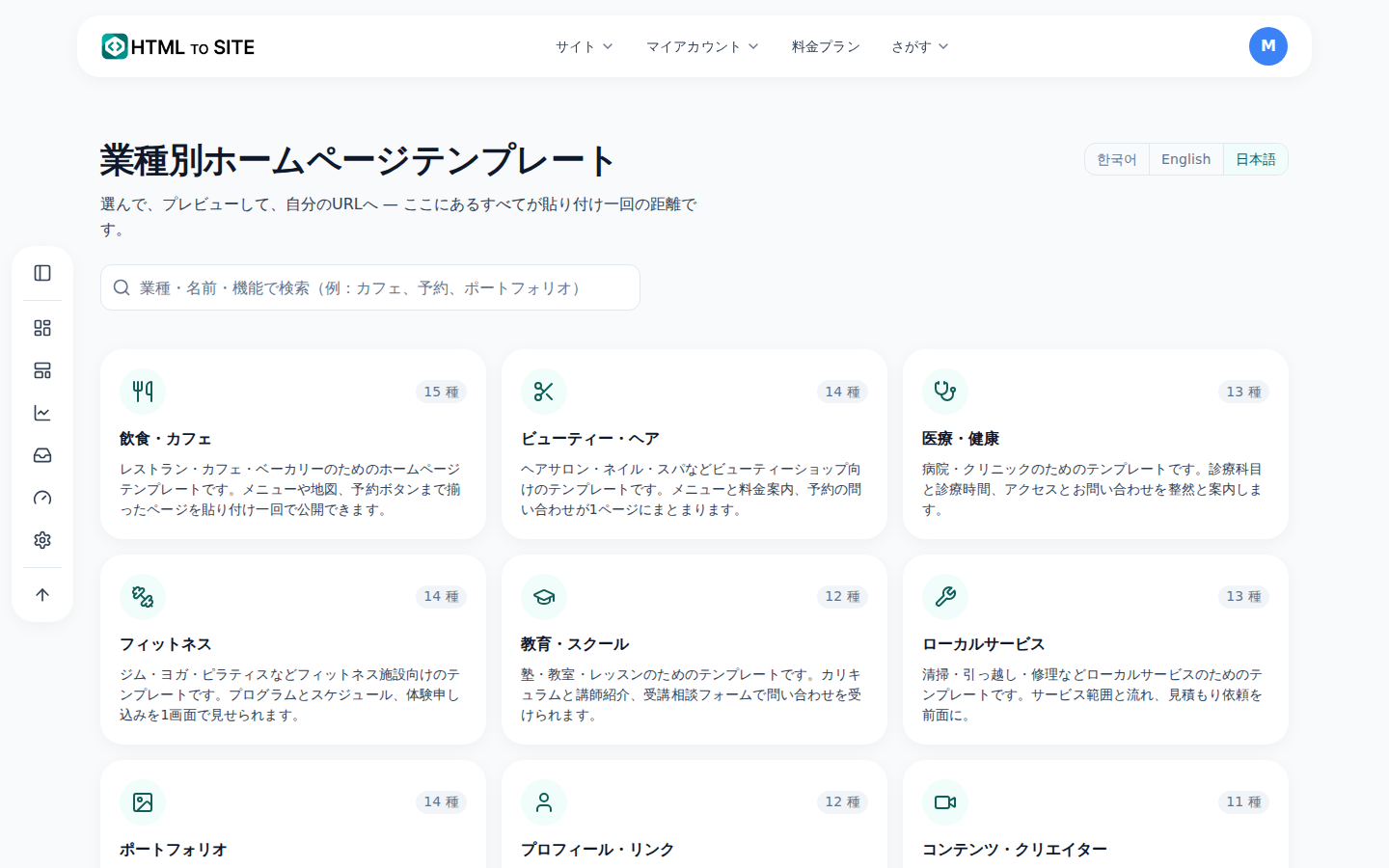
実際の画面です。 - 2
ライブプレビューで実際の動きを確認しましょう
テンプレートを選ぶと詳細画面にライブプレビューが表示されます。これはモックアップではなく、実際に動作するページです。複数ページのテンプレートならページタブでホーム・紹介・お問い合わせなどを切り替えられ、画面サイズボタンでモバイル・タブレット・デスクトップの見え方もすぐ確認できます。
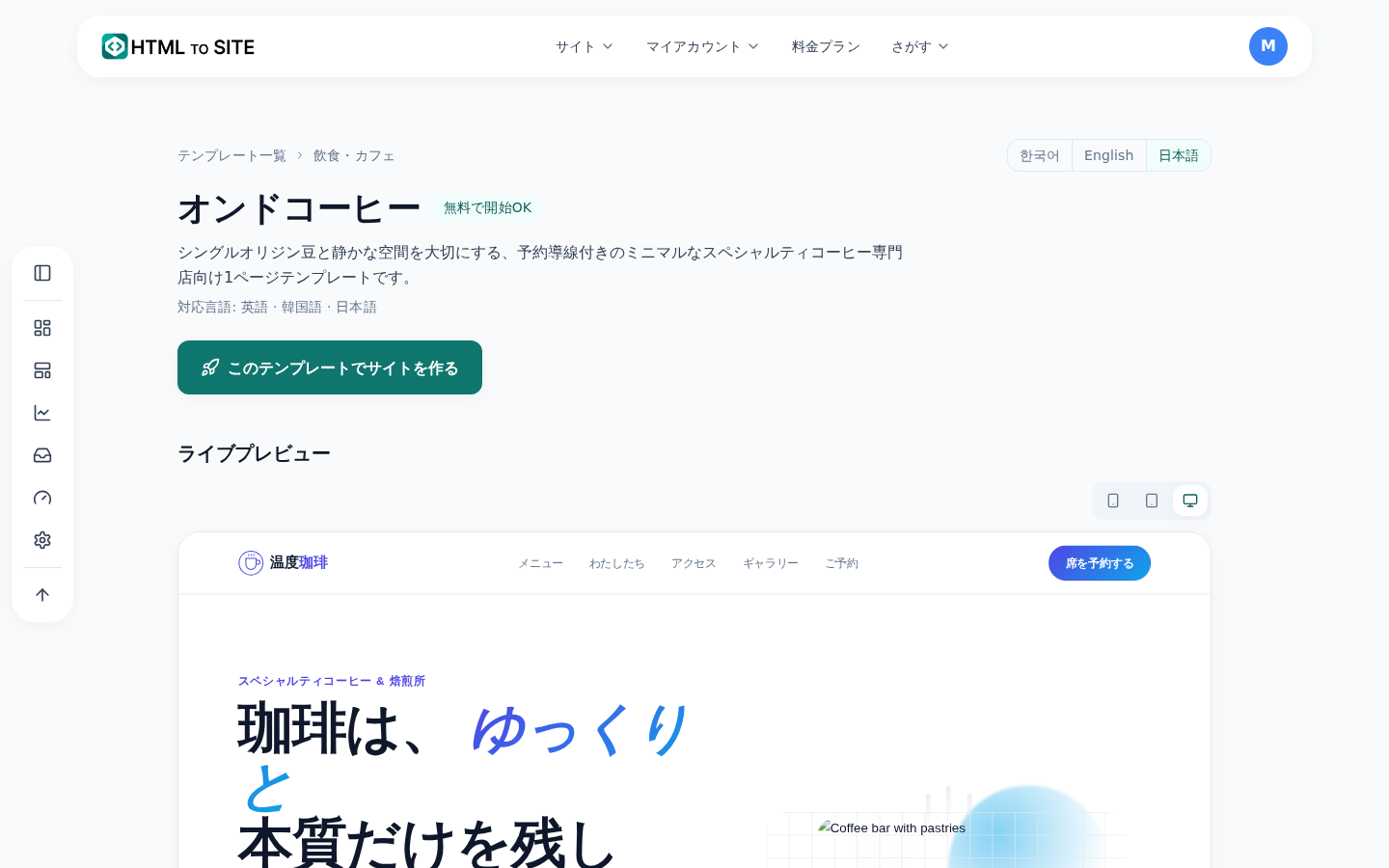
プレビューの中で実際に触って、ページを切り替えて確認できます。 - 3
公開すると、いま見ていたそのページが開きます
プレビュー画面で「このテンプレートでサイトを作る」を押すと、いま見ていたページ1枚がそのまま自分のサイトに公開されます。テンプレートに紹介やお問い合わせなど他のページがあっても、この公開で開くのはいま見ていたそのページだけです。
テンプレート詳細 › 公開このテンプレートでサイトを作る いま見ているページ1枚を公開公開先アドレス myname.html2site.comテンプレート構成 ホーム・紹介・お問い合わせ(複数ページ) - 4
残りのページは有料プランからエディタで取り込みましょう
公開されなかった紹介やお問い合わせなどのページは、エディタ内の「テンプレート」タブから別途取り込めます。このタブはギャラリーとは別のツールで、ログイン後にだけ使え、無料・有料をフィルターで選べます。複数ページをまとめて取り込むのは有料プランからです。
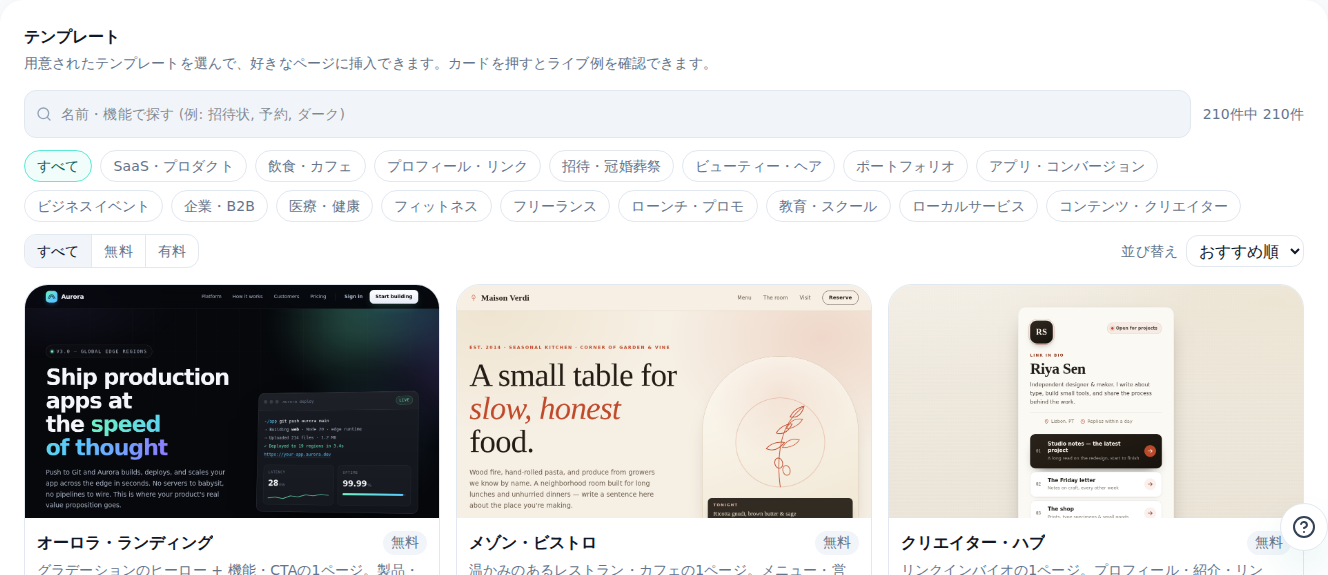
エディタの中からも同じテンプレートを選んでページに取り込めます。
よくある質問
テンプレートギャラリーはログインしないと見られませんか?
いいえ、誰でもログインなしで見られます。カテゴリ一覧と各テンプレートのライブプレビューまで、すべて公開されています。
複数ページのテンプレートを公開すると、全部開きますか?
いいえ、いま見ていたページ1枚だけが開きます。残りのページは有料プランからエディタの「テンプレート」タブで取り込めます。
無料で使えるテンプレートもありますか?
はい。エディタ内の「テンプレート」タブで無料・有料をフィルターで選べます。ギャラリーから公開するときも無料テンプレートにはバッジが表示されます。
ギャラリー(/templates)とエディタ内のテンプレートタブは同じものですか?
いいえ、ギャラリーはログインなしで見られる公開ページで、エディタのタブはログイン後に使う別の挿入ツールです。ギャラリーでは1ページだけ公開できますが、エディタのタブは有料プランで複数ページを一度に取り込めます。
プレビューは本当に動作しますか?
はい、ライブプレビューなので実際のページとまったく同じように動きます。公開すると、いま見ていた姿のまま自分のアドレスで開きます。
あわせて読みたい
- ChatGPTで作ったホームページを、本物のURLで公開する方法 ChatGPTで作ったHTMLをサーバーなしで60秒で実際のURLに公開する手順ガイド(日本語)
- エディタのAI編集アシスタント、言葉で伝えるとコードまで直してくれます エディタのAI編集アシスタントの使い方 — 言葉で伝える・クリックで指定・公開して反映、元に戻す仕組みまで(日本語)
- サイト管理 — フォルダ・名前変更・削除と復元 /sitesダッシュボードでサイトをフォルダに整理し、名前を変更し、削除しても7日間は復元できる方法(日本語)
- サイトに複数ページを追加する 1つのサイトに複数のHTMLページ(ファイル)を追加する方法と、無料・Starterプランの違い(日本語)