
チームを作成し、メンバーを招待して共同管理する
最終更新: 2026-08-10
結論から — Team・Ultraプランなら、チーム管理(/team)画面でチームを作成し、4段階の役割(オーナー・管理者・編集者・閲覧者)でメンバーを招待できます。チームに配分するサイト数・容量・ドメイン数は追加でもらえるものではなく、ご自身のプラン全体の上限の一部を配分するものなので、配分した分だけ個人の取り分が減る点だけ覚えておけば安心です。
ひと目でわかる
- 所要時間
- 約5分
- 必要なプラン
- Team
- コードの知識
- 不要
- 操作する場所
- アカウント
手順
- 1
チームを作成しましょう — Team・Ultraプランからです
チーム管理(/team)画面自体はどのプランでも見られますが、実際にチームを作成してメンバーシートを使えるのはTeam・Ultraプランからです。無料・Starter・Advancedプランではアップグレードの案内が表示され、チーム作成ボタンはTeam・Ultraプランになってから使えるようになります。カフェモモを営むオーナーがUltraプランにアップグレードして「カフェモモ」チームを作成する場面を例にご案内します。
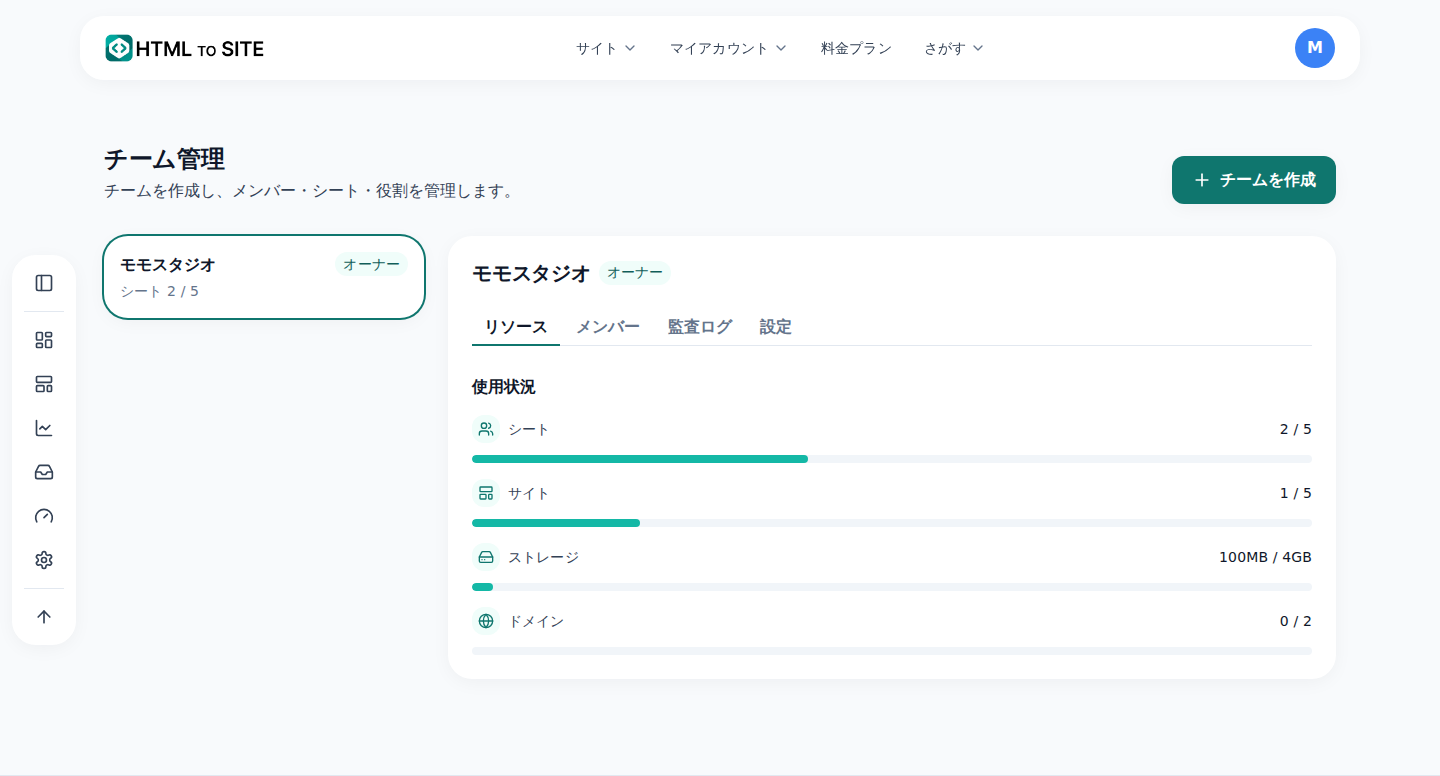
チームを作ると、自分のプランの上限の一部をチームの枠として分けます。 - 2
メンバーを招待して役割を決めましょう
チームを作成したら、「メンバー」タブからメールで招待できます。役割はオーナー > 管理者 > 編集者 > 閲覧者の4段階で、オーナーはチームを作成した人に固定され、それ以外の役割はオーナー・管理者が変更できます。管理者はメンバーの招待・削除やリソース配分まで管理でき、編集者はチームのサイトを編集・公開でき、閲覧者は見るだけです。カフェモモのオーナーがスタッフ2名を編集者として招待し、サイト管理を分担する形です。
チーム管理 › メンバー自分(カフェモモ) オーナースタッフ1 編集者として招待済みスタッフ2 編集者として招待済みシート使用 3 / 5 - 3
リソースはプランから配分するものです — 追加ではありません
ここが一番誤解しやすいポイントです。チームに配分するサイト数・容量・ドメイン数は、どこかから新しくもらえるものではなく、オーナー自身のプラン全体の上限を分け合うものです。そのため個人の取り分はつねに「全体の上限 − チームに配分した分」になります。わかりやすいように数字で例を挙げると、プランのサイト上限が全体で30個だとすると、カフェモモチームに10個を配分した瞬間、個人の取り分は20個に減ります。容量やドメイン数もまったく同じ考え方です。ご安心ください、この引き算の関係だけ覚えておけば配分に迷いません。
チーム管理 › リソース(例の数字)サイト(全体30個中) チーム10個・個人20個容量(全体20GB中) チーム5GB・個人15GB独自ドメイン(全体5個中) チーム2個・個人3個 - 4
招待できる人数(シート)はリソース配分とは別の上限です
サイト・容量・ドメインは今見たように配分し合う「パイ」ですが、招待できるメンバー数(シート)はこのパイには含まれない、まったく別の上限です。既定は5人で、プランによって変わります。リソースをチームにどれだけ配分したかとは関係なく、メンバー数だけでシートの上限に達すると、それ以上は招待できません。カフェモモチームがスタッフ2名とオーナー1名で3席を使っているなら、リソース配分とは無関係に、シートは5席中3席が埋まっている状態です。
チーム管理 › リソース › シートシート使用 3 / 5シート上限 既定5人(プランにより異なる)リソース配分との関係 別の上限 — サイト・容量・ドメインのパイには含まれない
よくある質問
無料プランでもチームを作成できますか?
いいえ、チーム作成はTeam・Ultraプランからです。無料・Starter・Advancedプランではアップグレードの案内のみ表示されます。
チームにサイトを配分すると、自分の個人の取り分が増えますか?
いいえ。ご自身のプラン全体の上限の一部をチームに配分する形なので、配分した分だけ個人の取り分から減ります。どこかから新しくもらえる資源ではありません。
役割は何段階に分かれていますか?
オーナー・管理者・編集者・閲覧者の4段階です。
メンバーは何人まで招待できますか?
既定は5人で、プランによって変わります。この上限はリソース配分とは別です。
チームで誰が何をしたか記録も確認できますか?
はい、Team・Ultraプランからチーム範囲の監査ログも確認できます。
あわせて読みたい
- 監査ログ — 誰が何をいつ変更したか確認する /auditで自分のアカウントの監査ログを確認し、CSVで書き出す方法 — 個人ログは全プラン無料、チームログはTeam・Ultraから(日本語)
- 所有権移転 — サイトを他の人やチームに引き継ぐ サイトの所有権を他の人やチームに移転する方法 — 認証コード・同意・24時間の待機期間まで(日本語)
- サイト管理 — フォルダ・名前変更・削除と復元 /sitesダッシュボードでサイトをフォルダに整理し、名前を変更し、削除しても7日間は復元できる方法(日本語)
- 決済履歴を確認して返金を申請する /billingで決済履歴を確認し、決済後24時間以内の未使用の決済をYavePayで返金申請する方法(日本語)