
サイト管理 — フォルダ・名前変更・削除と復元
最終更新: 2026-08-10
結論から — /sitesダッシュボードでフォルダに整理したり名前を変更したりしても、公開中のアドレスは変わりません。削除ボタンを押してもその場では消えず、所有者のメールにある確認リンクを押して初めて進み、その後も7日間は取り消せます。
ひと目でわかる
- 所要時間
- 約2分
- 必要なプラン
- 無料プランでOK
- コードの知識
- 不要
- 操作する場所
- サイト管理
手順
- 1
サイトが増えたらフォルダでまとめましょう
/sitesの一覧で各サイトカードのフォルダアイコンを押すと「フォルダへ移動」が開きます。新しいフォルダ名を入力するか、既存のフォルダから選んで移動できます。フォルダは画面上でサイトをまとめて見せるためのラベルにすぎず、保存容量やサイトのパスには影響しません — いくつフォルダを作っても上限に変わりはありません。
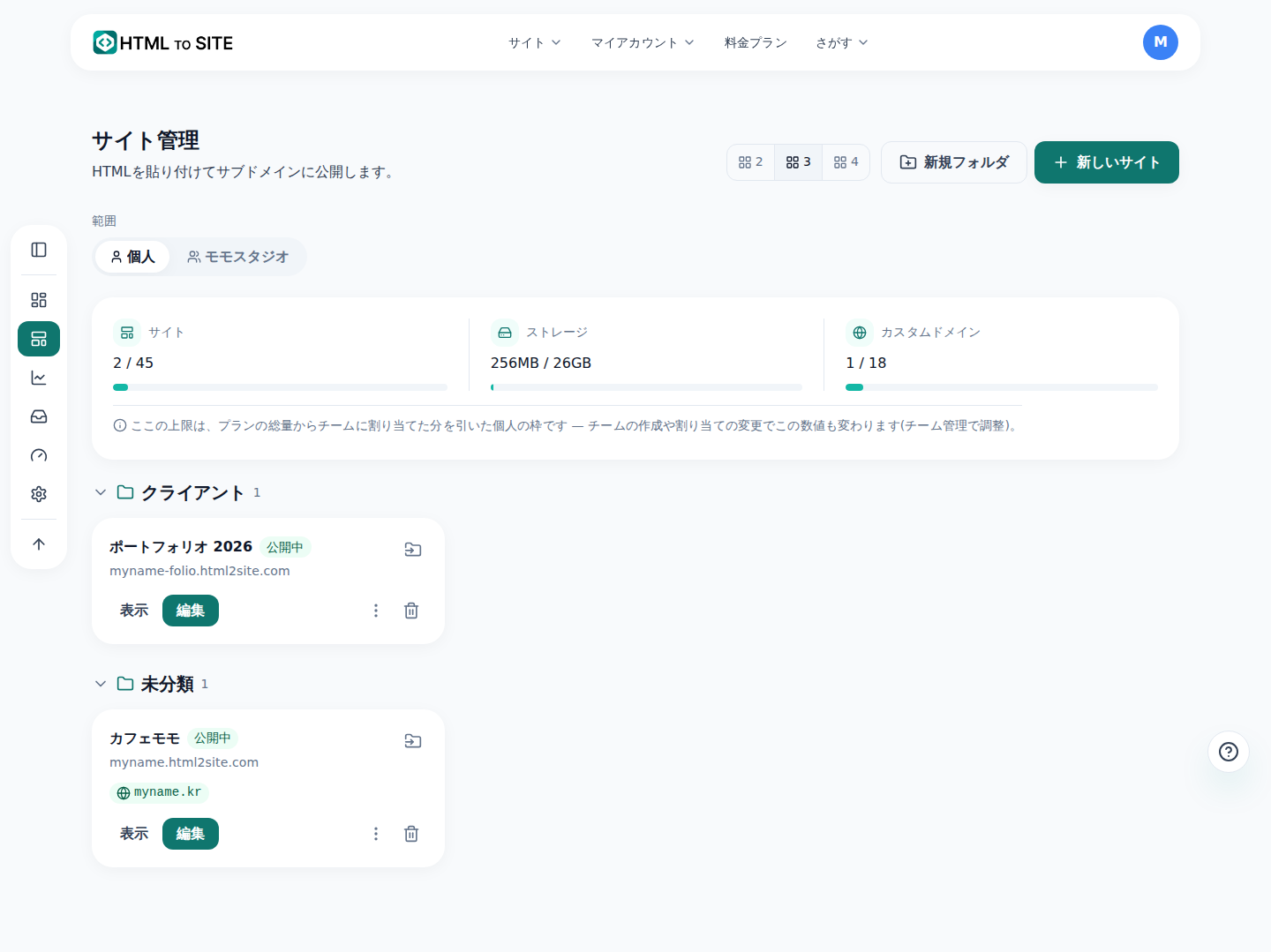
実際のサイト管理画面です。フォルダでまとめるとカードがこのように分かれます。 - 2
名前を変更しても公開中のアドレスは変わりません
カードの「名前を変更」を押せば、サイト名をすぐに変更できます。ここで変わるのは一覧やエディターに表示される名前だけで、訪問者が開くアドレス(ドメイン)はまったく変わりません。屋号が変わったときや、単に見やすい名前にしたいときも安心して押してください。
サイト管理 › 名前を変更変更前の名前 カフェモモサイト名 カフェモモ(新村店)アドレス 変更なし(myname.html2site.com) - 3
削除を押してもすぐには消えません — 7日間の復元期間があります
カードの「削除」を押しても、サイトはその場では消えません。所有者のメールに確認リンクが送られ、そのリンクを押して初めて削除が始まります。その後も7日間はカードの「復元」で取り消せる期間があり、この期間を過ぎてから永久に削除されます。
サイト管理 › 復元削除の状態 削除確認待ち次のステップ 所有者がメールの確認リンクを押す復元できる期間 確認後7日間 - 4
プランを下げて上限を超えても、サイトは削除されず「休眠」するだけです
プランを下げてサイト数の上限を超えると、超えた分のサイトは削除されず「休眠」状態でパーキングされます。最近使っていないサイトが先にパーキング対象になり、カードの「ダウングレード時に保持」をオンにしておけば、そのサイトはパーキング対象から外れます。休眠サイトは空きスロットがあればカードの「復元」でいつでも戻せますし、プランを再び上げれば自動的に解消します。
サイト管理 › 休眠状態 休眠ダウングレード時に保持 保持中(クリックで解除)復元 空きスロットがあれば即時
よくある質問
削除を押したらすぐに消えますか?
いいえ。削除を押してもその場では消えません。所有者のメールに確認リンクが送られ、そのリンクを押して初めて削除が始まります。その後も7日間は取り消せるので、誤って押してもすぐには確定しません。
名前を変更するとアドレスも変わりますか?
いいえ。名前変更で変わるのは一覧やエディターに表示される名前だけです。公開中のアドレス(ドメイン)は変わらないので、すでに共有したリンクはそのまま使えます。
フォルダを分けると保存容量も分かれますか?
いいえ。フォルダは画面上でサイトをまとめて見せるためのラベルにすぎません。保存容量やサイトのパスには影響しないので、自由にいくつでもフォルダを作って整理できます。
プランを下げたらサイトが見えなくなりました。削除されたのですか?
いいえ。削除ではなく「休眠(dormant)」状態で一時的にパーキングされています。最近使っていないサイトが先にパーキングされ、特定のサイトを事前に「ダウングレード時に保持」しておけばパーキング対象から外れます。
サイトはいくつまで作れますか?
無料プランは2個までです。それ以上必要な場合はプランを上げると増やせますが、プランごとの正確な個数は料金ページ(/pricing)でご確認ください。