
サイトにポップアップを表示する — お知らせやイベントを伝える方法
最終更新: 2026-08-10
結論から — エディタの「ポップアップ」タブでタイトルとボタンの文言を入力して保存すれば、そのまま訪問者に表示されます。無料プランは位置が画面中央に固定されますが、表示タイミング(読み込み直後・数秒後・スクロール時)と頻度(毎回・訪問ごとに1回・一度だけ)はプランに関係なく自由に選べます。
ひと目でわかる
- 所要時間
- 約3分
- 必要なプラン
- 無料プランでOK
- コードの知識
- 不要
- 操作する場所
- エディタ
手順
- 1
ポップアップの内容を作りましょう
エディタの左メニューで「ポップアップ」タブを開き、「内容」サブタブに入ります。タイトル・本文・ボタンを入力する欄があります。カフェモモなら、タイトルに「今週の新メニューのご案内」、ボタンの文言に「メニューを見る」、リンク先にメニューページのアドレスを入れるイメージです。画像も追加できます。
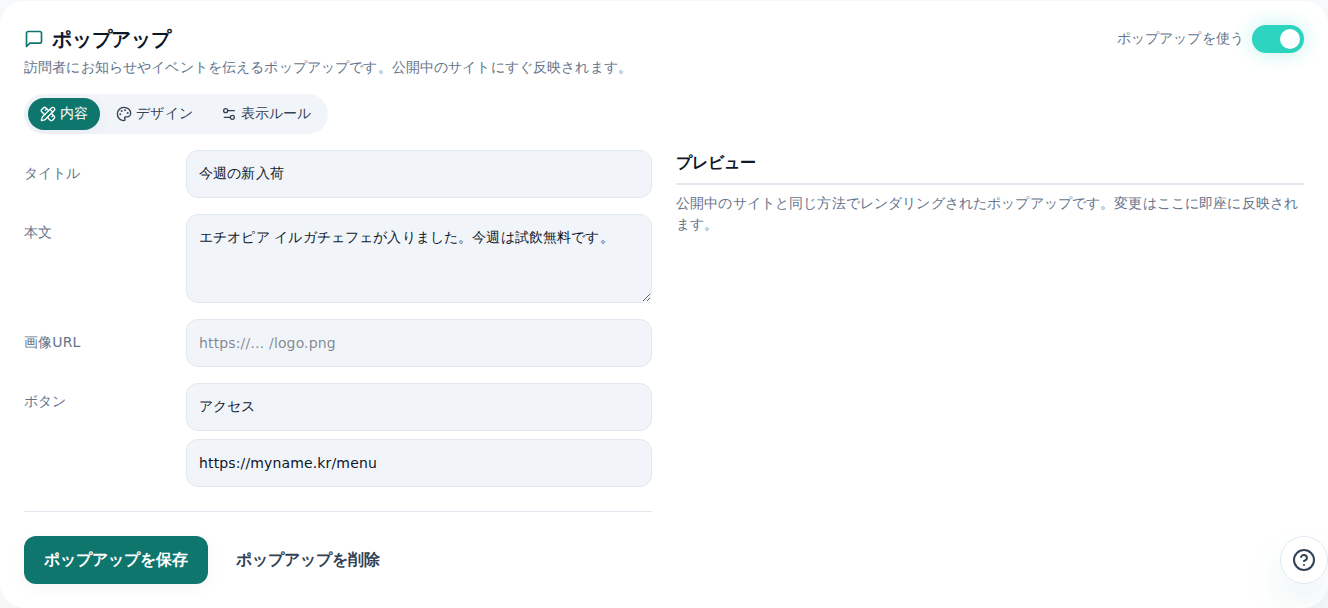
ポップアップの文言と表示タイミングを、ここでまとめて決めます。 - 2
位置とデザインを選びましょう(無料プランは中央固定)
「デザイン」サブタブでは、カードの背景色・ボタンの色・角の丸み・登場エフェクトなど見た目を選べます。位置は「表示ルール」サブタブで設定しますが、無料プランでは画面中央に固定されています — 下部バーや右下の配置は有料プランから選べます。これは、無料サイトに表示される小さなバッジとポップアップが重ならないようにするためです。
ポップアップ › 表示ルール · 位置位置 画面中央下部バー・右下 有料プランから選択可案内 無料プランは画面中央のみ(バッジと重ならないように) - 3
表示ルールを決めましょう — いつ、どのくらいの頻度で
同じ「表示ルール」サブタブで、ポップアップが出るタイミングと、どのくらいの頻度で再表示するかを決めます。タイミングはページが開いた直後・数秒後・スクロールしたときの中から、頻度は毎回・訪問(タブ)ごとに1回・閉じたら二度と出さないの中から選べます。常連の訪問者に何度も表示されるのが気になるなら、頻度を下げてみましょう。
ポップアップ › 表示ルール · 表示タイミング/頻度表示タイミング 数秒後再表示 訪問(タブ)ごとに1回 - 4
保存すればすぐに反映されます
入力が終わったら「ポップアップを保存」を押しましょう。保存した瞬間に、設定した内容が訪問者にそのまま反映されます。一時的に止めたいときは「ポップアップを使う」のスイッチをオフにするだけで、文言やデザインはいつでもエディタで直接変更できます。
ポップアップ › 内容ポップアップを使う オン保存 ポップアップを保存しました。
よくある質問
無料プランでもポップアップを使えますか?
はい。ただし位置は画面中央に固定されます(下部バー・右下の配置は有料プランからです)。
同じ訪問者にポップアップが何度も表示されますか?
表示頻度を毎回・訪問ごとに1回・一度だけの中から選べるので、調整できます。
無料プランで位置が中央に固定されているのはなぜですか?
無料サイトに表示される小さなバッジと位置が重ならないようにするためです。
複数のページに一度に反映されますか?
はい、サイト単位で反映されます。
ポップアップの文言は後から変更できますか?
はい、いつでもエディタで変更できます。
あわせて読みたい
- 問い合わせフォームは1つ、確認する場所も1つに 問い合わせフォームを作成し、すべてのサイトの問い合わせを統合問い合わせで一括確認する方法(日本語)
- 自分のサイトの訪問分析を見る方法 エディタの「分析」タブで訪問統計を確認する方法 — プランごとに見える情報の違い(日本語)
- 特定のページだけパスワードで守る(ページロック) エディタの暗号化タブで特定ページのアクセスを制限する方法 — 名前は暗号化だが実際は配信時のアクセスゲート、Starterプランから(日本語)
- 公開したサイトを、検索でもAI回答でも見つけてもらう 公開したサイトを検索エンジンとAI回答(AEO)に見つけてもらう方法 — ブランディング設定から構造化データまで(日本語)