
サイトに複数ページを追加する
最終更新: 2026-08-10
結論から — 無料プランは1サイトにつきファイル1枚(index.html)だけで、about.htmlのようなページを追加するにはStarter以上が必要です。画像・フォントのアップロードはこれとは完全に別の機能なので、単一ファイルの無料プランでもそのまま使えます。
ひと目でわかる
- 所要時間
- 約5分
- 必要なプラン
- Starter
- コードの知識
- 不要
- 操作する場所
- エディタ
手順
- 1
無料は1ファイル、複数ページはStarterから
サイトを作ると、まずindex.html 1枚から始まります。無料プランはサイトごとにこの1枚だけが使えて、about.html・menu.htmlのようなページを追加したいときはStarterプランから「ファイル追加」が使えるようになります。エディタの「ファイル」パネルでは、無料プランだとファイル追加がロックされていて、Starterに上げるとその場で解除されます。
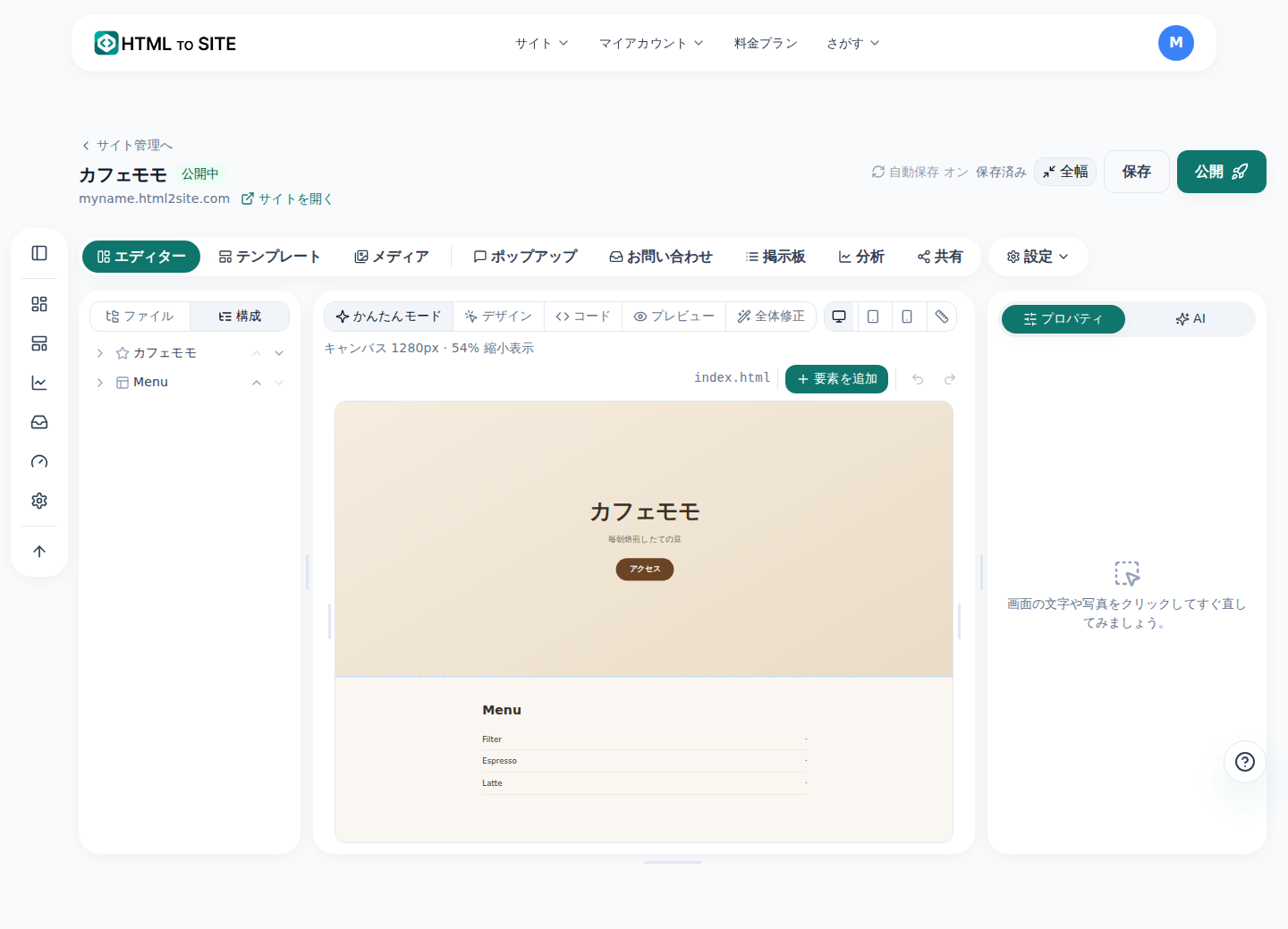
ファイルを追加すると左の一覧が増え、それぞれが1ページになります。 - 2
画像・フォントのアップロードは複数ページとは別の機能です
「ファイルが複数ある」ことと「画像をアップロードする」ことは別の話です。画像・フォントといった素材は無料プランでもアップロードできるので、index.html 1枚だけのサイトでも写真やカスタムフォントをそのまま使えます。Starterから解除されるのは、HTMLファイル自体を複数(サブページ)に増やす機能で、画像・フォントのアップロードではありません。
プラン比較 › ファイルアップロード画像・フォントのアップロード 無料から利用可能複数のHTMLファイル(サブページ) Starterから利用可能 - 3
Starterから、エディタの「ファイル」パネルでページを追加します
左メニューの「ファイル」を開き、「ファイル追加」を押して、about.htmlのように拡張子を含む名前を入力すると新しいページができます。カフェモモのサイトなら、index.htmlはそのままにして、about.html(紹介)・menu.html(メニュー)のようなファイルを一つずつ追加していきます。名前に空白や上位フォルダに出るパス(../)は使えず、index.html自体は「メインページ」としてすでに予約されているので、同じ名前で新しく作ることはできません。
カフェモモ・ファイル追加 コピーindex.htmlabout.html ← 新しいページmenu.html ← 新しいページ - 4
アップロードするファイルは拡張子と実際の内容を両方検査します
画像・フォントの素材をアップロードすると、拡張子だけでなくファイル先頭の実際のデータ(マジックナンバー)まで確認します。htmlファイルの拡張子だけを.jpgに変えてアップロードするような、複数ページ制限を回避しようとする偽装アップロードを防ぐための二重検証です。正規の画像・フォントファイルであれば、この検査を気にする必要はなくそのまま通過します。
素材アップロード › 検証1次検査 ファイル拡張子(jpg・png・woff2など)の許可リスト2次検査 実際のファイル内容(マジックナンバー)の確認ブロック対象 htmlファイルを画像に偽装してアップロードする場合
よくある質問
無料プランでページを追加できますか?
いいえ、無料プランは1サイトにつき単一のHTMLファイル(index.html)だけです。about.htmlのようなページを追加するにはStarterプランからになります。
画像は無料プランでもアップロードできますか?
はい、画像・フォントのアップロードは複数ページ追加とは別の機能なので、無料プランでもそのまま使えます。index.html 1枚だけのサイトでも、写真やカスタムフォントを使えます。
ファイル形式を偽ってアップロードすれば制限を回避できますか?
いいえ、アップロードするファイルは拡張子と実際のファイル内容(マジックナンバー)を両方検査します。htmlファイルを画像に偽装しても、この検査で防がれます。
ファイルはいくつまでアップロードできますか?
Starterプランから複数ファイルに対応していて、プランが上がるほど上限も広がります。正確な個数は料金ページ(/pricing)でご確認ください。
ページはどこで追加しますか?
エディタの「ファイル」パネルにある「ファイル追加」ボタンからです。about.htmlのように拡張子を含む名前を入力すると、その場で新しいページが作成されます。
あわせて読みたい
- サイト管理 — フォルダ・名前変更・削除と復元 /sitesダッシュボードでサイトをフォルダに整理し、名前を変更し、削除しても7日間は復元できる方法(日本語)
- 存在しないURLにも、自分のページを表示する 公開済みのページをサイトのカスタム404に指定する方法 — リダイレクトではない、全プラン無料(日本語)
- 特定のページだけパスワードで守る(ページロック) エディタの暗号化タブで特定ページのアクセスを制限する方法 — 名前は暗号化だが実際は配信時のアクセスゲート、Starterプランから(日本語)
- すでにあるHTMLファイルを、本物のURLで公開する方法 すでにあるHTMLファイルをサーバーなしで60秒で実際のURLに公開する手順ガイド(日本語)