
問い合わせフォームは1つ、確認する場所も1つに
最終更新: 2026-08-10
結論から — エディタの「お問い合わせ」タブでフォームを作ってページに置けば、スパム対策が最初から効いた状態で問い合わせが集まります。複数サイトを運営している場合は、/inquiriesの統合問い合わせでまとめて確認できます。
ひと目でわかる
- 所要時間
- 約5分
- 必要なプラン
- 無料プランでOK
- コードの知識
- 不要
- 操作する場所
- エディタ
手順
- 1
問い合わせフォームを作りましょう
エディタの左メニューから「お問い合わせ」タブを開き、「フォーム」サブタブで新しいフォームを作成します。氏名・連絡先・お問い合わせ内容といった項目を好きな順番で並べ、必須にするかどうかも設定できます。添付ファイルを受け取りたい場合はファイル項目を追加してください — アップロードされたファイルは非公開で保存され、問い合わせ画面からのみ開けます。作成できるフォームの数はプランによって変わりますが、無料プランでも1つから作成できます。
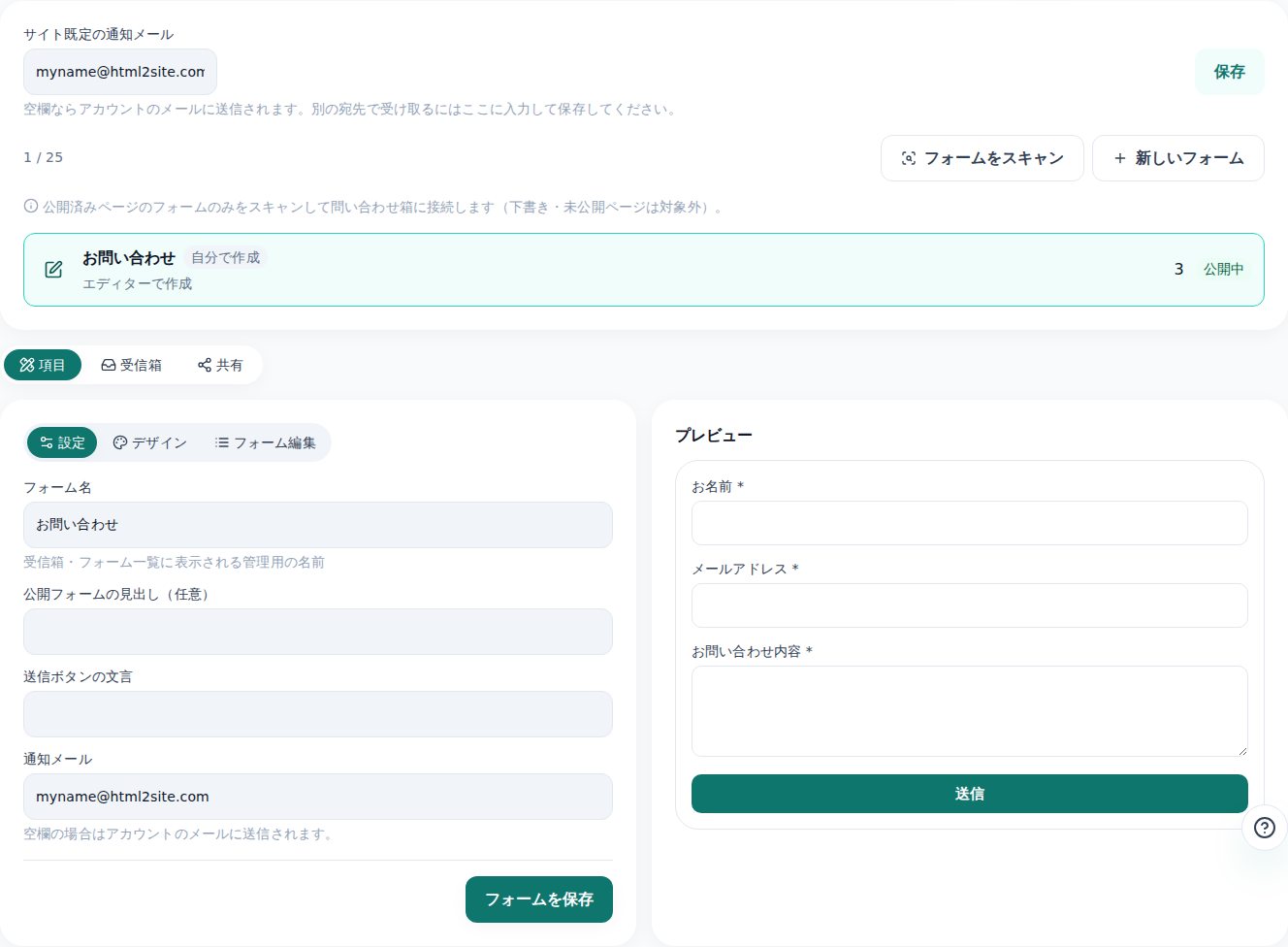
フォームを作ると、同じタブで受信内容もすぐ確認できます。 - 2
作ったフォームをページに設置しましょう
フォームを保存したら、実際のページに設置します。もっとも簡単なのは、エディタで問い合わせフォームのブロックをページに置いて、作成済みのフォームを選ぶ方法です。もともとのHTMLにフォームタグがある場合は、公開済みのページをエディタが読み取り、問い合わせ画面に自動で紐づけてくれることもあります。他のサイトに設置したい場合は、「共有」サブタブからインラインコードやiframeコードをコピーして貼り付けてください。
お問い合わせ › 共有・カフェモモ公開リンク myname.html2site.com/f/booking設置方法 ページに埋め込み(同じサイト)その他の方法 インラインコード・iframeコード状態 公開済み - 3
統合問い合わせで一括確認しましょう
複数のサイトを運営しているなら、エディタを行き来しなくても/inquiriesの統合問い合わせで、すべてのサイトの問い合わせを一つのリストで確認できます。新しく届いた問い合わせは「新規」に表示され、確認が終わったものは「アーカイブ」に移してリストを整理できます。どのサイト・どのフォームから届いたかも一緒に表示され、行をクリックすると内容と添付ファイルをすぐに確認できます。
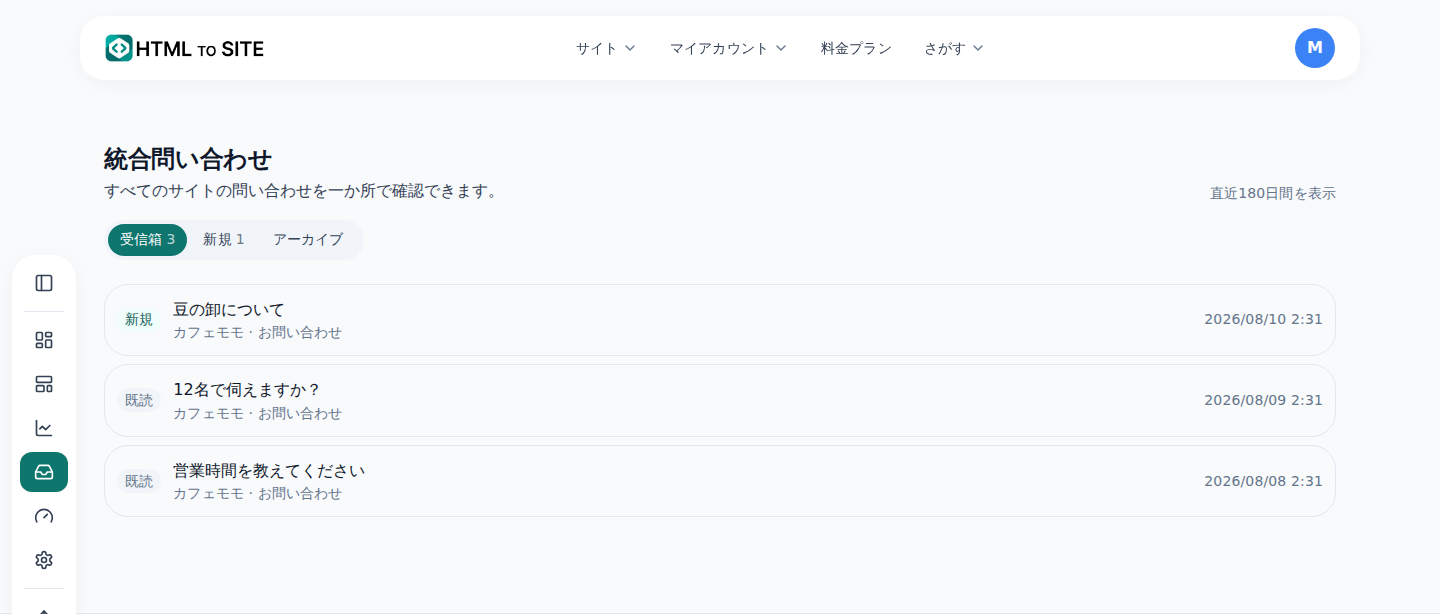
サイトが何個あっても、問い合わせはこの一か所に集まります。 - 4
表示期間はプランごと(保存期間ではありません)
問い合わせ画面には「表示期間」があります — 無料プランではおおよそ直近7日分が表示され、プランが上がるほどさらに過去の分まで見られるようになります。ただしこの期間は画面に何を表示するかを決めるだけで、データを消す保存期間ではありません。期間外の問い合わせも削除されず、プランをアップグレードすればすぐに再表示されます。画面にはロック表示とアップグレードへのリンクが案内され、安心して運用できます。
問い合わせ画面 · 表示期間無料プラン 直近7日上位プラン さらに過去まで表示可能期間外の問い合わせ ロック表示・データは削除されないアップグレード 押すと即時に反映
よくある質問
問い合わせフォームは1サイトにいくつまで作れますか?
無料プランでも1つから作成できます。プランが上がるほど作れる数も増えます。
スパムの問い合わせはどう防いでいますか?
ハニーポット(ダミー項目)・署名付きのトークン・IPごとのアクセス頻度制限など、複数の自動対策がすでに有効になっているので、自分で設定することはありません。
表示期間が過ぎると問い合わせ内容は削除されますか?
いいえ、削除されません。表示期間が過ぎた問い合わせは問い合わせ画面に表示されなくなるだけで、データ自体はそのまま残ります。
添付ファイルも受け取れますか?
はい、受け取れます。アップロードされたファイルは非公開で保存され、問い合わせ画面からのみダウンロードできます。
新しい問い合わせが届いたら知らせてくれますか?
はい、メールで通知が届きます。
あわせて読みたい
- 自分のサイトの訪問分析を見る方法 エディタの「分析」タブで訪問統計を確認する方法 — プランごとに見える情報の違い(日本語)
- サイトにポップアップを表示する — お知らせやイベントを伝える方法 エディタのポップアップタブで訪問者にお知らせ・イベントを伝える方法 — 内容・デザイン・表示ルールまで(日本語)
- 公開したサイトを、検索でもAI回答でも見つけてもらう 公開したサイトを検索エンジンとAI回答(AEO)に見つけてもらう方法 — ブランディング設定から構造化データまで(日本語)
- アカウント設定 — ここで変えられること・変えられないこと /settings・/profileで実際に変えられるものと、統合アカウントの値がそのまま表示されるだけのものをまとめたガイド(日本語)