
Copilotで作ったホームページを、本物のURLで公開する方法
最終更新: 2026-08-10
結論から申し上げると — Copilotが書いてくれたHTMLをhtmltosite.comのトップ画面に貼り付けて「自分のアドレスを作る」を押すだけです。およそ60秒で本物のURLが開きます。サーバーの準備もインストールもカード登録も必要ありません。
ひと目でわかる
- 所要時間
- 約1分
- 必要なプラン
- 無料プランでOK
- コードの知識
- 不要
- 操作する場所
- トップの貼り付け欄
手順
- 1
Copilotにページをお願いしましょう
作りたいページの内容を言葉で伝えると、CopilotがHTMLを書いてくれます。「1つのHTMLファイルで」と付け加えておくと、デザイン(CSS)まで同じファイルにまとまるので、次の手順がぐっと簡単になります。回答に出てくるコードブロックのコピーボタンを押せば準備は完了です。
Copilot
近所のペットサロンの紹介ページを1つのHTMLファイルで作ってください。サービス一覧と場所、予約ボタンも入れてください。index.html コピー<section class="hero"> <h1>…</h1></section> - 2
HTMLtoSITEに貼り付けましょう
トップ画面の入力欄にコードを貼り付けると、その場でページが実際の見た目としてレンダリングされます。まだファイルの保存も会員登録も不要です — まずは目で確かめてみてください。ページに直接書かれたスクリプトはプレビュー中だけ動作を止めていますが、公開すればすべて正常に動きます。
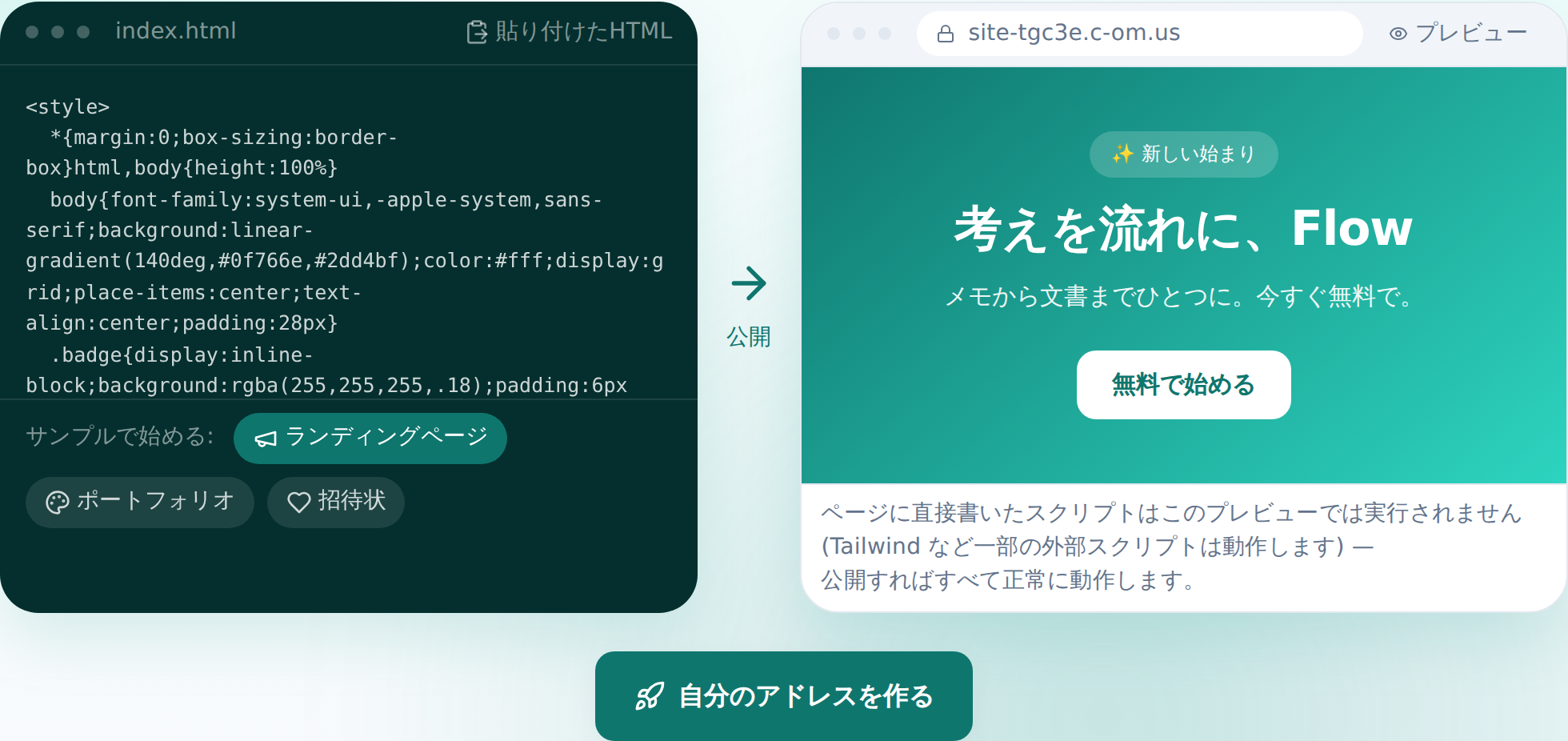
貼り付けた瞬間にプレビューが表示されます — 実際の画面です。 - 3
「自分のアドレスを作る」を押して名前を決めましょう
プレビューに問題がなければボタンを押してください。ログインを一度済ませると(貼り付けたコードはそのまま残ります)、好きな名前でアドレスを決めて公開できます。公開した瞬間からインターネット上に公開されます。無料プランでもサイト2つまで、カード登録なしで作成できます。
myname.html2site.com 公開中公開するとこのようなアドレスがすぐに発行されます。すでにお持ちのドメインはStarterプランから接続でき、HTTPSも自動で設定されます。
- 4
次の修正は言葉で伝えましょう
公開したあとに直したい箇所があっても、Copilotに戻る必要はありません。エディタで直したい内容を言葉で伝えると、AIが該当するコードを見つけて修正し、何が変わるかを先に見せてくれます。気に入らなければワンクリックで元に戻せるので安心です。
編集アシスタント予約ボタンをもっと目立たせて ボタンの文言と色を変更しました。気に入らなければ元に戻します。
よくある質問
本当に無料ですか?
はい。サイト2つまでは無料のままで、カード登録も求めません。無料サイトには小さな「Made with HTMLtoSITE」バッジが表示されますが、Starterプラン以上にするとバッジは消えます。
Copilotが作ったコードはそのまま動きますか?
はい。貼り付けたHTMLはそのままの形で公開されます。公開前のプレビューではページに直接書かれたスクリプトが一時停止していますが、公開後のサイトではすべて正常に動作します。
複数ページのサイトも作れますか?
無料プランはサイトごとに単一のHTMLファイルが基準です。下層ページや画像フォルダなど複数ファイルをまとめて使いたい場合は、Starterプランから利用できます。
自分のドメインをつなぐことはできますか?
はい。Starterプランから、すでにお持ちのドメインを接続でき、HTTPS証明書も自動で発行されます。無料プランでは発行されたhtml2site.comのアドレスをそのまま使えます。
コードが分からなくても修正できますか?
はい。エディタで「予約ボタンの色を変えて」のように言葉で伝えるだけで、AIがコードを見つけて修正します。画面をクリックして修正したい場所を直接指定することもでき、公開のたびにスナップショットが残るので、いつでも前の状態に戻せます。
あわせて読みたい
- ChatGPTで作ったホームページを、本物のURLで公開する方法 ChatGPTで作ったHTMLをサーバーなしで60秒で実際のURLに公開する手順ガイド(日本語)
- Claudeで作ったホームページを、本物のURLで公開する方法 ClaudeでHTMLをサーバーなしで60秒で実際のURLに公開する手順ガイド(日本語)
- head・bodyにコードを挿入する エディタのコード挿入タブでhead/bodyにスクリプトを貼り付ける方法 — Advancedプラン以上、元ファイルは変更なし(日本語)
- すでにあるHTMLファイルを、本物のURLで公開する方法 すでにあるHTMLファイルをサーバーなしで60秒で実際のURLに公開する手順ガイド(日本語)