
head・bodyにコードを挿入する
最終更新: 2026-08-10
結論から — エディタの「もっと見る → コード挿入」タブでhead用・body用の入力欄にコードを貼り付けて保存すれば、訪問者がページを開くたびに自動で合成されます。元のHTMLファイルには一切触れず、Advancedプランから利用できます。
ひと目でわかる
- 所要時間
- 約3分
- 必要なプラン
- Advanced
- コードの知識
- 少し必要
- 操作する場所
- エディタ
手順
- 1
エディタで「もっと見る → コード挿入」タブを開く
エディタ左側の「もっと見る」メニューに「コード挿入」があります。無料・Starterプランではこのタブを開いてもロックの案内だけが表示され、入力欄は使えません。Advancedプランから入力欄が開きます。
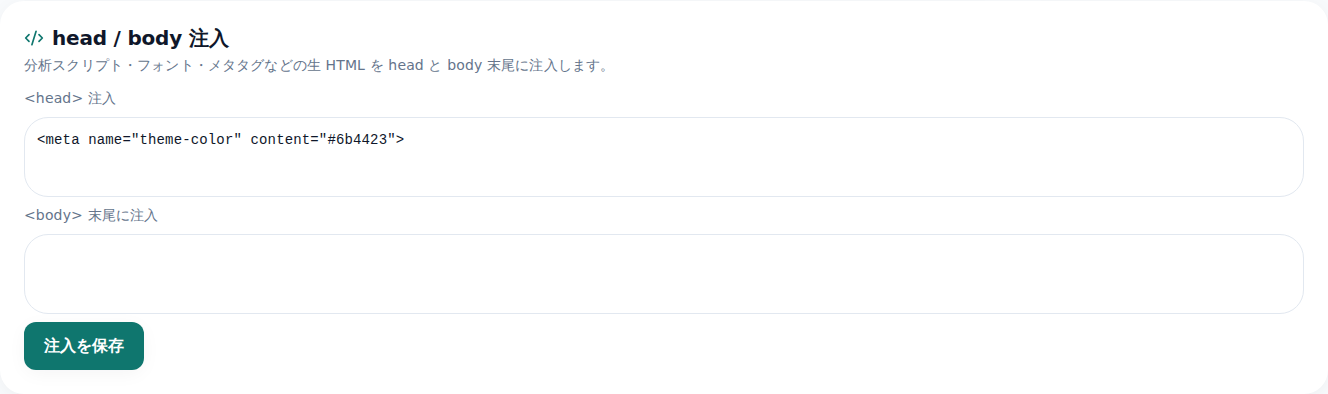
ここに入れたコードは、公開後のすべてのページの同じ位置に入ります。 - 2
headに貼り付ける
構造化データ(JSON-LD)のようにhead内に入るべきマークアップは、そのまま貼り付ければOKです。以下はカフェモモのページに入れるような短い例です — scriptタグの中に店名などの事実をJSONで書いておくと、検索エンジンやAIがこのページが何についてのものかをより正確に読み取れます。
head 挿入 コピー<script type="application/ld+json">{ "@type": "CafeOrCoffeeShop", "name": "カフェモモ"}</script> - 3
bodyに貼り付ける
分析スクリプトのようにbody側に入るコードは、body用の入力欄に別に貼り付けます。headとbodyが分かれているのは、実際のサービスによってスクリプトの挿入位置がheadかbodyかで異なるためです — 案内に書かれた位置に合わせて入れれば大丈夫です。
body 挿入 コピー<script> console.log("analytics loaded");</script> - 4
保存すれば、訪問者が見るときに自動で合成される
保存すればそれで完了です — このコードは元のHTMLファイルに保存されるのではなく、別に保存され、訪問者がページをリクエストした瞬間にhead・bodyへ合成されて送られます。そのためエディタの「コード」タブ(元ファイルの表示)を開いてもここに入れた内容は見えず、AI編集アシスタントもこの内容を直接触りません(別の保存先だからです)。head・bodyそれぞれ20,000文字まで入力できます。
もっと見る › コード挿入head文字数上限 20,000文字body文字数上限 20,000文字元のHTMLファイル 変更なし反映タイミング 訪問者のリクエスト時に自動合成
よくある質問
無料やStarterでも使えますか?
いいえ、Advancedプランからのご利用となります。
ここに貼り付けたコードは元のHTMLファイルに保存されますか?
いいえ、別に保存され、配信時にのみ合成されます。エディタのコードタブには表示されません。
文字数に制限はありますか?
はい、head・bodyそれぞれ20,000文字までです。
AI編集アシスタントでこの内容を修正できますか?
いいえ、別に保存される領域のため、AI編集の対象ではありません。
ここには何を入れられますか?
分析スクリプトや構造化データ(JSON-LD)のように、head・bodyに入るマークアップをそのまま貼り付けられます。
あわせて読みたい
- 自分のサイトの訪問分析を見る方法 エディタの「分析」タブで訪問統計を確認する方法 — プランごとに見える情報の違い(日本語)
- 公開したサイトを、検索でもAI回答でも見つけてもらう 公開したサイトを検索エンジンとAI回答(AEO)に見つけてもらう方法 — ブランディング設定から構造化データまで(日本語)
- サイトをアプリとしてインストール可能にする(PWA) 訪問者がサイトをスマホにアプリとしてインストールできるようにするPWA機能の使い方 — Teamプラン以上、代表アドレス1つだけ(日本語)
- プラン変更と解約、実際にはいつ反映される? プランページでアップグレード・ダウングレード・解約を行う方法 — アップグレードは即時、ダウングレードと解約は次回請求日から(日本語)