
自分のサイトの訪問分析を見る方法
最終更新: 2026-08-10
結論から — エディタの「分析」タブを開けば、誰が自分のサイトを見ているかが分かります。無料プランは総閲覧数のみ、Starterからパス・流入元・推移が、Advanced以上では国・デバイス・UTMまで表示され、確認できる期間は最大90日です。
ひと目でわかる
- 所要時間
- 約2分
- 必要なプラン
- 無料プランでOK
- コードの知識
- 不要
- 操作する場所
- アカウント
手順
- 1
まずは総閲覧数を確認しましょう
エディタの左メニューの「分析」を開くと、カフェモモを誰が見ているか確認できます。無料プランでも、選んだ期間の総閲覧数はすぐに確認できます。ここで見えている数字は閲覧数(ページビュー)で、重複を除いた「純訪問者数」ではなく、ページが開かれた回数を数えたものです。
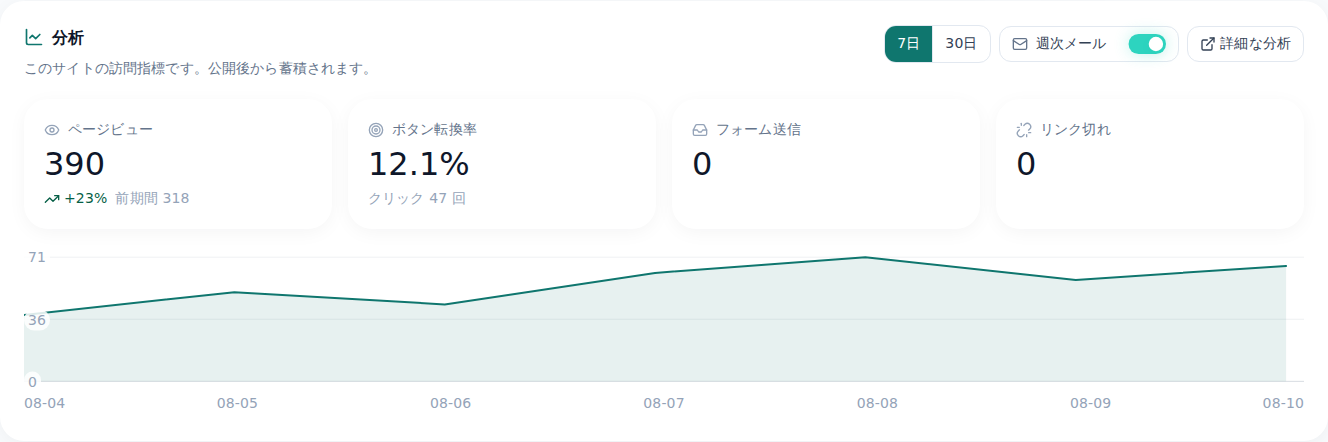
無料プランで実際に見える画面です。ここまでが無料です。 - 2
Starterプランでパスと流入元を確認しましょう
Starterプランにアップグレードすると、同じ「分析」タブに項目が増えます。どのページがよく見られているか(パス別閲覧数)、訪問者がどこから来たか(流入元)、期間による閲覧数の変化(推移)まで確認できます。無料プランでは数字ひとつだった画面が、表とグラフに変わります。
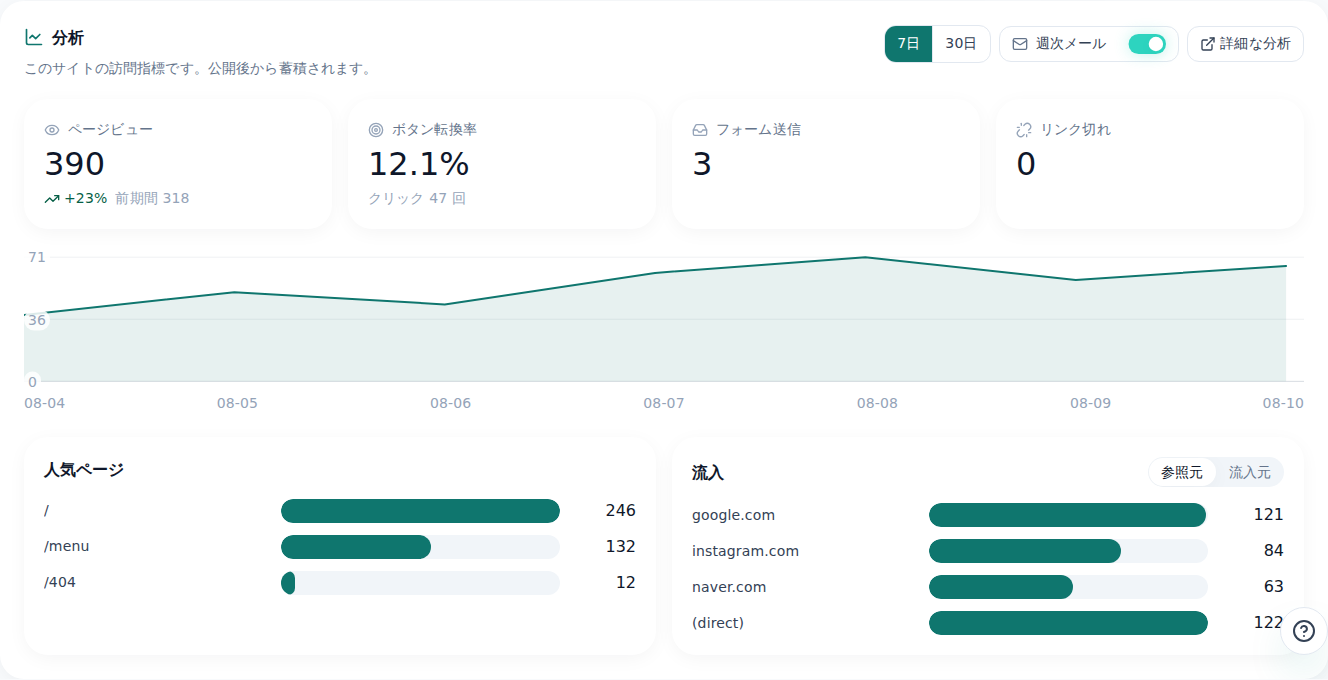
Starterからは、よく読まれたページと流入元が表で増えます。 - 3
Advancedプランで国・デバイス・UTMまで確認しましょう
Advancedプラン以上になると、訪問者がどの国・都市から来ているか、どのデバイス・ブラウザ・OSを使っているかまで分かります。UTMを付けて広告を出している場合はどのキャンペーンが効果的だったかも区別できて、ページ間の移動(訪問の流れ)まで確認できます。
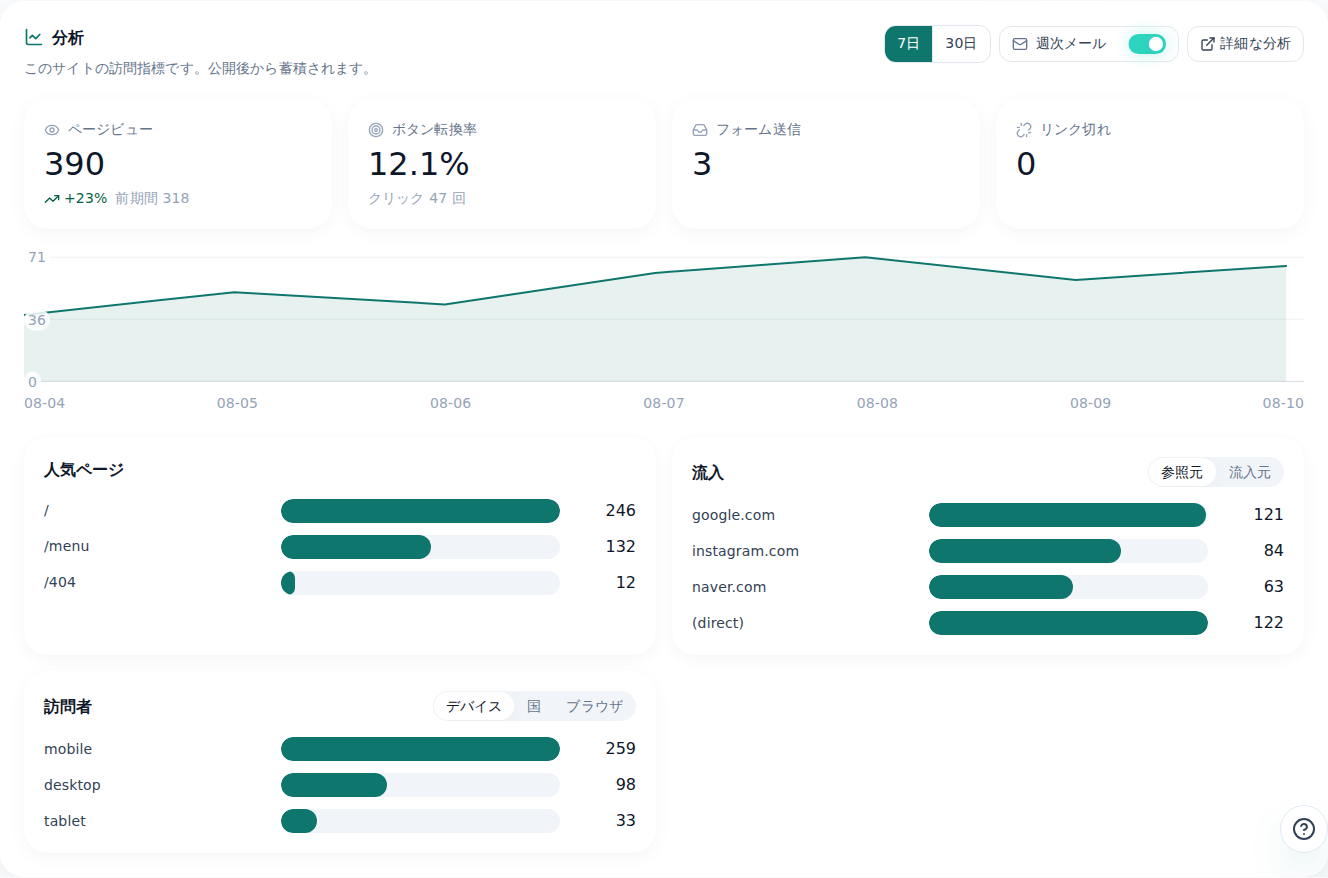
Advancedからは訪問者を国やデバイスで分けて見られます。 - 4
最大90日まで、複数サイトは/sitesでまとめて確認しましょう
「分析」タブで期間を伸ばしても、確認できるのは最大90日までです — それより古いデータは画面に表示されません。複数のサイトを運営している場合は、/sitesに移動するとアカウント内の全サイトの閲覧数を1画面にまとめて確認できます。この場合も基準は同じく閲覧数(ページビュー)です。
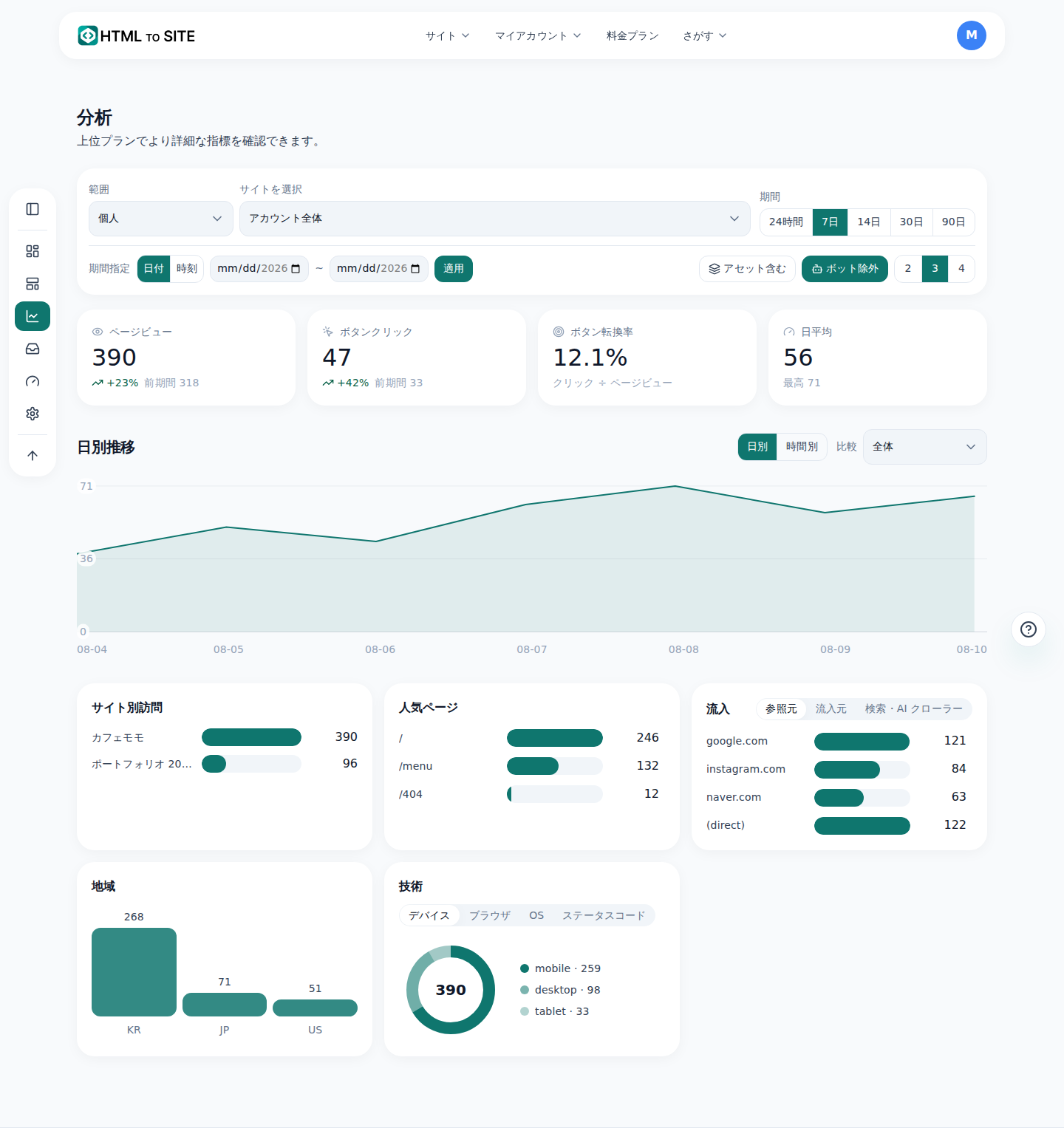
サイトが複数あるときは、アカウント全体の分析でまとめて見ます。
よくある質問
無料プランでも訪問分析は見られますか?
はい、総閲覧数などの基本統計は見られます。パス別や国別など詳しい情報は上位プランから見られます。
重複を除いた純訪問者数も分かりますか?
いいえ、正確に数えられるのは閲覧数(ページビュー)だけです。ユニーク訪問者数は提供していません。
国・デバイス別の統計はどのプランから見られますか?
Advancedプランからです。Starterプランまではパス別閲覧数・流入元・期間ごとの推移までしか見られません。
90日より前のデータも見られますか?
いいえ、確認できる期間は最大90日です。それより前のデータは分析タブの画面には表示されません。
複数サイトの分析を一度にまとめて見られますか?
はい、/sitesでアカウント全体をまとめて確認できます。サイトごとに開かなくても、1画面で閲覧数を比較できます。
あわせて読みたい
- 公開したサイトを、検索でもAI回答でも見つけてもらう 公開したサイトを検索エンジンとAI回答(AEO)に見つけてもらう方法 — ブランディング設定から構造化データまで(日本語)
- 問い合わせフォームは1つ、確認する場所も1つに 問い合わせフォームを作成し、すべてのサイトの問い合わせを統合問い合わせで一括確認する方法(日本語)
- head・bodyにコードを挿入する エディタのコード挿入タブでhead/bodyにスクリプトを貼り付ける方法 — Advancedプラン以上、元ファイルは変更なし(日本語)
- 使用量を確認する — サイト・保存容量・ドメイン・AIの上限をひとつの画面で /usageでサイト・保存容量・ドメイン・AI使用量を全体/個人/チーム別に確認する方法(日本語)