
エディタのAI編集アシスタント、言葉で伝えるとコードまで直してくれます
最終更新: 2026-08-10
結論から — エディタの「編集」タブにあるAIパネルに直したい内容を伝えると、AIがコードを見つけて修正し、プレビューに反映します。訪問者に見えるのは、公開ボタンを押した後からです。
ひと目でわかる
- 所要時間
- 約2分
- 必要なプラン
- 無料プランでOK
- コードの知識
- 不要
- 操作する場所
- エディタ
手順
- 1
直したいことを言葉で伝えましょう
エディタの「編集」タブを開くと、右側にAIパネルがあります。ここに直したい内容を、人に話すように書けば大丈夫です — 「予約ボタンをもっと目立つようにして」のように。AIは伝えた瞬間の状態を残してからコードを探して修正し、何を変えたかを短く答えてくれます。
編集アシスタント予約ボタンをもっと目立つようにして ボタンの色と文言を2か所修正しました。 - 2
クリックで場所を指定してもOKです
キャンバス上で直したい要素をクリックすると、その要素が選択されます。この状態でAIに頼めば、場所を言葉で説明しなくてもその要素を基準に直してくれます。コードが分からなくても、画面を見て指すだけで十分です。
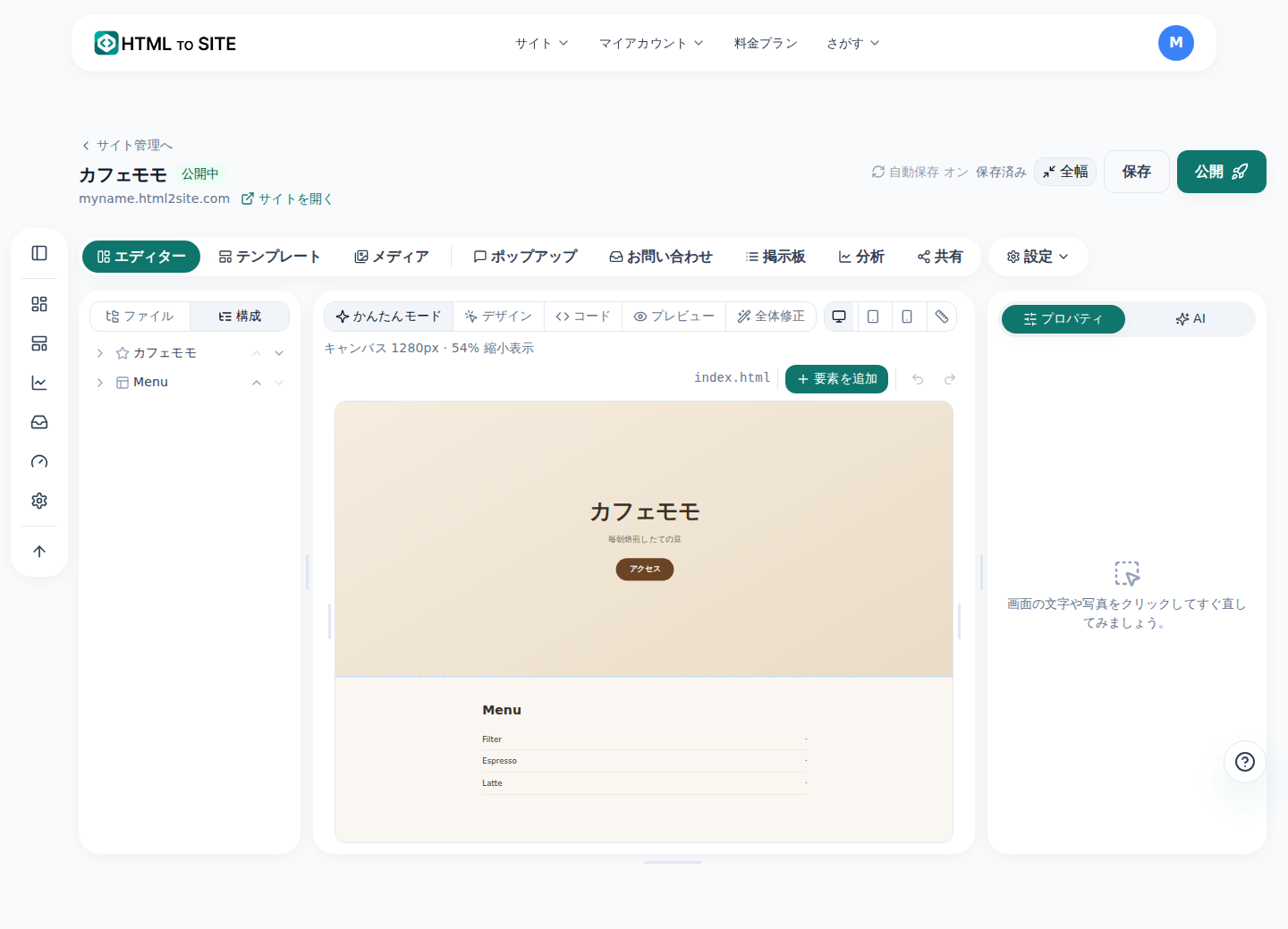
右のAIパネルで言葉にすると、このキャンバスが変わります。 - 3
公開ボタンを押すまでは訪問者に反映されません
AIが直した内容は、まずプレビュー(下書き)にだけ反映されます。訪問者が実際に見ているサイトはまだ変わっていません — 公開ボタンを押した瞬間から、訪問者にも見えるようになります。気に入るまで何度か直してから、まとめて公開しても大丈夫です。
エディタの状態プレビュー(下書き) 予約ボタンの色・文言を変更済み訪問者が見ているサイト まだ以前のまま公開 押すと訪問者にも反映 - 4
元に戻す前に、これだけ知っておきましょう
AI編集の吹き出しにある元に戻す(↺)を押しても、その1回分だけが取り消されるわけではありません。その修正の直前の状態にまるごと復元され、それ以降に行った変更もすべて一緒に消えます。例えば3回続けて直した後に2回目を元に戻すと、2回目と3回目の修正がどちらも消えて、1回目の状態に戻ります。
編集アシスタントさっきの修正を元に戻して その時点以降の変更をすべて元に戻しました。
よくある質問
元に戻すと、その依頼だけが取り消されますか?
いいえ。その時点以降の変更がすべて一緒に消えます。その後に別で直した内容があれば、それも一緒になくなります。
AIが直した内容はすぐに訪問者に見えますか?
いいえ、公開ボタンを押さないと実際のサイトには反映されません。
無料プランでもAI編集を使えますか?
はい、月50回まで無料で使えます。
使い切ったらどうなりますか?
チャージパックで追加できます。購読中は失効しません。
コードが全く分からなくても大丈夫ですか?
はい、文章で伝えるか、画面をクリックして場所を指すだけで大丈夫です。
あわせて読みたい
- 以前のバージョンに戻す — 公開・バックアップ・復元 エディターのバージョンタブから以前の公開内容に復元し、復元自体を取り消す方法(日本語)
- ChatGPTで作ったホームページを、本物のURLで公開する方法 ChatGPTで作ったHTMLをサーバーなしで60秒で実際のURLに公開する手順ガイド(日本語)
- 使用量を確認する — サイト・保存容量・ドメイン・AIの上限をひとつの画面で /usageでサイト・保存容量・ドメイン・AI使用量を全体/個人/チーム別に確認する方法(日本語)
- サイトに複数ページを追加する 1つのサイトに複数のHTMLページ(ファイル)を追加する方法と、無料・Starterプランの違い(日本語)