
アカウント設定 — ここで変えられること・変えられないこと
最終更新: 2026-08-10
結論から — 名前・パスワード・二段階認証・言語は、ログインに使う統合アカウントの値がそのまま表示されるだけです。ここ(/settings・/profile)で実際に変えられるのは、デバイス別のプッシュ通知とAPIアクセストークンの2つです。
ひと目でわかる
- 所要時間
- 約3分
- 必要なプラン
- 無料プランでOK
- コードの知識
- 不要
- 操作する場所
- アカウント
手順
- 1
名前・パスワードは統合アカウントで — ここでは表示のみです
/settingsや/profileを開くと名前・メール・言語が表示されますが、直接編集する入力欄はありません。カフェモモを運営していても、名前やパスワードをこの画面で直接変えることはできず、ログイン時に通る統合アカウントの画面で管理します。「セキュリティ」カードにも同じ案内があります — 名前・パスワード・二段階認証は統合アカウントの管轄だと。
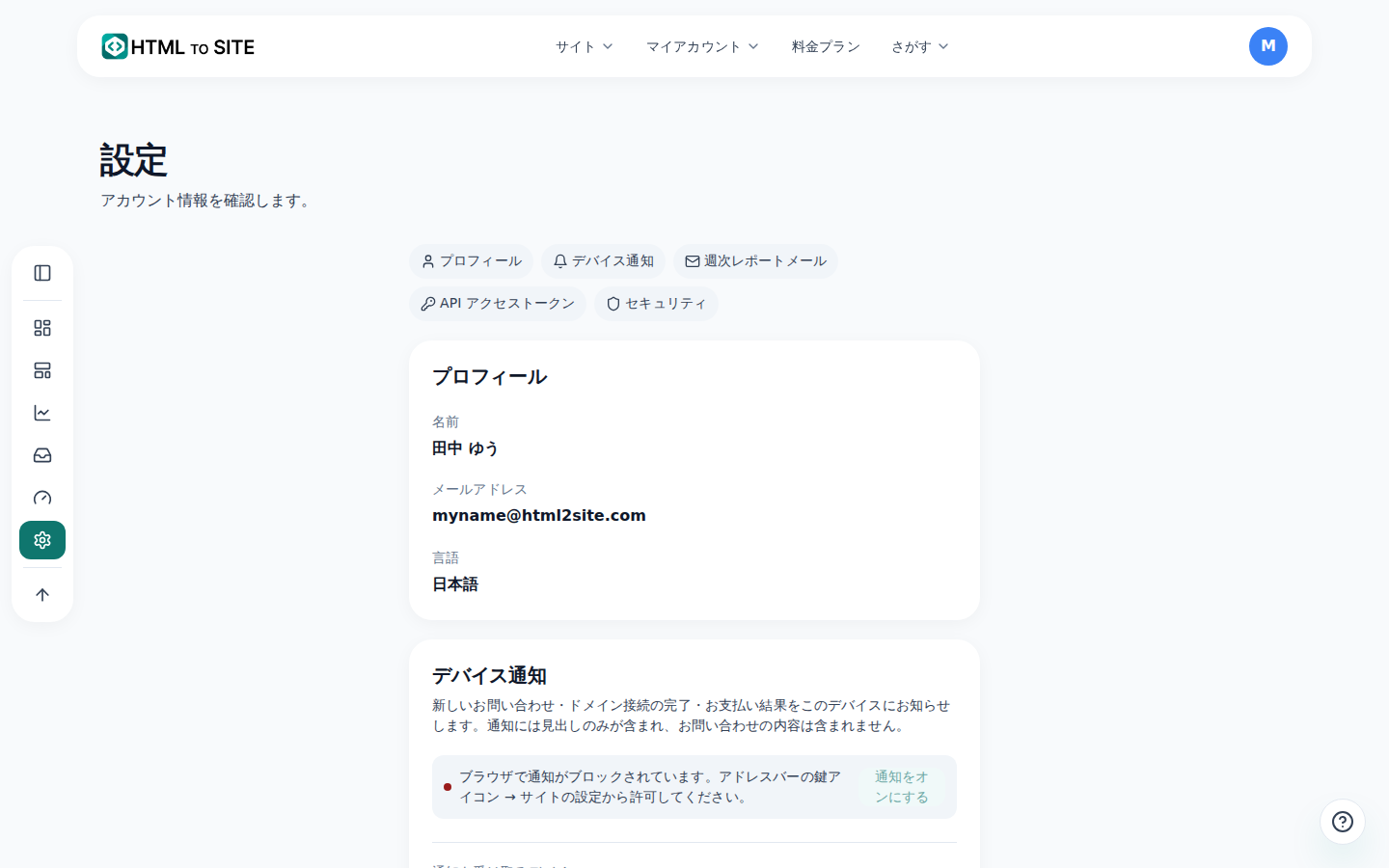
サイト単位ではなくアカウントに関わる設定は、すべてこの画面にあります。 - 2
言語も統合アカウントの値が表示されるだけです
設定ページには言語の項目もありますが、名前やパスワードと同じで、ここで選び直せる項目ではありません。ログイン時に通る統合アカウントに設定されている言語が、そのまま表示されています。カフェモモのダッシュボードを英語にしたいときは、ここではなくログインする側のアカウント設定を変える必要があります。
設定 › 言語言語 日本語・表示のみ値の出どころ 統合アカウント(ログイン時に設定)ここで選択 できません - 3
デバイス通知(ウェブプッシュ)をデバイスごとにオン・オフしましょう
「デバイス通知」カードで、この端末への通知(新しい問い合わせ・ドメイン接続完了・決済結果)をオン・オフできます。通知にはタイトルだけが入り、問い合わせの内容そのものは入りません。複数のデバイスでログインしている場合は、登録済みデバイスの一覧からそれぞれ個別にオン・オフでき、なくしたデバイスもここから遠隔でオフにできます。
設定 › デバイス通知通知の種類 新しい問い合わせ・ドメイン接続完了・決済結果この端末 オン登録済みデバイス 2台 - 4
APIアクセストークンを発行しましょう(MCP連携用)
ClaudeやCursorのようなMCP対応ツールをこのサービスに接続するには、APIアクセストークンが必要です。カフェモモの編集担当者がClaudeでメニューページを作ってそのまま公開したいときも、このトークンが必要になります。トークン名を入力して確認コードを申請すると、メールに6桁のコードが届き、それを入力して発行すると、トークンの値がその場で一度だけ表示されます — ウィンドウを閉じると二度と見られないので、すぐにコピーしておきましょう。決済やサイト削除のような危険な操作はトークンではできず、ウェブからのみ可能で、使わなくなったツールのトークンは「トークンを取り消す」でその場で接続を切れます。
設定 › APIアクセストークントークン名 Claude Desktop確認コード メールで届く6桁発行後 今だけ表示・閉じたら二度と見られない危険な操作 決済・削除は不可(ウェブのみ)
よくある質問
ここでパスワードを変更できますか?
いいえ、ログインに使う統合アカウントの画面で変更します。ここでは表示のみです。
二段階認証はどこで設定しますか?
ログイン時に通る、その統合アカウントの画面で設定します。
APIトークンはなぜ必要ですか?
ClaudeやCursorのようなMCP対応ツールを接続するときに必要です。
通知はデバイスごとに別々にオフにできますか?
はい、デバイスごとに個別にオン・オフできます。
言語はここで変更できますか?
いいえ、ここでは表示されるだけです。ログインに使う統合アカウントに設定されている言語がそのまま表示されます。
あわせて読みたい
- 決済履歴を確認して返金を申請する /billingで決済履歴を確認し、決済後24時間以内の未使用の決済をYavePayで返金申請する方法(日本語)
- 使用量を確認する — サイト・保存容量・ドメイン・AIの上限をひとつの画面で /usageでサイト・保存容量・ドメイン・AI使用量を全体/個人/チーム別に確認する方法(日本語)
- 監査ログ — 誰が何をいつ変更したか確認する /auditで自分のアカウントの監査ログを確認し、CSVで書き出す方法 — 個人ログは全プラン無料、チームログはTeam・Ultraから(日本語)
- チームを作成し、メンバーを招待して共同管理する チームを作成してメンバーを招待し、役割を分けてサイトを共同管理する方法 — リソース配分・シート数の上限まで(日本語)