
템플릿 갤러리, 로그인 없이 둘러보고 바로 발행하기
마지막 업데이트: 2026-08-10
결론부터 — /templates 갤러리는 로그인 없이 누구나 카테고리별로 둘러보고 라이브 미리보기까지 확인할 수 있어요. 지금 보고 있는 미리보기에서 ‘이 템플릿으로 사이트 만들기’를 누르면 그 페이지 1개가 내 사이트에 바로 발행되고, 나머지 페이지는 유료 플랜부터 편집기 안 템플릿 탭에서 따로 가져올 수 있어요.
한눈에 보기
- 걸리는 시간
- 약 2분
- 필요한 요금제
- 무료로 가능
- 코드 지식
- 없어도 돼요
- 하는 곳
- 템플릿 갤러리
따라 하기
- 1
카테고리별로 템플릿을 둘러보세요 — 로그인이 필요 없어요
/templates에 들어가면 로그인 없이 누구나 식당·미용실·포트폴리오·청첩장 같은 업종별 카테고리로 정리된 홈페이지 템플릿을 둘러볼 수 있어요. 카페를 운영한다면 음식점 카테고리에서 ‘카페 모모’ 같은 브런치 카페용 템플릿을 먼저 살펴보면 좋아요. 검색창으로 업종·이름·기능을 바로 찾아볼 수도 있습니다.
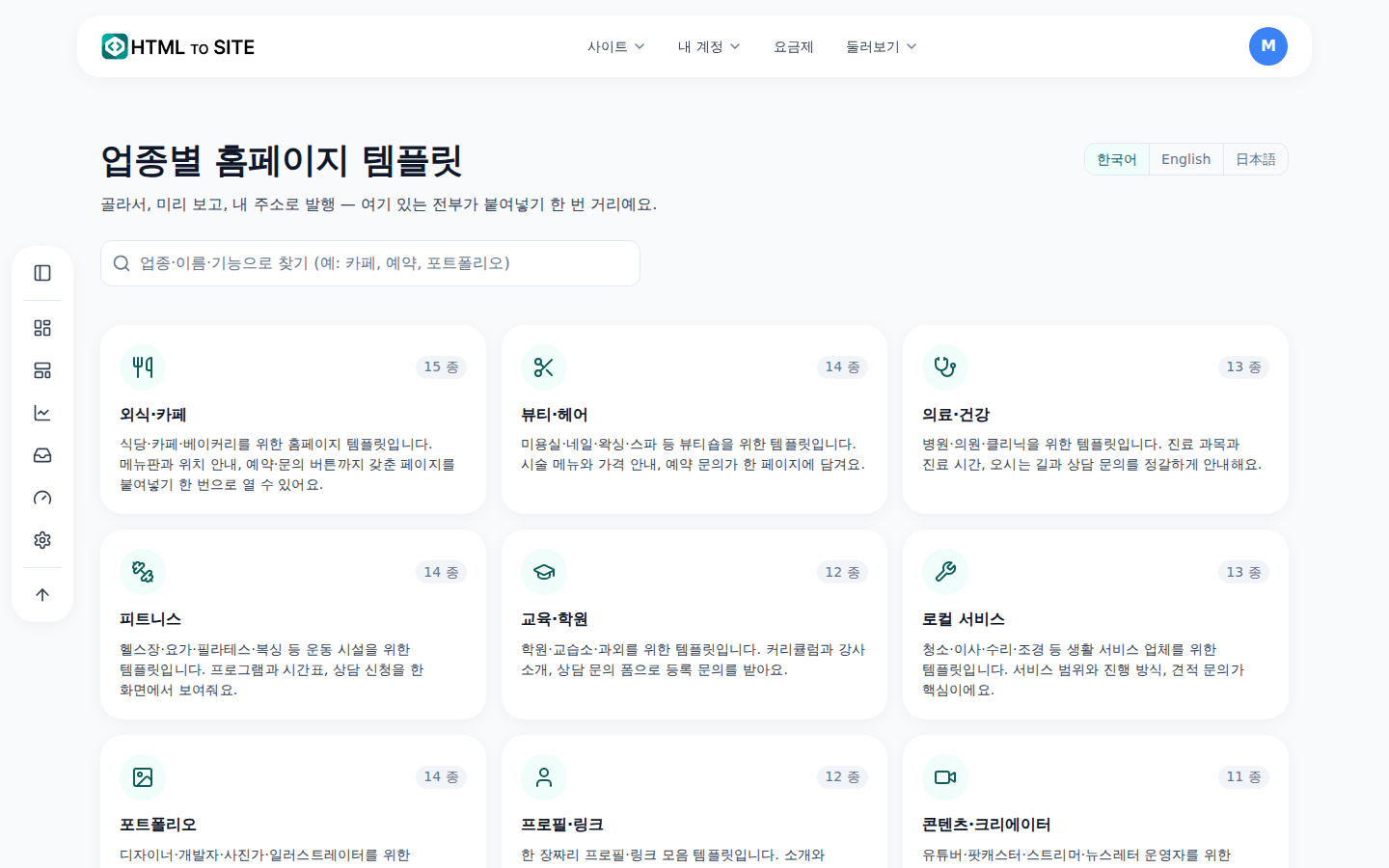
실제 화면이에요. - 2
라이브 미리보기로 실제 동작을 확인하세요
템플릿을 고르면 상세 화면에서 라이브 미리보기가 뜨는데, 이건 목업이 아니라 실제로 동작하는 페이지예요. 여러 페이지로 구성된 템플릿이면 페이지 탭으로 홈·소개·문의 등을 오가며 볼 수 있고, 화면 크기 버튼으로 모바일·태블릿·데스크톱 모습도 바로 확인할 수 있어요.
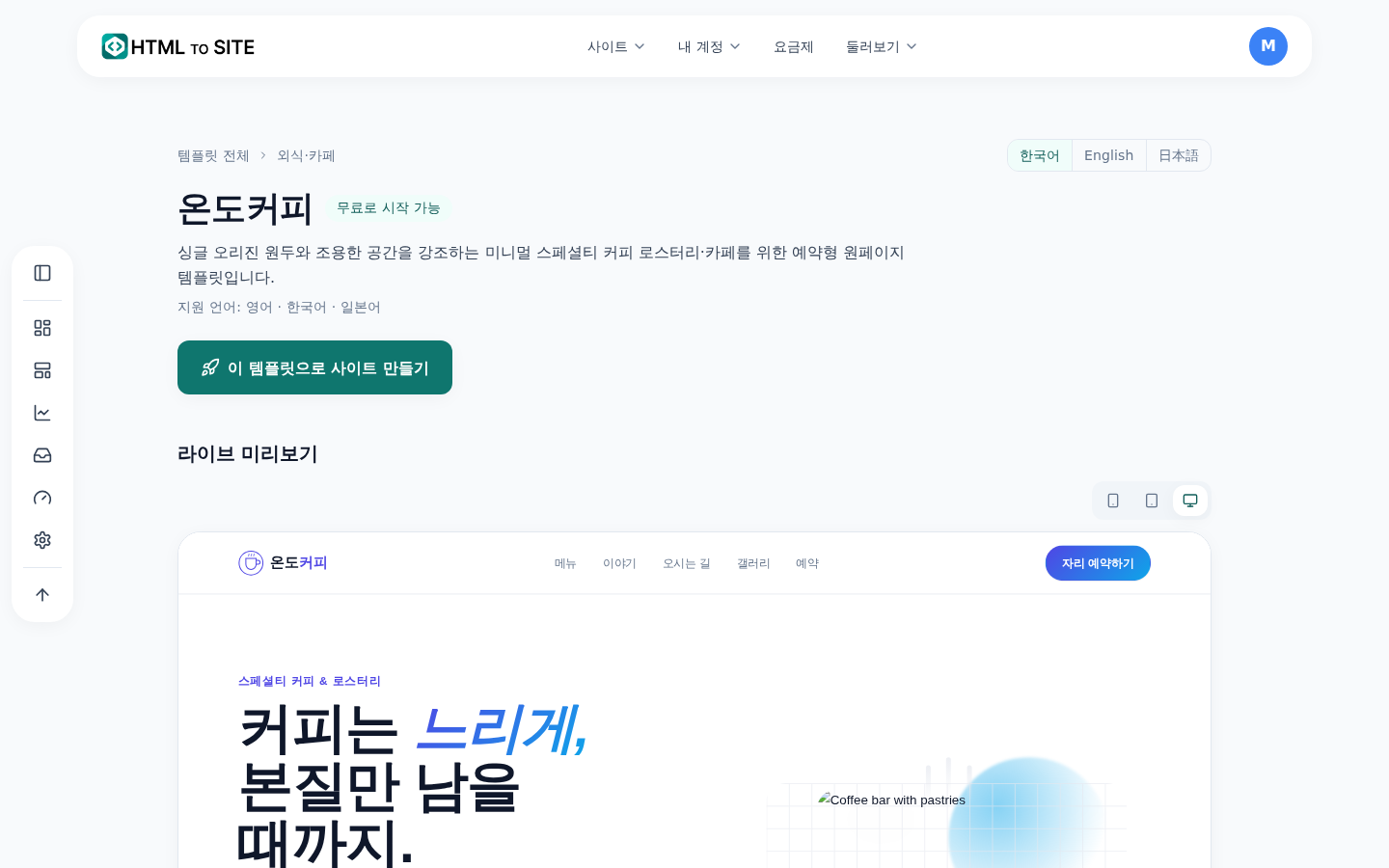
미리보기 안에서 실제로 눌러 보고 페이지를 넘겨 볼 수 있어요. - 3
발행하면, 지금 보고 있던 그 페이지가 열려요
미리보기 화면에서 ‘이 템플릿으로 사이트 만들기’를 누르면 지금 보고 있던 페이지 1개가 그대로 내 사이트에 발행돼요. 템플릿이 소개·문의 같은 페이지를 더 갖고 있어도, 이 발행 한 번으로 열리는 건 딱 지금 보던 그 페이지 하나예요.
템플릿 상세 › 발행이 템플릿으로 사이트 만들기 지금 보고 있는 페이지 1개 발행발행된 주소 myname.html2site.com템플릿 구성 홈 · 소개 · 문의 (다중 페이지) - 4
나머지 페이지는 유료 플랜부터 편집기에서 가져오세요
발행되지 않은 소개·문의 같은 나머지 페이지는 편집기 안 ‘템플릿’ 탭에서 따로 가져올 수 있어요. 이 탭은 갤러리와는 별개의 삽입 도구로 로그인 후에만 쓸 수 있고, 무료·유료 템플릿을 필터로 골라볼 수 있어요. 여러 페이지를 한꺼번에 가져오는 건 유료 플랜부터 가능합니다.
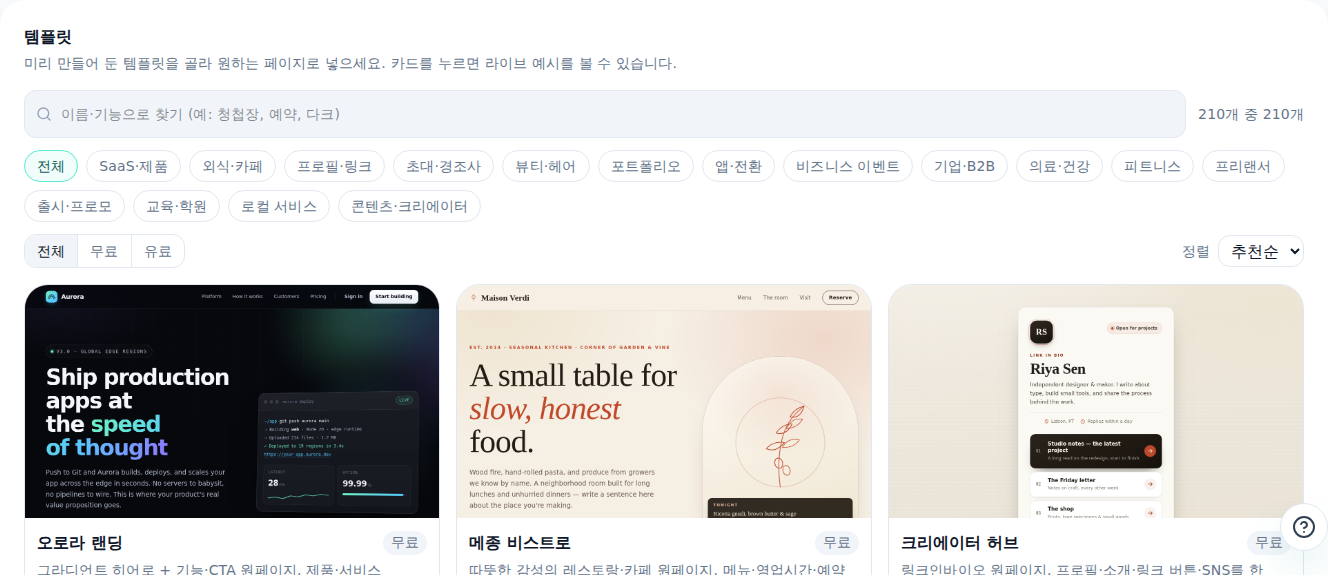
편집기 안에서도 같은 템플릿을 골라 페이지로 가져올 수 있어요.
자주 묻는 질문
템플릿 갤러리는 로그인해야 볼 수 있나요?
아니요, 누구나 로그인 없이 둘러볼 수 있어요. 카테고리 목록과 각 템플릿의 라이브 미리보기까지 전부 공개돼 있습니다.
여러 페이지짜리 템플릿을 발행하면 전부 다 열리나요?
아니요, 지금 보고 있던 1개 페이지만 열려요. 나머지 페이지는 유료 플랜부터 편집기 안 템플릿 탭에서 가져올 수 있어요.
무료로 쓸 수 있는 템플릿도 있나요?
네, 편집기 안 템플릿 탭에서 무료·유료를 필터로 골라볼 수 있어요. 갤러리에서 발행할 때도 무료 템플릿이면 배지로 바로 표시돼요.
갤러리(/templates)와 편집기 안 템플릿 탭은 같은 건가요?
아니요, 갤러리는 로그인 없이 둘러보는 공개 페이지고, 편집기 탭은 로그인 후 쓰는 별개의 삽입 도구예요. 갤러리는 1페이지만 발행할 수 있지만, 편집기 탭은 유료 플랜에서 여러 페이지를 한꺼번에 가져올 수 있어요.
미리보기가 진짜로 동작하나요?
네, 라이브 미리보기라 실제 페이지와 똑같이 움직여요. 발행하면 지금 보고 있는 모습 그대로 내 주소에 열립니다.
이어서 읽어 보세요
- ChatGPT로 만든 홈페이지, 실제 주소로 여는 법 ChatGPT로 만든 HTML을 서버 없이 60초 만에 실제 주소로 발행하는 단계별 가이드(한국어)
- 편집기 AI 편집 어시스턴트, 말로 요청하면 코드까지 고쳐드려요 편집기 AI 편집 어시스턴트 사용법 — 말로 요청하기·클릭으로 짚기·발행해야 반영되는 원리와 되돌리기 방식(한국어)
- 사이트 관리 — 폴더·이름 변경·삭제·복구 /sites 대시보드에서 사이트를 폴더로 정리하고, 이름을 바꾸고, 삭제해도 7일간 복구할 수 있는 방법(한국어)
- 사이트에 여러 페이지 추가하기 한 사이트에 여러 HTML 페이지(파일)를 추가하는 방법과 무료·Starter 플랜의 차이(한국어)