
사이트 관리 — 폴더·이름 변경·삭제·복구
마지막 업데이트: 2026-08-10
결론부터 — /sites 대시보드에서 폴더로 정리하고 이름을 바꿔도 발행된 주소는 그대로예요. 삭제 버튼을 눌러도 그 순간 지워지지 않고, 소유자 이메일의 확인 링크를 눌러야 진행되며 그 뒤로도 7일은 되돌릴 수 있어요.
한눈에 보기
- 걸리는 시간
- 약 2분
- 필요한 요금제
- 무료로 가능
- 코드 지식
- 없어도 돼요
- 하는 곳
- 사이트 관리
따라 하기
- 1
사이트가 늘어나면 폴더로 묶어서 정리하세요
/sites 목록에서 각 사이트 카드의 폴더 아이콘을 누르면 ‘폴더 이동’ 창이 열려요. 새 폴더 이름을 적거나 기존 폴더 중 하나를 골라 옮기면 됩니다. 폴더는 화면에서 사이트를 묶어 보여주는 라벨일 뿐이라 저장 용량이나 사이트 경로에는 아무 영향이 없어요 — 몇 개를 어떻게 묶든 한도는 그대로예요.
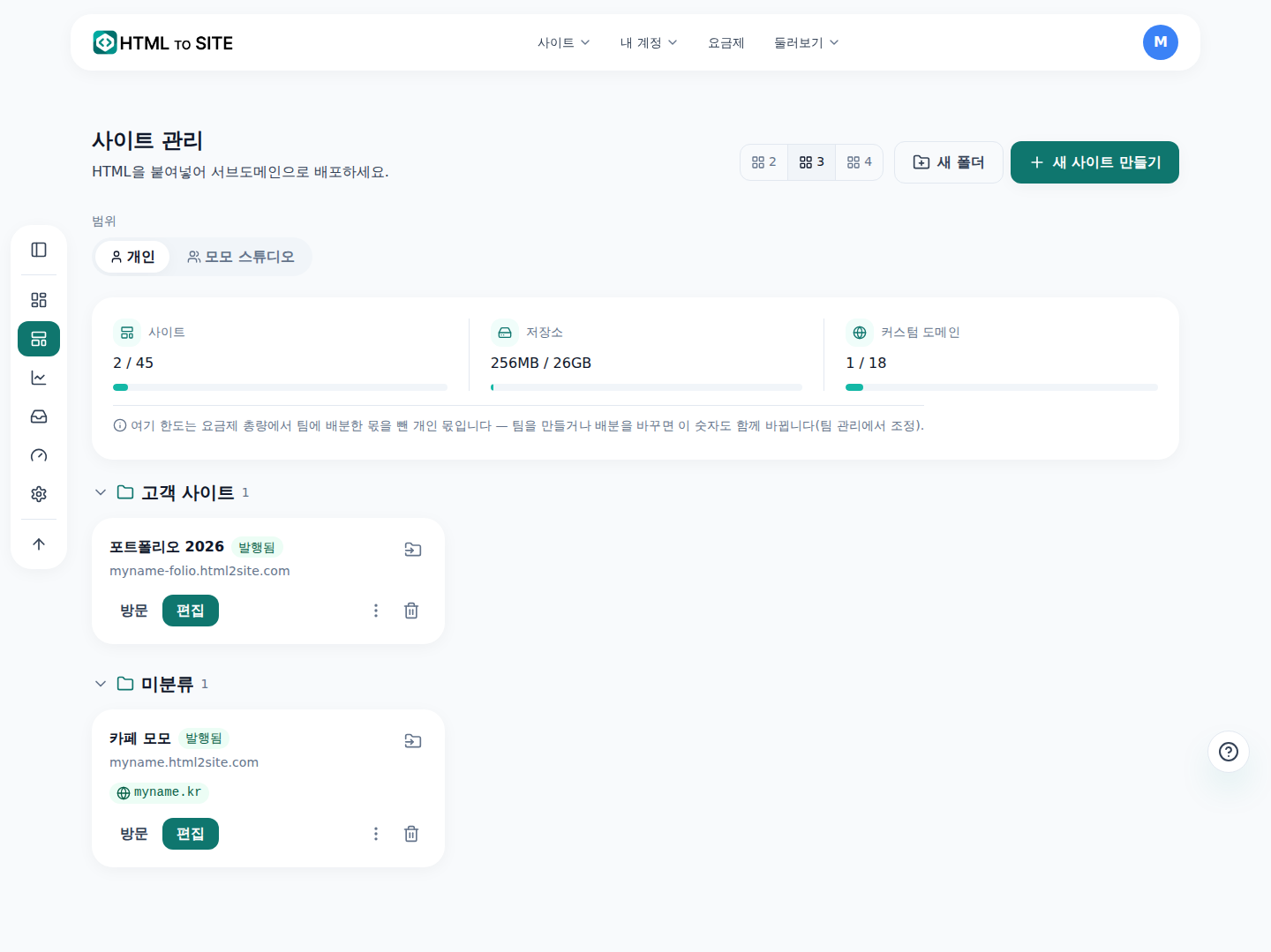
실제 사이트 관리 화면입니다. 폴더로 묶으면 카드가 이렇게 갈라져 보여요. - 2
이름을 바꿔도 발행된 주소는 그대로예요
카드의 ‘이름 변경’을 누르면 사이트 이름을 바로 바꿀 수 있어요. 여기서 바꾸는 건 목록·편집기에 보이는 이름뿐이고, 방문자가 열어보는 주소(도메인)는 전혀 바뀌지 않아요. 상호가 바뀌었거나 그냥 헷갈리지 않게 다시 짓고 싶을 때 안심하고 눌러도 됩니다.
사이트 관리 › 이름 변경이전 이름 카페 모모사이트 이름 카페모모 (신촌점)주소 변경 없음(myname.html2site.com) - 3
삭제를 눌러도 바로 지워지지 않아요 — 7일의 복구 창이 있어요
카드에서 ‘삭제’를 눌러도 사이트는 그 순간 사라지지 않아요. 소유자 이메일로 확인 링크가 가고, 그 링크를 눌러야 비로소 삭제가 진행돼요. 그 뒤로도 7일은 카드의 ‘복구’로 되돌릴 수 있는 유예 기간이에요 — 이 기간이 지나야 영구 삭제됩니다.
사이트 관리 › 복구삭제 상태 삭제 확인 대기다음 단계 소유자 메일에서 확인 링크 클릭복구 가능 기간 확인 후 7일 - 4
플랜을 낮춰서 한도를 넘기면 사이트는 삭제가 아니라 ‘휴면(dormant)’으로 잠시 쉬어요
요금제를 낮춰 사이트 개수 한도를 넘기면, 넘친 만큼의 사이트가 지워지는 게 아니라 ‘휴면’ 상태로 파킹돼요. 최근에 안 쓴 사이트가 먼저 파킹 대상이 되고, 카드의 ‘다운그레이드 시 유지’를 켜두면 그 사이트는 파킹 대상에서 빠져요. 휴면 사이트는 카드의 ‘복구’로 되살릴 수 있고(활성 슬롯이 있을 때), 언제든 다시 요금제를 올리면 자동으로 정리돼요.
사이트 관리 › 휴면상태 휴면다운그레이드 시 유지 유지 선택됨 (클릭해 해제)복구 활성 슬롯이 있으면 즉시 가능
자주 묻는 질문
삭제를 누르면 바로 지워지나요?
아니요. 삭제를 눌러도 그 순간 지워지지 않아요. 소유자 이메일로 확인 링크가 가고, 그 링크를 눌러야 삭제가 진행돼요. 그 뒤로도 7일은 복구할 수 있는 유예 기간이라 실수로 눌러도 되돌릴 여지가 있어요.
이름을 바꾸면 주소도 바뀌나요?
아니요. 이름 변경은 목록·편집기에 보이는 이름만 바꿔요. 발행된 주소(도메인)는 그대로라 이미 공유한 링크나 명함에 적은 주소는 계속 유효해요.
폴더를 나누면 저장 공간도 나뉘나요?
아니요. 폴더는 화면에서 사이트를 묶어 보여주는 라벨일 뿐이에요. 저장 용량이나 사이트 경로에는 영향이 없어서 몇 개의 폴더를 만들든 자유롭게 정리할 수 있어요.
플랜을 낮췄더니 사이트가 안 보여요, 지워진 건가요?
아니요. 삭제된 게 아니라 ‘휴면(dormant)’ 상태로 잠시 파킹된 거예요. 최근에 안 쓴 사이트가 먼저 파킹되고, 특정 사이트를 미리 ‘다운그레이드 시 유지’로 선택해두면 그 사이트는 파킹 대상에서 빠져요.
사이트는 몇 개까지 만들 수 있나요?
무료 플랜은 2개까지예요. 그 이상 필요하면 요금제를 올리면 되는데, 플랜별 정확한 개수는 요금제 페이지(/pricing)에서 확인하세요.
이어서 읽어 보세요
- 사이트에 여러 페이지 추가하기 한 사이트에 여러 HTML 페이지(파일)를 추가하는 방법과 무료·Starter 플랜의 차이(한국어)
- 예전 버전으로 되돌리기 — 발행·백업·복원 편집기 버전 탭에서 예전 발행본으로 복원하고, 되돌리기를 취소하는 방법(한국어)
- 소유권 이전 — 사이트를 다른 사람이나 팀에게 넘기기 사이트 소유권을 다른 사람이나 팀에게 이전하는 방법 — 인증코드·동의·24시간 유예 기간까지(한국어)
- 내 도메인 연결하기 — CNAME과 TXT만 등록하면 끝 보유한 도메인을 발행한 사이트에 연결해 HTTPS까지 자동으로 받는 방법(한국어)