
head·body에 코드 삽입하기
마지막 업데이트: 2026-08-10
결론부터 — 편집기 '더보기 → 코드 삽입' 탭에서 head·body에 붙여 넣을 코드를 각각 입력하고 저장하면, 페이지를 방문자에게 보낼 때 자동으로 합쳐져요. 원본 HTML 파일은 전혀 건드리지 않고, Advanced 플랜부터 쓸 수 있어요.
한눈에 보기
- 걸리는 시간
- 약 3분
- 필요한 요금제
- Advanced
- 코드 지식
- 조금 필요해요
- 하는 곳
- 편집기
따라 하기
- 1
편집기에서 '더보기 → 코드 삽입' 탭을 여세요
편집기 왼쪽 '더보기' 메뉴에 '코드 삽입' 항목이 있어요. 무료·Starter 플랜에서는 이 탭을 열면 잠금 안내만 보이고 입력창은 비활성 상태예요. Advanced 플랜부터 입력창이 열립니다.
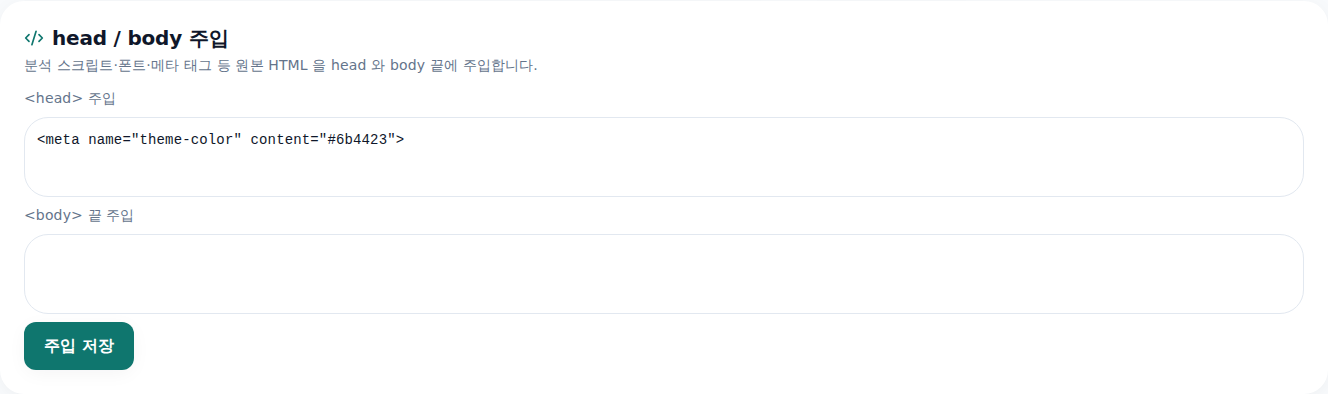
여기에 넣은 코드는 발행된 모든 페이지의 같은 자리에 들어갑니다. - 2
head에 붙여 넣으세요
구조화 데이터(JSON-LD)처럼 head 안에 들어가야 하는 마크업을 그대로 붙여 넣으면 돼요. 아래는 카페 모모 페이지에 넣을 만한 짧은 예시예요 — script 태그 안에 가게 이름 같은 사실을 JSON 형태로 적어 두면, 검색엔진과 AI가 이 페이지가 무엇에 대한 곳인지 더 정확히 읽어가요.
head 주입 복사<script type="application/ld+json">{ "@type": "CafeOrCoffeeShop", "name": "카페 모모"}</script> - 3
body에 붙여 넣으세요
분석 스크립트처럼 body 쪽에 들어가는 코드는 body 입력창에 따로 붙여 넣어요. head와 body를 나눠 받는 이유는 실제 서비스들이 스크립트 삽입 위치를 다르게 요구하기 때문이에요 — 안내에 적힌 위치대로 넣으면 됩니다.
body 주입 복사<script> console.log("analytics loaded");</script> - 4
저장하면 방문자가 볼 때 자동으로 합쳐져요
저장을 누르면 끝이에요 — 이 코드는 원본 HTML 파일에 저장되는 게 아니라 별도로 저장되고, 방문자가 페이지를 요청하는 순간 head·body에 합쳐져서 나가요. 그래서 편집기의 '코드' 탭(원본 파일 보기)을 열어도 여기 넣은 내용은 보이지 않고, AI 편집 어시스턴트도 이 내용을 직접 건드리지 않아요. 슬롯(head·body)당 20,000자까지 넣을 수 있어요.
더보기 › 코드 삽입head 글자 수 상한 20,000자body 글자 수 상한 20,000자원본 HTML 파일 변경 없음적용 시점 방문자 요청 시 자동 병합
자주 묻는 질문
무료나 Starter에서도 쓸 수 있나요?
아니요, Advanced 플랜부터예요.
여기 붙여넣은 코드는 원본 HTML 파일에 저장되나요?
아니요, 따로 저장되고 서빙할 때만 합쳐져요. 편집기의 코드 탭에서는 안 보여요.
글자 수 제한이 있나요?
네, head·body 각각 20,000자까지예요.
AI 편집 어시스턴트로 이 내용을 수정할 수 있나요?
아니요, 별도로 저장되는 영역이라 AI 편집 대상이 아니에요.
여기에 어떤 걸 넣을 수 있나요?
분석 스크립트나 구조화 데이터(JSON-LD)처럼 head·body에 들어가는 마크업을 그대로 붙여 넣을 수 있어요.
이어서 읽어 보세요
- 내 사이트 방문 분석 보는 법 편집기 분석 탭에서 방문 통계를 확인하는 법 — 플랜별로 달라지는 정보 깊이(한국어)
- 발행한 사이트, 검색과 AI 답변에서도 찾게 만들기 발행한 사이트를 검색엔진과 AI 답변(AEO)에 노출시키는 방법 — 브랜딩 설정부터 구조화 데이터까지(한국어)
- 사이트를 앱으로 설치할 수 있게 만들기(PWA) 방문자가 사이트를 휴대폰 앱처럼 설치하게 만드는 PWA 기능 사용법 — Team 요금제부터, 대표 주소 하나에서만(한국어)
- 요금제 바꾸기와 구독 해지, 실제로 언제 적용되는지 /plan에서 요금제를 올리거나 내리고 구독을 해지하는 방법 — 업그레이드는 즉시, 다운그레이드·해지는 다음 결제일부터(한국어)