
내 사이트 방문 분석 보는 법
마지막 업데이트: 2026-08-10
결론부터 — 편집기의 ‘분석’ 탭을 열면 누가 내 사이트를 보고 있는지 확인할 수 있어요. 무료는 총 조회수만, Starter부터는 경로·유입 경로·추이가, Advanced 이상부터는 국가·기기·UTM까지 보이고, 조회 가능한 기간은 최대 90일이에요.
한눈에 보기
- 걸리는 시간
- 약 2분
- 필요한 요금제
- 무료로 가능
- 코드 지식
- 없어도 돼요
- 하는 곳
- 내 계정
따라 하기
- 1
분석 탭에서 총 조회수부터 확인하세요
편집기 왼쪽 메뉴의 ‘분석’을 열면 카페 모모를 누가 보고 있는지 확인할 수 있어요. 무료 플랜도 선택한 기간의 총 조회수는 바로 볼 수 있습니다. 여기서 보이는 숫자는 조회수(페이지뷰)예요 — 중복 방문을 뺀 ‘순 방문자 수’가 아니라 페이지가 열린 횟수를 세는 거예요.
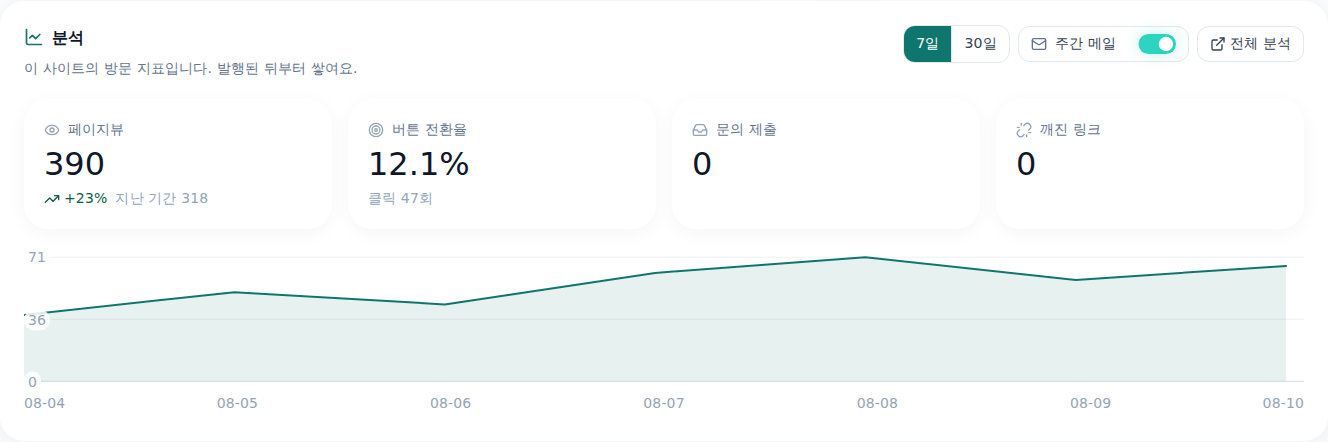
무료 플랜에서 실제로 보이는 화면이에요. 여기까지가 무료입니다. - 2
Starter 플랜부터 경로와 유입 경로를 확인하세요
Starter 플랜으로 올리면 같은 ‘분석’ 탭에 항목이 늘어나요. 어떤 페이지가 많이 보이는지(경로별 조회수), 방문자가 어디서 왔는지(유입 경로), 기간에 따라 조회수가 어떻게 바뀌는지(추이)까지 볼 수 있습니다. 무료 플랜에서 숫자 하나였던 화면이 표와 그래프로 늘어나는 거예요.
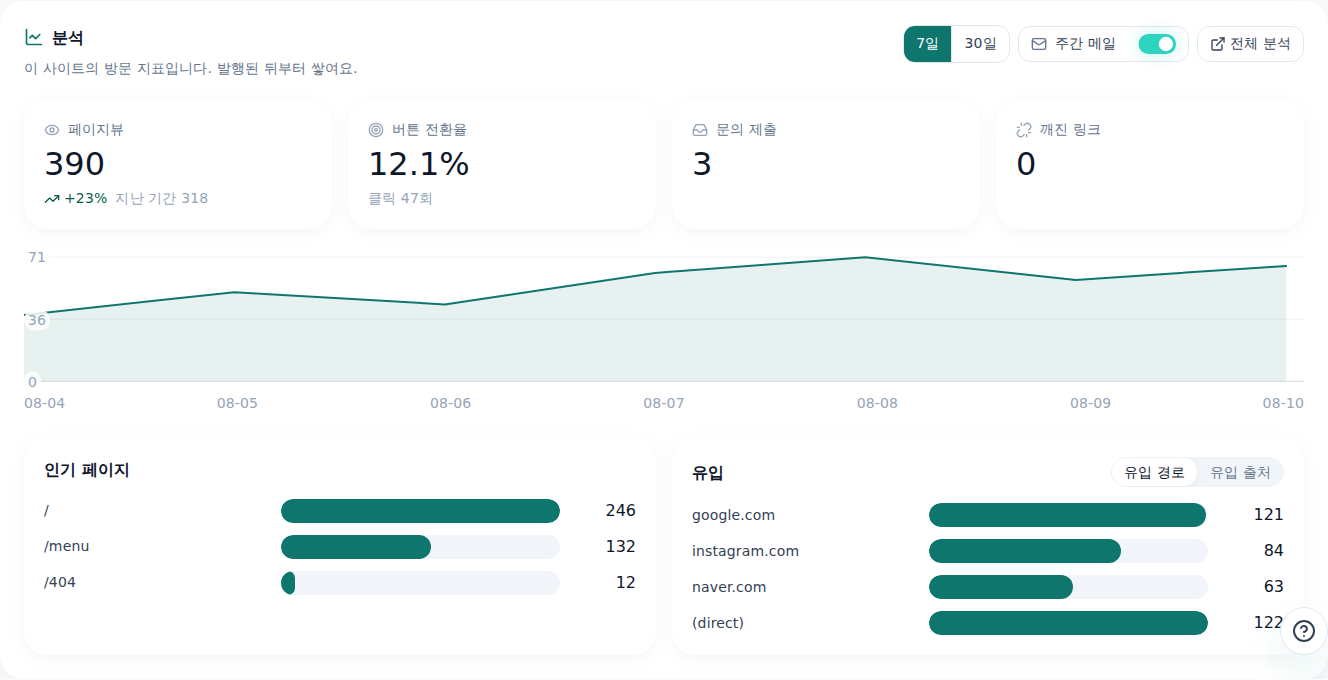
Starter부터는 어떤 페이지가 잘 보이는지, 어디서 왔는지가 표로 늘어나요. - 3
Advanced 플랜부터 국가·기기·UTM까지 확인하세요
Advanced 플랜부터는 방문자가 어느 나라·도시에서 왔는지, 어떤 기기·브라우저·OS를 쓰는지까지 나와요. UTM 값을 붙여 광고를 돌린다면 어떤 캠페인이 효과가 있었는지도 구분해서 볼 수 있고, 페이지 이동 흐름(어느 페이지에서 어느 페이지로 넘어갔는지)까지 확인할 수 있어요.
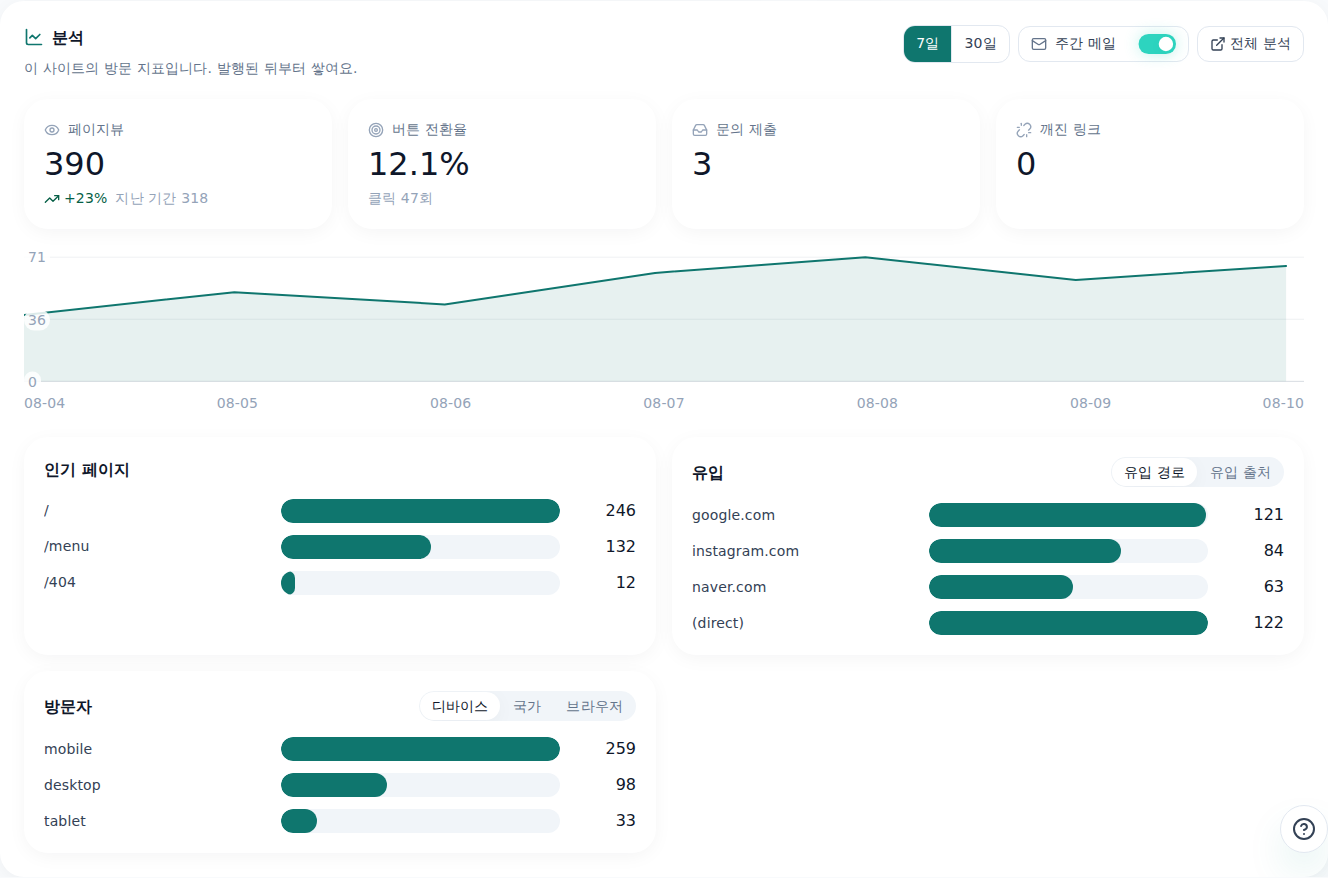
Advanced부터 방문자를 나라·기기별로 갈라 볼 수 있어요. - 4
최대 90일까지, 여러 사이트는 /sites에서 모아 보세요
‘분석’ 탭에서 기간을 늘려도 최대 90일까지만 볼 수 있어요 — 그보다 오래된 데이터는 화면에 나오지 않습니다. 사이트를 여러 개 운영한다면 /sites로 이동해서 계정에 있는 사이트 전체의 조회수를 한 화면에 모아 볼 수도 있어요. 이때도 기준은 똑같이 조회수(페이지뷰)예요.
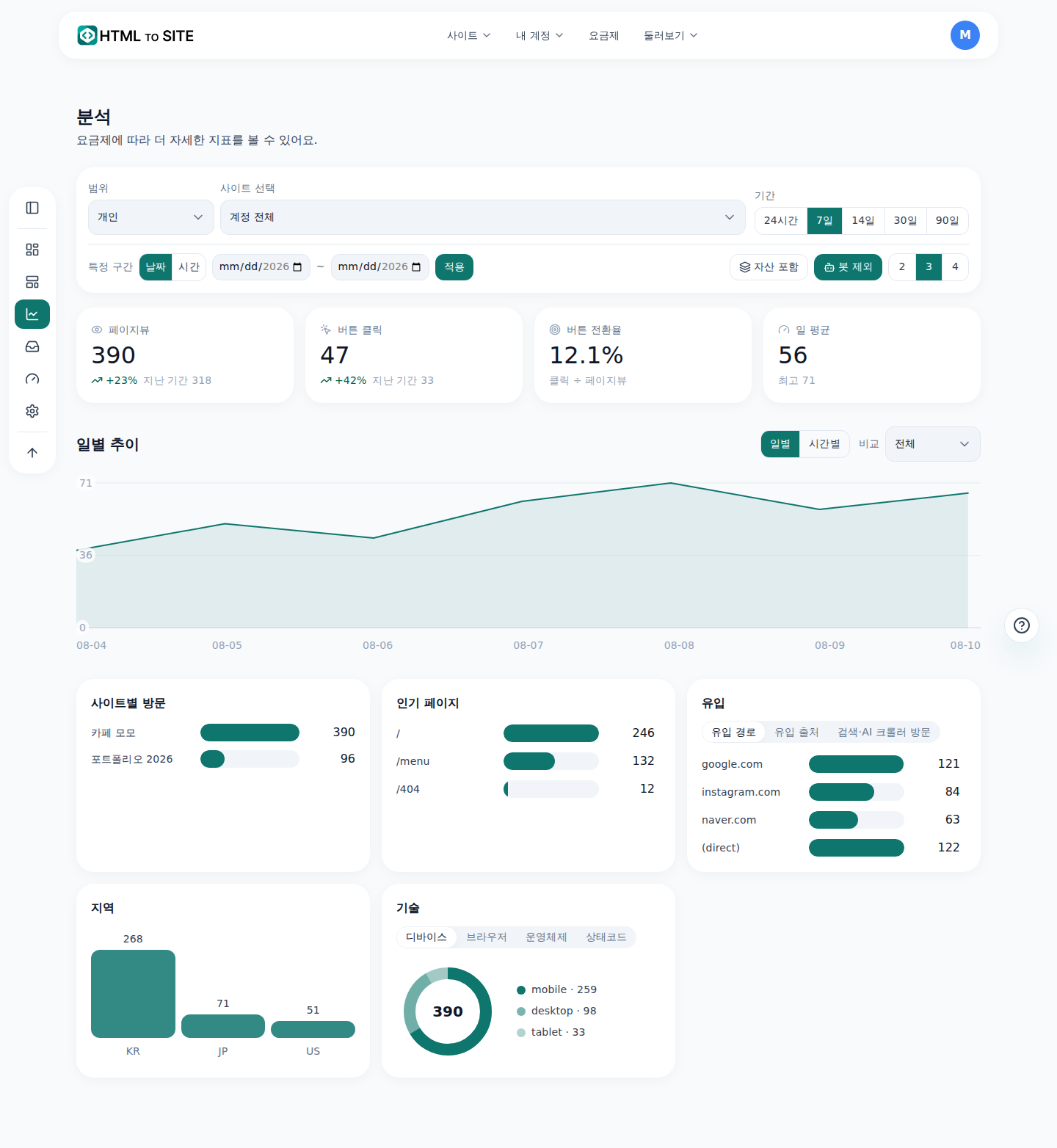
사이트가 여러 개면 계정 전체 분석에서 한 번에 봅니다.
자주 묻는 질문
무료 플랜도 방문 분석을 볼 수 있나요?
네, 총 조회수 같은 기본 통계는 볼 수 있어요. 경로별 조회수나 국가·기기 같은 자세한 정보는 상위 플랜부터 열려요.
순수 방문자 수(중복을 뺀 사람 수)도 나오나요?
아니요, 정확히 셀 수 있는 건 조회수(페이지뷰)예요. 고유 방문자 수는 제공하지 않아요.
국가나 기기별 통계는 어느 플랜부터 보이나요?
Advanced 플랜부터예요. 그 아래 Starter 플랜까지는 경로별 조회수와 유입 경로, 기간별 추이만 볼 수 있어요.
90일보다 오래된 데이터도 볼 수 있나요?
아니요, 조회 가능한 기간이 최대 90일이에요. 그 이전 데이터는 분석 탭 화면에서 확인할 수 없어요.
여러 사이트의 분석을 한 번에 볼 수 있나요?
네, /sites에서 계정 전체를 모아 볼 수 있어요. 사이트마다 따로 들어가지 않고 한 화면에서 조회수를 비교할 수 있어요.
이어서 읽어 보세요
- 발행한 사이트, 검색과 AI 답변에서도 찾게 만들기 발행한 사이트를 검색엔진과 AI 답변(AEO)에 노출시키는 방법 — 브랜딩 설정부터 구조화 데이터까지(한국어)
- 방문자 문의, 폼 하나로 받고 통합 문의함에서 확인하기 방문자 문의 폼을 만들고 모든 사이트의 문의를 통합 문의함에서 한 번에 확인하는 방법(한국어)
- head·body에 코드 삽입하기 편집기 코드 삽입 탭으로 head/body에 스크립트를 붙여 넣는 법 — Advanced 플랜부터, 원본 파일은 그대로(한국어)
- 사용량 확인하기 — 사이트·저장 용량·도메인·AI 한도, 한 곳에서 /usage에서 사이트·저장 용량·도메인·AI 사용량을 전체/개인/팀별로 확인하는 방법(한국어)