
편집기 AI 편집 어시스턴트, 말로 요청하면 코드까지 고쳐드려요
마지막 업데이트: 2026-08-10
결론부터 — 편집기의 ‘편집기’ 탭 오른쪽 AI 패널에 고치고 싶은 걸 말로 적으면, AI가 코드를 찾아 고치고 미리보기에 반영해요. 방문자에게는 발행 버튼을 눌러야 그 순간부터 보입니다.
한눈에 보기
- 걸리는 시간
- 약 2분
- 필요한 요금제
- 무료로 가능
- 코드 지식
- 없어도 돼요
- 하는 곳
- 편집기
따라 하기
- 1
원하는 걸 말로 요청하세요
편집기 상단의 ‘편집기’ 탭을 열면 오른쪽에 AI 패널이 있어요. 여기에 고치고 싶은 걸 사람에게 말하듯 적으면 됩니다 — “예약 버튼을 더 눈에 띄게 바꿔줘”처럼요. AI가 요청 직전 상태를 남겨두고 코드를 찾아 고친 다음, 무엇을 바꿨는지 짧게 답해줘요.
편집 어시스턴트예약 버튼을 더 눈에 띄게 바꿔줘 버튼 색과 문구 2곳을 고쳤어요. - 2
말이 어려우면 클릭으로 짚어주세요
화면(캔버스)에서 고치고 싶은 요소를 클릭하면 그 요소가 선택돼요. 이 상태로 AI에게 요청하면 위치를 말로 설명할 필요 없이 그 요소를 기준으로 고쳐줍니다. 코드를 몰라도 화면을 보면서 짚어주기만 하면 충분해요.
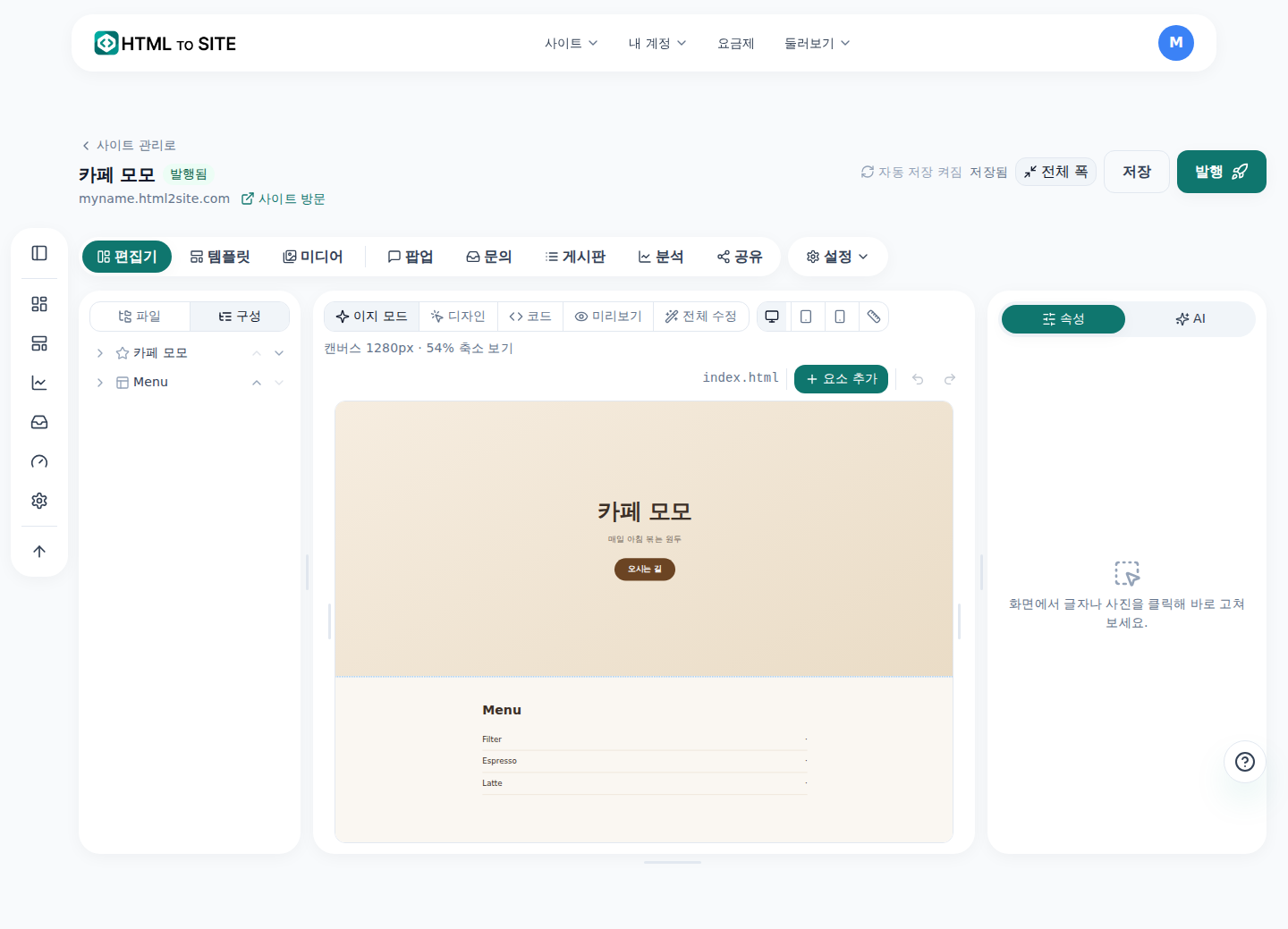
편집기 오른쪽의 AI 패널에서 말로 요청하면 이 캔버스가 바뀝니다. - 3
고쳤으면 발행 버튼을 누르세요
AI가 고친 내용은 미리보기(초안)에만 바로 반영돼요. 방문자가 실제로 보는 사이트는 그대로예요 — 발행 버튼을 눌러야 그 순간부터 방문자에게도 보입니다. 마음에 들 때까지 여러 번 고쳐본 뒤 한 번에 발행해도 괜찮아요.
편집기 상태미리보기 (초안) 예약 버튼 색·문구 변경 완료방문자가 보는 사이트 아직 이전 모습 그대로발행 눌러야 방문자에게 반영 - 4
되돌리기 전에 이것만 알아두세요
AI 편집 말풍선의 되돌리기(↺)를 누르면 그 요청 하나만 취소되는 게 아니에요. 그 요청 직전 상태로 통째로 복원되면서, 그 이후에 있었던 모든 변경이 함께 사라집니다. 예를 들어 세 번 연속 고쳤는데 두 번째 되돌리기를 누르면 두 번째와 세 번째 수정이 모두 사라지고 첫 번째 수정 상태로 돌아가요.
편집 어시스턴트아까 그 수정 되돌려줘 그 시점 이후 변경을 모두 되돌렸어요.
자주 묻는 질문
되돌리기를 누르면 그 요청만 취소되나요?
아니요. 그 시점 이후의 모든 변경이 함께 사라져요. 그 뒤에 따로 고친 게 있다면 그것도 같이 없어져요.
AI가 고친 게 바로 방문자한테 보이나요?
아니요, 발행을 눌러야 실제 사이트에 반영돼요.
무료 플랜도 AI 편집을 쓸 수 있나요?
네, 월 50회까지 무료로 쓸 수 있어요.
다 쓰면 어떻게 되나요?
충전팩으로 더 쓸 수 있고, 구독 중에는 만료되지 않아요.
코드를 전혀 몰라도 되나요?
네, 문장으로 요청하거나 화면에서 클릭으로 위치를 짚어주면 돼요.
이어서 읽어 보세요
- 예전 버전으로 되돌리기 — 발행·백업·복원 편집기 버전 탭에서 예전 발행본으로 복원하고, 되돌리기를 취소하는 방법(한국어)
- ChatGPT로 만든 홈페이지, 실제 주소로 여는 법 ChatGPT로 만든 HTML을 서버 없이 60초 만에 실제 주소로 발행하는 단계별 가이드(한국어)
- 사용량 확인하기 — 사이트·저장 용량·도메인·AI 한도, 한 곳에서 /usage에서 사이트·저장 용량·도메인·AI 사용량을 전체/개인/팀별로 확인하는 방법(한국어)
- 사이트에 여러 페이지 추가하기 한 사이트에 여러 HTML 페이지(파일)를 추가하는 방법과 무료·Starter 플랜의 차이(한국어)