
계정 설정, 여기서 바꿀 수 있는 것과 없는 것
마지막 업데이트: 2026-08-10
결론부터 — 이름·비밀번호·2단계 인증·언어는 로그인에 쓰는 통합 계정 쪽 값이 그대로 표시될 뿐이고, /settings·/profile에서 직접 바꿀 수 있는 건 기기별 알림(웹푸시)과 API 액세스 토큰 두 가지예요.
한눈에 보기
- 걸리는 시간
- 약 3분
- 필요한 요금제
- 무료로 가능
- 코드 지식
- 없어도 돼요
- 하는 곳
- 내 계정
따라 하기
- 1
이름·비밀번호는 통합 계정에서 — 여기선 표시만 돼요
설정(/settings)이나 프로필(/profile) 페이지를 열면 이름·이메일·언어가 보이지만, 이 값을 직접 고칠 수 있는 입력창은 없어요. 카페 모모를 운영 중이라도 이름이나 비밀번호를 이 화면에서 바로 바꿀 순 없고, 로그인할 때 거치는 그 통합 계정 화면에서 관리해요. '보안' 카드에도 같은 안내가 있어요 — 이름·비밀번호·2단계 인증은 통합 계정 소관이라고요.
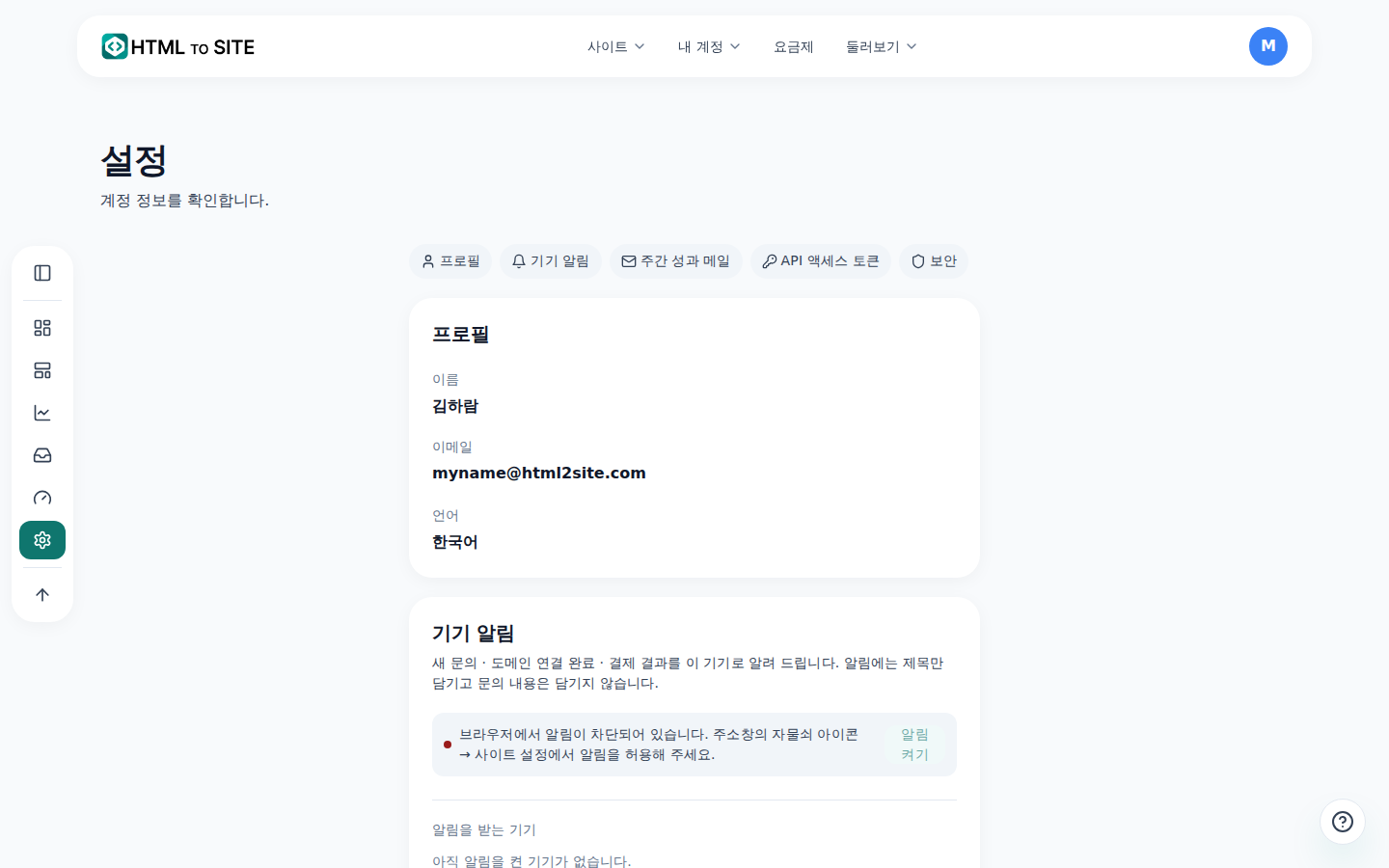
사이트가 아니라 계정에 걸리는 설정은 전부 이 화면에 있습니다. - 2
언어도 통합 계정 값이 표시만 돼요
설정 페이지에 언어 항목이 있지만, 이름·비밀번호와 마찬가지로 여기서 직접 골라 바꿀 수 있는 선택창이 아니에요. 로그인할 때 거치는 통합 계정에 저장된 언어가 그대로 표시되는 거예요. 카페 모모를 영어로 안내하고 싶다면, 편집기·대시보드가 아니라 로그인 계정 쪽 설정을 바꿔야 해요.
설정 › 언어언어 한국어 · 표시만값의 출처 통합 계정(로그인 시 설정)여기서 직접 선택 안 됨 - 3
기기 알림(웹푸시)을 기기별로 켜고 끄세요
'기기 알림' 카드에서 이 기기로 새 문의·도메인 연결 완료·결제 결과를 알려줄지 켜고 끌 수 있어요. 알림에는 제목만 담기고 문의 내용 같은 세부 내용은 담기지 않아요. 여러 기기에서 로그인했다면 등록된 기기 목록에서 각 기기를 따로 켜고 끌 수 있고, 잃어버린 기기는 여기서 원격으로 끌 수 있어요.
설정 › 기기 알림알림 종류 새 문의 · 도메인 연결 완료 · 결제 결과이 기기 켜짐등록된 기기 2대 - 4
API 액세스 토큰을 발급하세요(MCP 연결용)
Claude나 Cursor 같은 MCP 지원 도구를 이 서비스에 연결하려면 API 액세스 토큰이 필요해요. 카페 모모의 편집 담당자가 Claude로 메뉴 페이지를 만들어 바로 발행하고 싶을 때도 이 토큰이 있어야 해요. 토큰 이름을 적고 '확인 코드 받기'를 누르면 이메일로 6자리 코드가 오고, 그 코드를 넣고 '토큰 발급'을 누르면 토큰 원문이 그 자리에서 딱 한 번 보여요 — 창을 닫으면 다시 볼 수 없으니 바로 복사해두세요. 결제·사이트 삭제 같은 위험한 작업은 토큰으로는 할 수 없고 웹에서만 가능하며, 더 이상 쓰지 않는 도구의 토큰은 '토큰 회수'로 즉시 연결을 끊을 수 있어요.
설정 › API 액세스 토큰토큰 이름 Claude Desktop확인 코드 이메일로 받은 6자리발급 결과 지금 한 번만 표시 · 복사 후 다시 볼 수 없음위험한 작업 결제·삭제는 불가 (웹에서만)
자주 묻는 질문
여기서 비밀번호를 바꿀 수 있나요?
아니요, 로그인에 쓰는 통합 계정 화면에서 바꿔야 해요. 여기서는 표시만 돼요.
2단계 인증은 어디서 설정하나요?
로그인할 때 거치는 그 통합 계정 화면에서 설정해요.
API 토큰은 왜 필요한가요?
Claude나 Cursor 같은 MCP 지원 도구를 연결할 때 필요해요.
알림을 기기별로 따로 끌 수 있나요?
네, 기기마다 따로 켜고 끌 수 있어요.
언어는 여기서 바꿀 수 있나요?
아니요, 여기서는 표시만 돼요. 로그인에 쓰는 통합 계정에 설정된 언어가 그대로 나타나요.
이어서 읽어 보세요
- 결제 내역 확인하고 환불 요청하기 /billing에서 결제 내역을 확인하고 24시간 이내 미사용 결제를 YavePay에서 환불 요청하는 방법(한국어)
- 사용량 확인하기 — 사이트·저장 용량·도메인·AI 한도, 한 곳에서 /usage에서 사이트·저장 용량·도메인·AI 사용량을 전체/개인/팀별로 확인하는 방법(한국어)
- 감사 로그 — 내 계정에서 누가 언제 무엇을 바꿨는지 확인하기 /audit에서 내 계정 활동 기록을 확인하고 CSV로 내보내는 법 — 개인 로그는 전 플랜 무료, 팀 로그는 Team·Ultra부터(한국어)
- 팀을 만들고 멤버를 초대해 함께 관리하기 팀을 만들어 멤버를 초대하고 역할을 나눠 사이트를 함께 관리하는 방법 — 자원 배분·시트 한도까지(한국어)