
不只是分享链接:把 AI 做的页面迁到自己的网址
最后更新: 2026-11-11
先说结论:AI 工具的分享链接或内置发布,通常会让页面留在该服务的网址上,要从那里直接放到自己的域名并不容易。把页面的 HTML 复制下来,粘贴到首页的“粘贴你的页面”,点“发布”,就能免费得到自己的网址,之后的编辑和还原也都在你手上。
要点速览
- 所需时间
- 约 2 分钟
- 所需套餐
- 免费即可
- 代码知识
- 不需要
- 操作位置
- 首页的上传卡片
操作步骤
- 1
先决定什么时候值得迁
只是临时给人看一下,分享链接就够了。如果网址要放在名片、社交主页、给客户的页面,或是要挂在自己域名的网站上,迁过来更合适。最大的差别是网址掌握在谁手上,下面的对比一目了然。
分享链接 ▸ 我的网址网址掌握在谁手上 该服务 → 我连接自己的域名 通常不行 → Plus 起之后编辑 在该服务里 → 编辑器回到之前的样子 因工具而异 → 版本标签 - 2
复制或下载页面的 HTML
你要的是页面的代码,不是分享链接的网址。点代码块的复制按钮,或在工具允许时下载成文件。如果页面只以零散的组件片段存在,就请 AI 重新给你一份把样式和脚本都放进去的单个 HTML 文件。各个工具能导出什么不尽相同,请在你用的工具里确认。
Claude · ChatGPT · Gemini · Copilot
请把这个页面重新给我一份单个 HTML 文件,CSS 和脚本都放在里面。index.html 复制<!doctype html><html lang="zh-CN"> <title>我的页面</title> …</html> - 3
粘贴到“粘贴你的页面”
在 htmltosite.com 首页,把代码粘贴到“粘贴你的页面”卡片,预览就会打开。如果你存成了文件,把 HTML 或 ZIP 放到“上传文件”卡片,路径相同。不需要服务器,也不需要 GitHub。
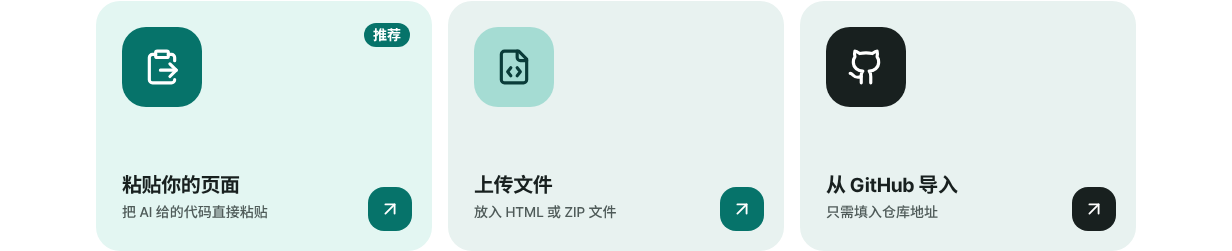
把复制的代码粘贴到“粘贴你的页面”卡片。 - 4
确定网址,点“发布”
“我的网址”栏的名称会按页面标题先填好,显示“可以使用”就能直接用。第一次点“发布”时,注册页面只要你的邮箱,没有密码,完成后发布会接着进行。上线前还会先做恶意程序扫描。
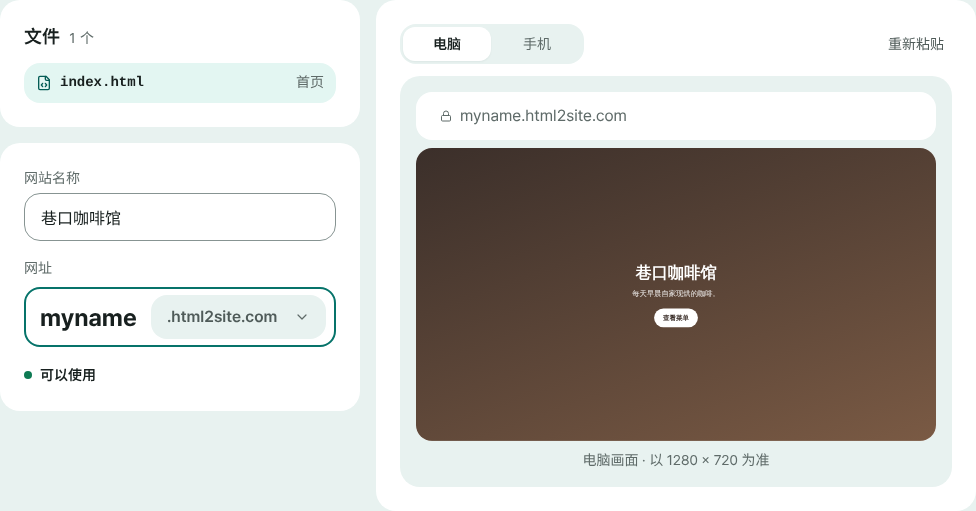
确认预览、确定网址,再点“发布”。 - 5
分享新网址,并换掉旧链接
在“已发布”页面点“复制网址”带走新网址。之前的分享链接仍属于该服务,所以请把你贴过的地方换成新网址。之后点“编辑”就能修改页面,万一改坏了,到“版本”标签点“还原”就能回去。
myname.html2site.com 已发布想放在自己的域名上,连接域名从 Plus 开始。
常见问题
AI 工具的分享链接和我自己的网址有什么不同?
分享链接通常留在该服务的网址上,页面也仍绑在那个服务。你自己的网址会在 html2site.com 或你的域名打开,编辑和回到旧版本都由你决定。临时给人看一下,分享链接就够了;要长期使用的网址,迁过来更省事。
Claude 的 Artifact 可以放到我自己的网站吗?
只要能复制它的代码就可以。用 HTML、CSS 和 JavaScript 写成的页面可以直接粘贴。如果是需要构建的组件,请 Claude 重新给你一份单个 HTML 文件。只复制分享链接的网址是不行的,因为需要的是代码。
在 ChatGPT 里发布的页面,可以迁到自己的网址吗?
一般来说,服务内置的发布功能会把页面放在该服务上,使用条件也由该服务决定。请到那边确认目前的条件。想让页面在自己的网址上,就复制它的代码粘贴到 HTMLtoSITE。两边也可以同时保留。
可以用自己的域名代替分享链接吗?
分享链接本身通常无法连接域名。迁到 HTMLtoSITE 后会免费得到 html2site.com 的网址,连接自己的域名从 Plus 开始。免费网站的角落会有一个小小的“Made with HTMLtoSITE”标识。
需要服务器、GitHub 或主机账号吗?
不需要。粘贴复制的代码就能发布。注册只要一个邮箱,没有密码,也不用银行卡。免费方案有 5 个网站、100MB 存储空间。
迁过来之后,要怎么编辑或还原?
点“编辑”打开编辑器,改代码后点“发布”,同一个网址就会更新。每次发布都会留下一个版本,到“版本”标签点“还原”就能回到之前的样子。如果 AI 给了修改后的新版,就把它当成同一个网址的新版本粘贴上去。
延伸阅读
- 把现成的 HTML 文件放到真正的网址上 不用服务器、GitHub 或主机账号,免费把现成的 HTML 文件放到自己网址上的分步教程(简体中文)
- ChatGPT 做好的页面,怎么发布成自己的网站 教你把 ChatGPT 生成的 HTML 粘贴后免费发布到专属网址(html2site.com)的步骤指南,无需服务器、GitHub 或主机账号(简体中文)
- Claude 做好的页面,怎么发布成自己的网站 教你把 Claude 生成的 HTML 粘贴后免费发布到专属网址(html2site.com)的步骤指南,无需服务器、GitHub 或主机账号(简体中文)
- 先用免费网址,之后再加上自己的域名 先用免费网址、之后再加上自己域名的方法:该选哪一种、域名另外购买、从 Plus 起连接、两个 DNS 值、等待 DNS 生效、HTTPS 自动开启(简体中文)